¿Puedes usar una MacBook como servidor con la tapa cerrada?
Sí: una MacBook puede funcionar como servidor con la tapa cerrada, sirviendo APIs locales, endpoints de LLM y túneles inversos. Pero decir "mantener el Mac despierto" se queda corto: cerrar la tapa con batería activa un disparador de sueño distinto al que bloquean la mayoría de las herramientas keep-awake, así que la pregunta real es qué mecanismo detiene ese disparador - y qué pasa si te olvidas de que sigue activo.
Ejecutar un servidor de desarrollo local en una MacBook cerrada
Una MacBook puede servir tráfico HTTP local, solicitudes de inferencia de LLM y conexiones de túnel inverso con la tapa cerrada - al hardware y al proceso que corre debajo no les importa si la pantalla está encendida o no. Flask, FastAPI, Next.js, un endpoint local de Ollama, un túnel de ngrok o cloudflared: nada de ese código cambia cuando cierras la tapa. La limitación es enteramente la política de sueño de macOS, no el chip.

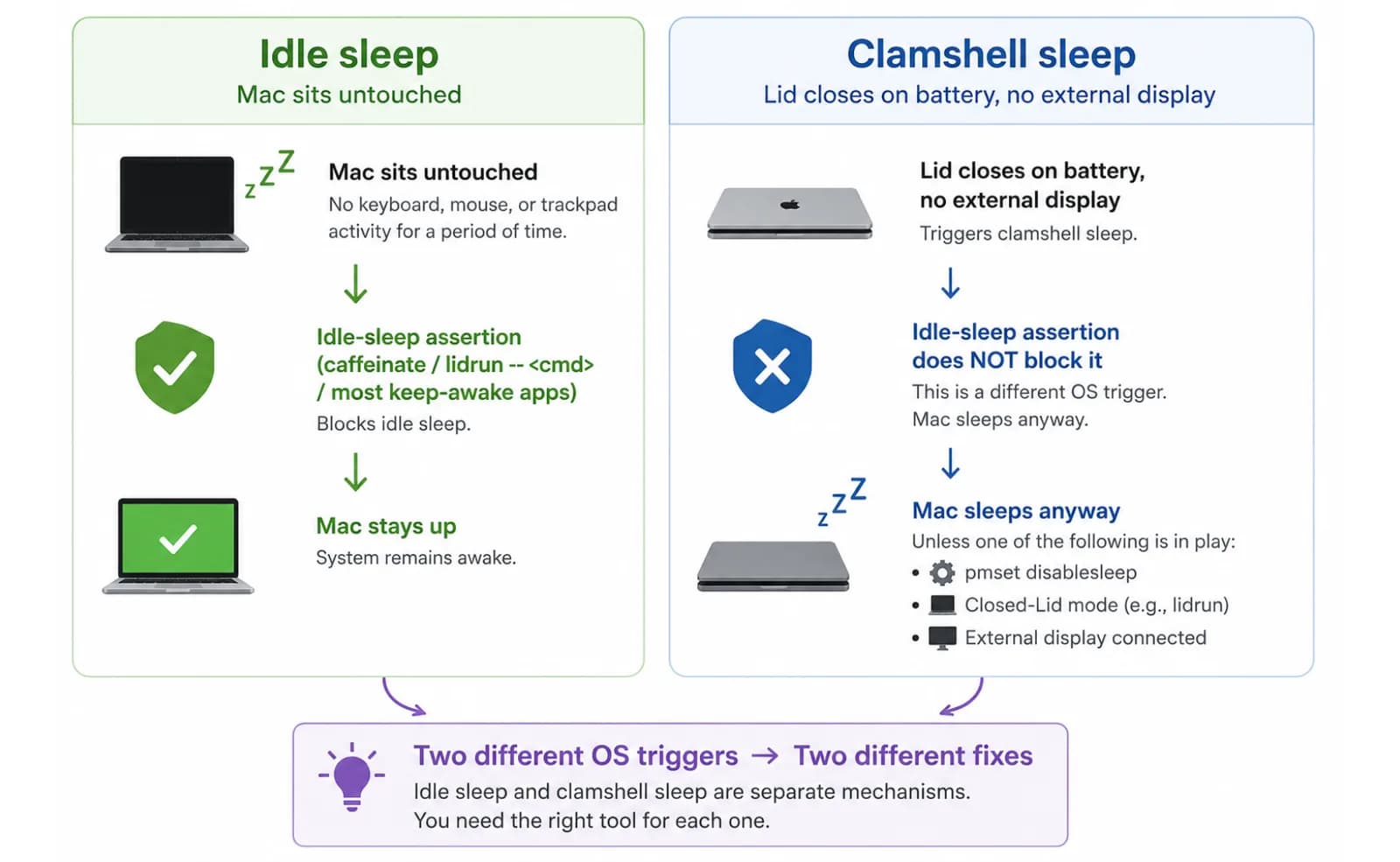
Lo que hace macOS en realidad es más específico que "se duerme". Hay dos disparadores de sueño distintos involucrados. El sueño por inactividad es el que caffeinate, una app keep-awake básica y la mayoría de utilidades de la barra de menú están hechas para bloquear - es lo que pasa cuando el Mac lleva un rato sin que nadie lo toque, con la tapa abierta o cerrada. El sueño clamshell es un disparador distinto, de nivel más bajo, que activa el propio interruptor de la tapa cuando estás con batería y sin pantalla externa conectada. Bloquear el sueño por inactividad no bloquea el sueño clamshell. Si cierras la tapa con batería sosteniendo solo una aserción de sueño por inactividad, el Mac igual se duerme - el servidor, el túnel, lo que sea que estuviera escuchando en un puerto, todo se suspende con él. El cliente del otro lado solo ve un timeout; nada se cae, queda en pausa hasta que vuelves a abrir la tapa.
Esa distinción es la respuesta real a "¿puedo correr un servidor con la tapa cerrada?": sí, pero solo si lo que estás usando aborda específicamente el sueño clamshell, no solo el sueño por inactividad. Una aserción de energía básica - el mecanismo detrás de caffeinate, lidrun -- <command> y la mayoría de apps keep-awake - cubre el sueño por inactividad. Eso es genuinamente útil para un Mac que estás usando activamente, o uno conectado a una pantalla externa. Con la tapa realmente abajo y el Mac corriendo con batería, no alcanza por sí solo.
Algo que sí se mantiene constante en ambos casos: cuando de verdad se evita que el Mac se duerma - no solo se bloquea la inactividad - su stack de red se comporta exactamente igual que con la tapa abierta. El Wi-Fi permanece asociado, y cualquier cosa que esté escuchando en un puerto responde de inmediato, ya sea que la solicitud venga de otro dispositivo en tu LAN o a través de un túnel. En el momento en que el Mac realmente se duerme, ese stack se queda en silencio y sigue así hasta que abres físicamente la tapa.
Las formas gratuitas e integradas de evitar el sueño al cerrar la tapa
macOS trae dos mecanismos de línea de comandos, y vale la pena saber qué cubre cada uno antes de buscar una app de terceros. caffeinate -d -i -s (o caffeinate -s mientras corre un proceso en primer plano) sostiene la misma aserción de sueño por inactividad que cualquier app keep-awake - gratis, integrado, sin instalar nada. Encaja muy bien con una sesión de terminal atada a un solo comando de larga duración. Tiene la misma limitación descrita arriba: no toca el sueño clamshell, así que no evitará que una tapa cerrada con batería se duerma.
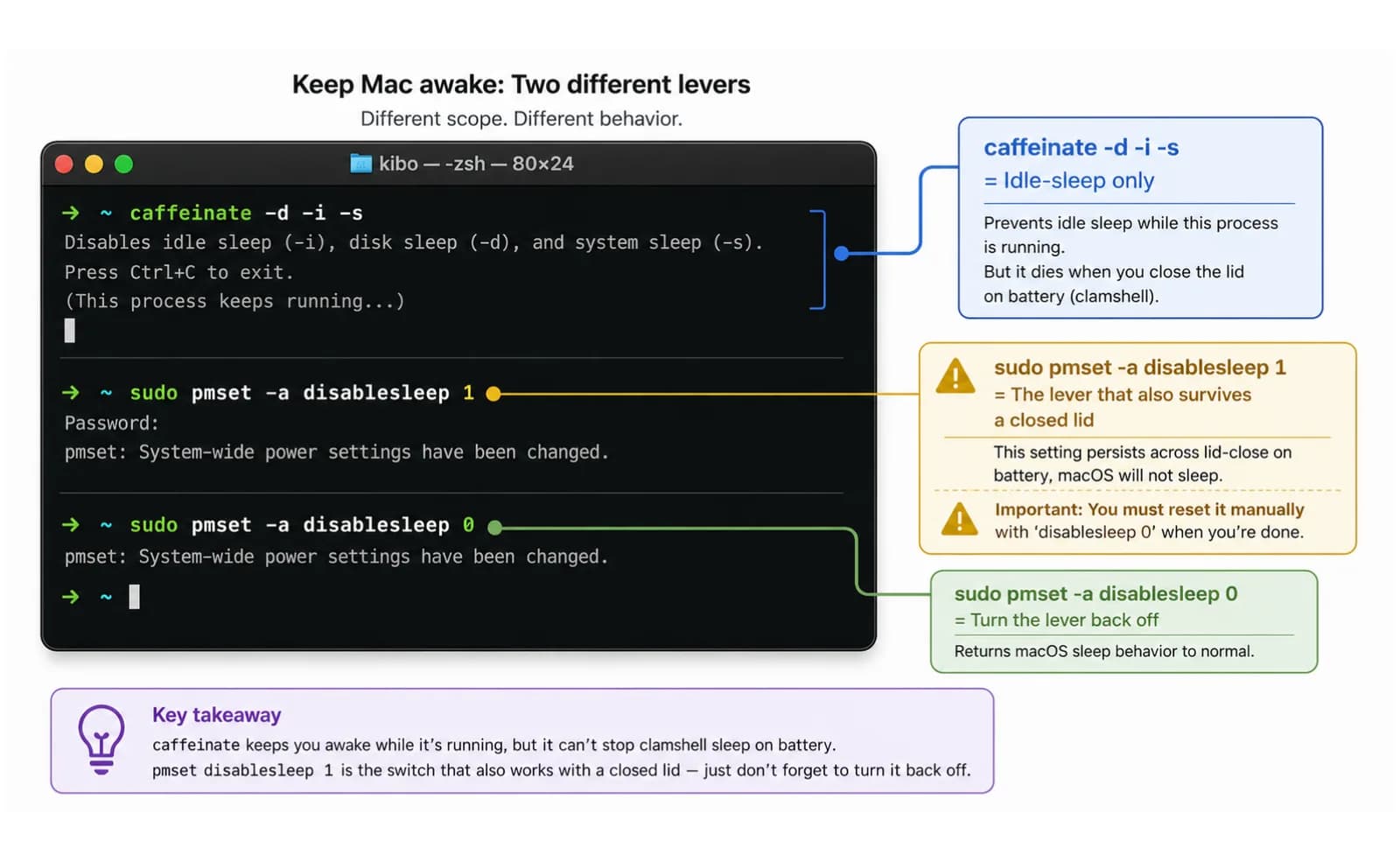
El mecanismo que sí alcanza el sueño clamshell es sudo pmset -a disablesleep 1. También es gratis y viene integrado en macOS, pero no es en absoluto una aserción de sueño por inactividad - es una configuración global del sistema que le dice a todo el Mac que no se duerma, punto, sin importar el interruptor de la tapa. Lo ejecutas, cierras la tapa, y el Mac se queda encendido. Es el mismo mecanismo que usa por debajo el modo Closed-Lid de LidRun.
Hay una tercera opción, puramente de hardware: conectar una pantalla externa, teclado y mouse, enchufar a la corriente y cerrar la tapa. macOS trata eso como su propia configuración documentada de pantalla cerrada y no se duerme al cerrar la tapa en absoluto - sin comando de terminal, sin pedir contraseña de administrador. Es la opción más limpia si ya tienes un escritorio con monitor, e inútil si todo el punto era dejar la MacBook sola en algún lugar.
Toda herramienta keep-awake - sea un CLI gratis o una app de pago en la barra de menú - está construida sobre alguna combinación de estos mismos tres mecanismos: una aserción de sueño por inactividad, la configuración de sistema disablesleep, o la excepción de pantalla externa. Amphetamine, KeepingYouAwake, Lungo, Caffeine y LidRun se apoyan todas en las mismas APIs públicas de macOS; ninguna inventó una cuarta forma de sortear el interruptor de la tapa. Vale la pena conocerlas y elegir entre ellas según cuánto quieras un temporizador de sesión, un piso de batería, o simplemente un interruptor que manejas tú mismo - no según cuál tenga un truco secreto que las demás no tengan.
Guía relacionadaCómo mantener una MacBook funcionando con la tapa cerradaEl problema con el truco manual de disablesleep
pmset -a disablesleep 1 es gratis y funciona, pero trae una trampa que muchos tutoriales de una línea en terminal no mencionan: es global y persiste. No está atado a tu sesión de terminal, tu conexión SSH ni al proceso que lo activó. Si cierras la tapa, el servidor corre toda la noche, y después te olvidas de ejecutar pmset -a disablesleep 0 - o la sesión SSH se cae antes de que llegues a hacerlo, o algo falla de forma abrupta - la configuración se queda en 1. El Mac no volverá a dormirse por sí solo hasta que lo reinicies manualmente o reinicies el equipo.
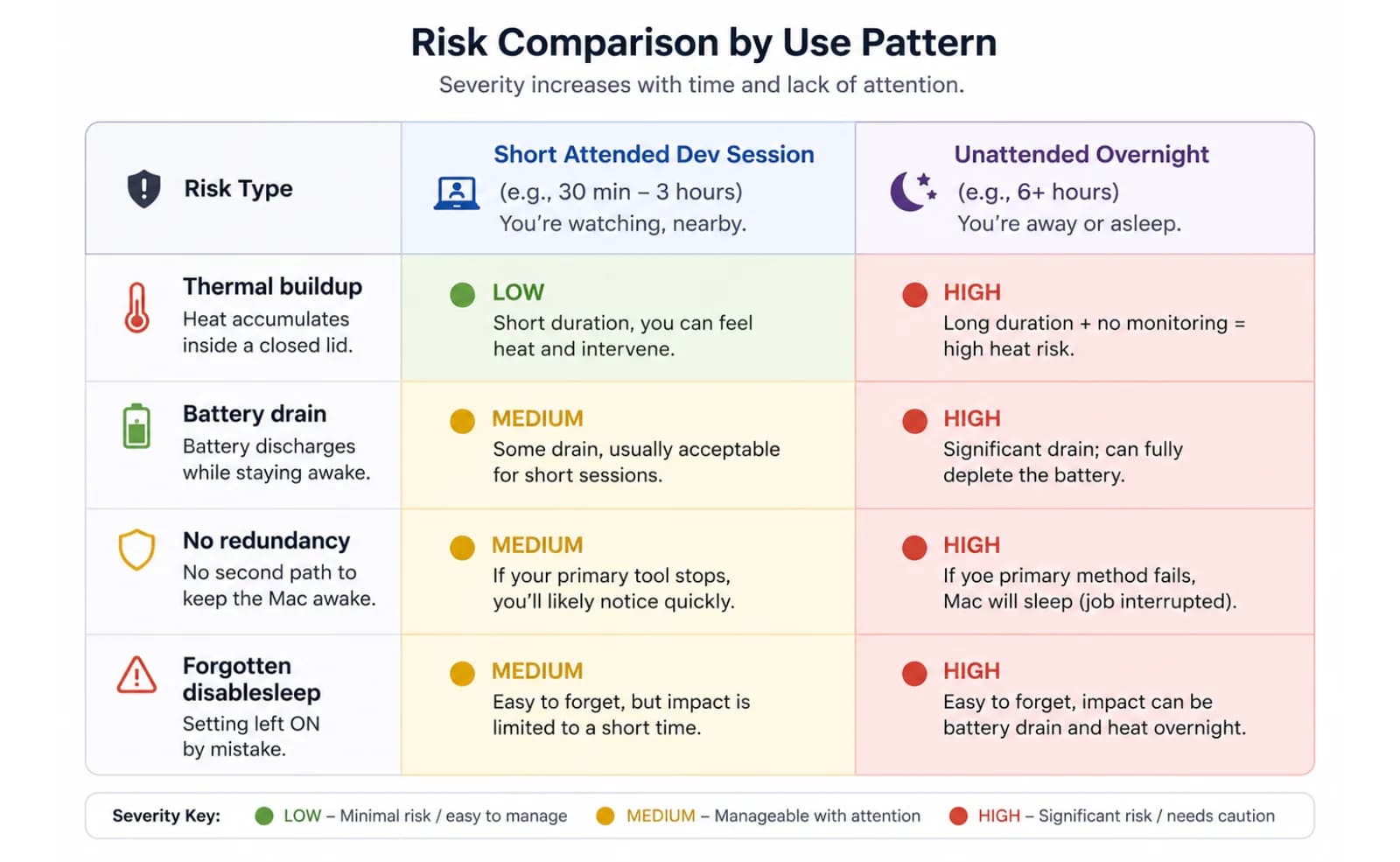
En la práctica eso significa una laptop que puede agotar su batería en silencio con la tapa abajo y nadie mirando, o una que se queda a una temperatura de trabajo sostenida bajo carga sin que las propias respuestas de macOS ante batería baja o temperatura alta lleguen a actuar - las apagaste todas junto con el sueño por inactividad. Eso no es daño en el sentido de destruir el hardware, pero elimina cada una de las redes de seguridad integradas de macOS a cambio de una sola que sigue atendiendo solicitudes. Es un intercambio razonable para una sesión que estás monitoreando activamente. Es un mal intercambio para algo que configuras una vez y dejas andando solo durante una semana.
Ese es exactamente el vacío que llena una herramienta keep-awake con sus propios límites de seguridad: usar el mismo mecanismo, pero combinarlo con topes que lo reinician automáticamente en lugar de dejarlo activado y olvidado.
Mantener el Mac activo mientras atiende solicitudes
El plan gratuito de LidRun - Keep Awake, Timer y Charging-only - sostiene la aserción de sueño por inactividad simple descrita arriba. Es ilimitado y gratis para siempre, sin tope de sesiones, y es la herramienta correcta para un Mac que estás usando, una tapa entreabierta, o un comando envuelto con lidrun -- <command> para que la aserción se mantenga solo mientras dure ese proceso. Para una tapa realmente cerrada con batería, eso es el modo Closed-Lid, una función de pago: activa el mismo mecanismo pmset disablesleep que el truco manual de arriba, a través de un helper con privilegios que apruebas una sola vez, así no estás escribiendo tu contraseña cada vez que lo activas.
La diferencia frente a correr pmset a mano no está en el interruptor en sí - está en lo que pasa alrededor de él. Un piso de batería (20% por defecto, ajustable) detiene automáticamente la sesión antes de que la carga llegue a un nivel peligrosamente bajo, y un piso de force-sleep de emergencia cerca de cero (4%) se aplica sin importar lo que hayas configurado, así que una sesión no se puede armar para ignorarlo. Un monitor térmico desactiva el modo Closed-Lid si el SoC reporta presión crítica, para que un Mac que de verdad está luchando por enfriarse pueda dormirse en lugar de seguir atendiendo solicitudes. Y si LidRun o el Mac mueren mientras el modo Closed-Lid está activo, el siguiente arranque detecta ese estado obsoleto y restablece disablesleep a 0 automáticamente - el paso de limpieza que en el truco manual depende de que tú te acuerdes.
El registro de actividad guarda por qué terminó realmente cada sesión - el temporizador terminó, se detuvo automáticamente a cierto porcentaje de batería, o el modo Closed-Lid se apagó - así que al revisar a la mañana siguiente sabes qué pasó en lugar de adivinar. Esa es la lógica de fondo: agente corriendo, se mantiene despierto; agente terminado o condición insegura, se libera o se duerme. No es un bloqueo de sueño ciego que activas una vez y olvidas - la seguridad gana sobre la comodidad cuando las dos entran en conflicto. Los usuarios nuevos reciben un puñado de sesiones Closed-Lid gratis para probar esto antes de decidir si vale la pena pagar. Para más sobre cómo funciona el modo de mantenerse activo día a día, revisa la guía sobre cómo mantener una MacBook corriendo con la tapa cerrada.
Qué funciona bien y qué queda fuera de alcance
Para uso de desarrollo, el rango de tareas tipo servidor que funcionan bien es amplio. APIs HTTP locales, listeners de webhooks, servidores de desarrollo pequeños en FastAPI o Flask, endpoints de inferencia de Ollama y túneles inversos vía ngrok o cloudflared corren de forma confiable en una MacBook cerrada, siempre que lo que la mantenga despierta aborde de verdad el sueño clamshell. Estas son las cargas de trabajo para las que está pensada esta configuración.
El tráfico de producción es otra historia, sin importar qué mecanismo mantenga al Mac despierto. Una MacBook no tiene redundancia, no tiene almacenamiento hot-swap, y tiene una batería finita incluso cuando el piso de auto-detención nunca se activa porque te quedaste enchufado. Una actualización de macOS, un kernel panic, o alguien desenchufando el cargador pueden dejar el servicio fuera de línea de una forma que ninguna herramienta keep-awake evita. Para sesiones de desarrollo ocasionales, ese es un intercambio manejable. Para usuarios externos o cualquier cosa crítica para el negocio, no lo es - ese tráfico pertenece a infraestructura de servidor real.
Para plantearlo con honestidad: esto es una estación de trabajo de desarrollo que hace de servidor local durante una sesión, no un servidor de producción. Ese alcance es genuinamente útil - probar webhooks de un servicio externo, servir un LLM local a otros dispositivos de tu red, o mantener una API de desarrollo accesible mientras te alejas de tu escritorio.
Límites de seguridad para uso tipo servidor en una laptop
El uso tipo servidor suele implicar carga sostenida, y la carga sostenida hace que el panorama térmico importe más que en un build corto. Una tapa cerrada retiene más calor que una abierta. Mantén el Mac sobre una superficie dura y plana con espacio libre debajo - no una cama, un sofá, ni ningún lugar donde el flujo de aire quede bloqueado - y déjalo ventilado en lugar de encerrado dentro de una mochila.
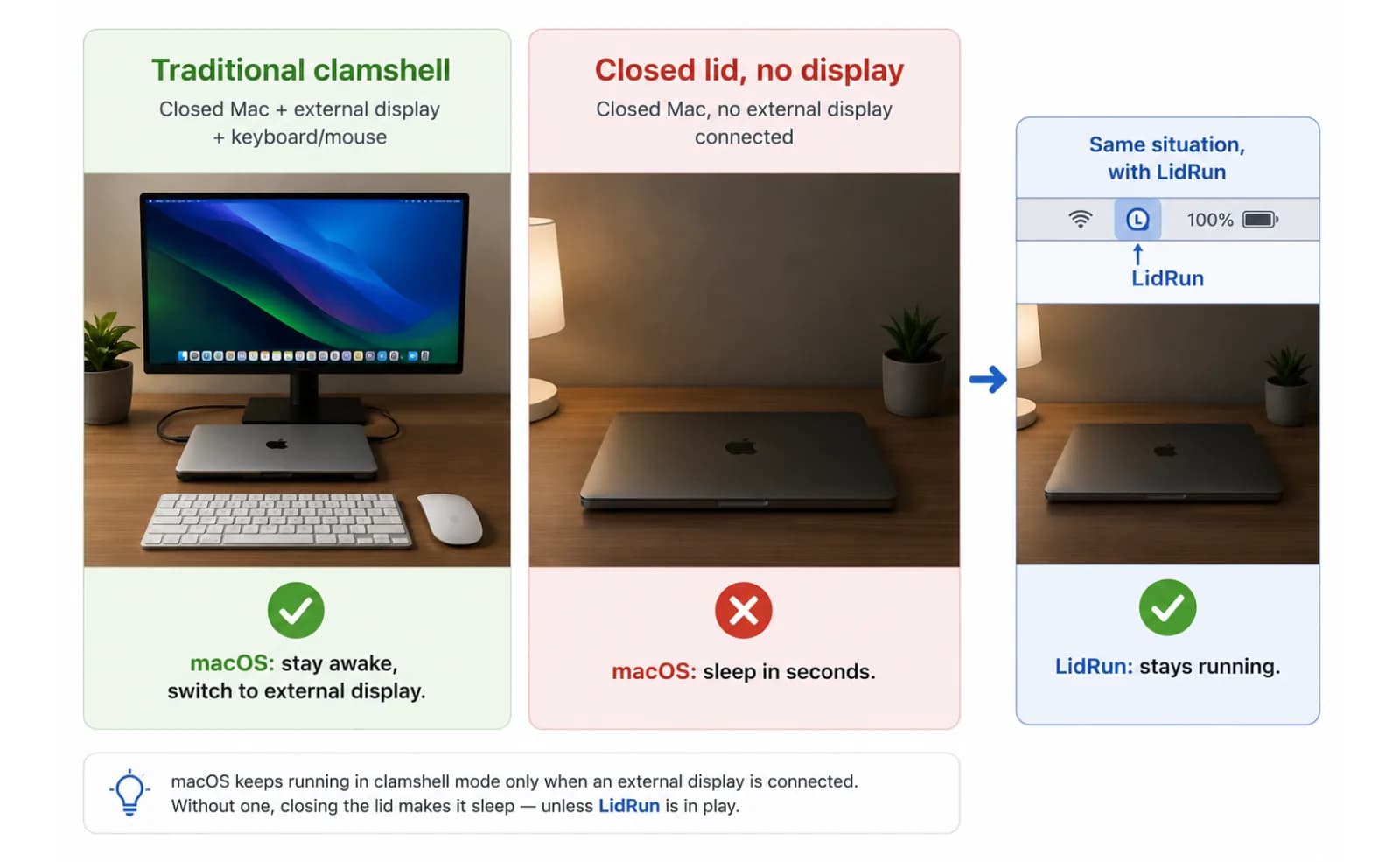
Enchúfalo a la corriente para cualquier cosa que dure más que una sesión corta. Un servidor de desarrollo manejando I/O de red y corriendo inferencia consume más energía que una máquina inactiva, y una detención automática por batería baja a mitad de sesión es una interrupción que no quieres descubrir a mitad de una prueba nocturna.
Configura un piso de batería incluso cuando esté enchufado. Puede haber un corte de luz o un desenchufado accidental, y un piso significa que el Mac se duerme a un nivel de carga seguro en lugar de agotarse por completo antes de que termine la sesión. Nada de esto convierte el servir con la tapa cerrada en algo que dejas corriendo indefinidamente sin revisarlo - es una forma de reducir el riesgo de los dos modos de falla, calor y batería, que son específicos de usar una laptop de esta manera.
LidRun mantiene tu trabajo en marcha con la tapa cerrada, con protección de batería y temperatura integrada.
¿Ya tienes LidRun? Lee la guía de configuración →
¿Nuevo en LidRun? Consulta los precios →
Preguntas frecuentes
Sí, pero un simple bloqueo de sueño por inactividad - caffeinate, o una aserción keep-awake básica - no alcanza por sí solo. Cerrar la tapa con batería activa un sueño clamshell distinto que las herramientas de sueño por inactividad no detienen; necesitas algo que también desactive ese disparador, como pmset -a disablesleep 1, un modo Closed-Lid construido sobre eso, o una pantalla externa conectada. Con alguno de esos activo, los servidores HTTP, endpoints de LLM y túneles inversos siguen respondiendo con normalidad aunque cierres la tapa.
Solo en parte. caffeinate sostiene una aserción de sueño por inactividad, que evita que el Mac se duerma por falta de uso - útil con la tapa abierta o con una pantalla externa. Con batería y la tapa realmente cerrada, esa aserción no detiene el sueño clamshell, así que el Mac (y todo lo que esté sirviendo) se suspende de todos modos. Para llegar a una tapa cerrada con batería necesitas pmset -a disablesleep, una herramienta construida sobre eso, o una pantalla externa física.
Puede serlo, con la configuración correcta. Ollama consume carga real de CPU y GPU, así que la presión térmica puede subir durante inferencia sostenida. Correrlo sobre una superficie dura y ventilada, enchufado, con un piso de batería y una detención automática térmica activos, ayuda a reducir el riesgo. Una sesión desatendida con batería dentro de una mochila durante toda la noche es donde suelen empezar los problemas.
Enchufa el Mac, inicia el servidor, activa el modo Closed-Lid - o corre tú mismo sudo pmset -a disablesleep 1 si te sientes cómodo restableciéndolo después - y luego cierra la tapa. Define una duración de sesión que se ajuste a la ventana de tiempo que realmente necesitas, y mantén activos un piso de batería y un monitor térmico para que un proceso colgado u olvidado no pueda mantener el Mac despierto indefinidamente. LidRun registra qué terminó la sesión - el temporizador, un umbral de batería, o una detención manual - para que puedas revisarlo a la mañana siguiente.
Acumulación de calor con la tapa cerrada, agotamiento de batería si lo dejas desenchufado, y - específico de la ruta manual con pmset disablesleep - una configuración global que se queda activada si te olvidas de restablecerla o la sesión se cae de forma abrupta, desactivando en silencio todas las propias protecciones de sueño de macOS junto con ella. Para sesiones de desarrollo ocasionales, esto es manejable con la configuración correcta. Para tráfico de producción que atiende a usuarios externos, nada de esto es aceptable - ese trabajo pertenece a hardware de servidor dedicado.