Mantén Ollama corriendo en una MacBook
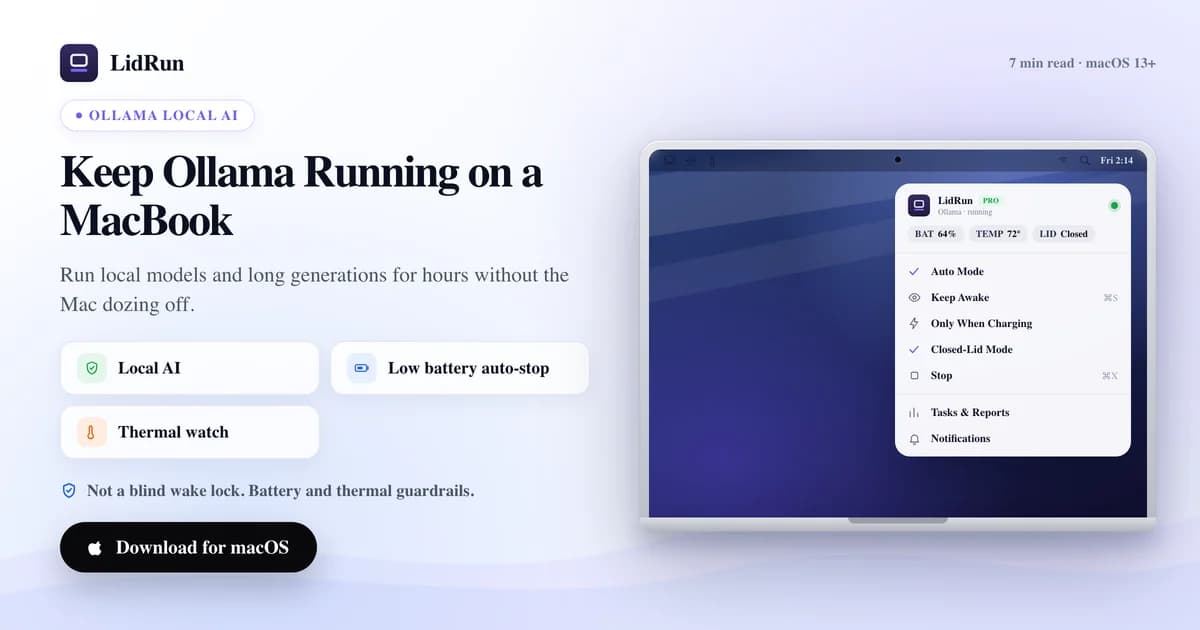
Mantener Ollama corriendo en una MacBook durante una generación larga o un lote nocturno significa vencer dos tipos distintos de suspensión: el sleep por inactividad y, si cierras la tapa, el sleep por clamshell. Las herramientas gratuitas de macOS solo resuelven de forma confiable la primera. LidRun resuelve las dos: puede detectar Ollama automáticamente, mantener el Mac despierto mientras realmente está trabajando, y dejarlo dormir de nuevo cuando termina la tarea o se cruza un límite de batería o temperatura. Aquí te explico cómo funcionan las opciones gratuitas, dónde se quedan cortas en una ejecución larga sin supervisión, y cómo encaja LidRun específicamente con Ollama.
Por qué Ollama se detiene cuando el Mac se duerme
Ollama corre como un proceso en segundo plano común y corriente: ollama serve más el modelo que tengas cargado. No tiene ninguna exención especial del sleep de macOS. Cuando el Mac se duerme, ese proceso se suspende junto con todo lo demás, y una generación larga o una descarga de modelo se detiene exactamente donde iba.
macOS en realidad tiene dos disparadores de sleep distintos que vale la pena diferenciar. El sleep por inactividad entra después de un período sin actividad de teclado, mouse o pantalla, y cualquier app que sostenga una power assertion de "prevenir sleep por inactividad" - caffeinate, el Keep Awake de LidRun - puede bloquearlo. El sleep por tapa cerrada (clamshell) es un disparador distinto, de más bajo nivel: cerrar la tapa sin un monitor externo conectado duerme el Mac sin importar qué power assertions de inactividad estén activas. Esa distinción es justo lo que se salta la mayoría de los consejos de "solo corre caffeinate", y por eso arreglar el sleep por inactividad solo te lleva a la mitad del camino para correr Ollama de verdad con la tapa cerrada.
La forma gratuita: caffeinate, pmset y el modo clamshell nativo de Apple
Para una sesión con la tapa abierta, la solución integrada es caffeinate. Corre caffeinate -i ollama serve y la power assertion dura exactamente lo que dure ese comando; caffeinate -w <pid> hace lo mismo para un proceso que ya arrancaste por separado, como un daemon ollama serve que ya está corriendo. Es gratis, se puede scriptear, y viene incluido con macOS: no hay que instalar nada.
LidRun tiene su propio equivalente gratuito con un paso menos: lidrun -- ollama serve envuelve el comando, sostiene una power assertion de inactividad solo mientras ese proceso exacto está vivo, y la libera en el momento en que Ollama termina. Sin licencia, sin interfaz de app, sin cuenta: es un comando de CLI autocontenido que funciona esté o no corriendo la app de LidRun.
Si quieres cerrar la tapa sin nada de esto, Apple tiene una respuesta nativa que no necesita ninguna herramienta de terceros: conecta el Mac a la corriente, conecta un monitor externo, y usa un teclado o mouse externo. Con esa configuración el Mac corre con la tapa cerrada de forma indefinida: es el modo clamshell cerrado propio de Apple, no algo que LidRun ni ninguna app de keep-awake tenga que simular.
Sin un monitor externo, la única palanca que detiene el sleep por tapa cerrada es sudo pmset -a disablesleep 1 en Terminal: un truco gratuito genuino, y exactamente el mismo ajuste de macOS que el Closed-Lid Mode de LidRun automatiza por debajo.
Herramientas de la barra de menú como Amphetamine, KeepingYouAwake, Lungo y el Caffeine original se apoyan en la misma API pública de power assertions de inactividad que caffeinate. Están bien pulidas, se distribuyen por la App Store, y hacen bien lo que fueron construidas para hacer: un interruptor de un clic, prevención de sleep programada, disparadores por app. Pero comparten la misma limitación de caffeinate con la tapa cerrada: ninguna de ellas toca disablesleep, así que cerrar la tapa sin un monitor externo sigue durmiendo el Mac aunque tengas una de ellas activada.
Dónde falla el truco gratuito en una ejecución sin supervisión
caffeinate, lidrun -- y todas las apps de keep-awake de la barra de menú mantienen el Mac despierto de forma estructural: no saben qué está haciendo Ollama, solo que algo pidió mantenerse despierto. Correr una descarga de modelo durante veinte minutos con caffeinate -w <pid> no tiene problema. Pero dejar caffeinate -i corriendo a mano para un lote nocturno de ocho horas y olvidarte de detenerlo, y con gusto va a mantener el Mac despierto mucho después de que la tarea terminó, gastando batería sin supervisión y sin nadie vigilando.
pmset -a disablesleep 1 puesto a mano carga un riesgo más agudo. Es un ajuste de macOS global y persistente, no está limitado a Ollama ni a tu sesión de Terminal. Cierra la tapa, olvídate de correr sudo pmset -a disablesleep 0 después, o deja que el script que lo maneja muera, y el Mac no va a dormirse por sí solo hasta que lo deshagas manualmente o reinicies. Eso es un Mac que puede quedarse con la tapa cerrada, totalmente despierto, sin nadie revisando la batería ni el calor acumulándose detrás de los ventiladores tapados.
Ninguna de las opciones gratuitas se limita por nivel de batería o estado térmico; son un interruptor, no un regulador. Ese es el vacío real para una ejecución nocturna de Ollama sin supervisión: un modelo residente mantiene ocupada la memoria y la GPU durante horas, y no hay nadie ahí para notar si la batería se está drenando rápido o si el chasis se está calentando.
Cómo LidRun mantiene Ollama corriendo sin el mismo riesgo
La lista de vigilancia por defecto de Auto Mode ya incluye "ollama" junto con llama-server, vllm y lm-studio: lo activas desde la barra de menú y LidRun empieza a mantener el Mac despierto en el momento en que detecta Ollama corriendo, sin que tengas que escribir ningún patrón tú mismo. La detección muestrea el uso de CPU cada 10 segundos por defecto; un proceso cuenta como activo por encima de un umbral de 20% de CPU, y un margen de espera de inactividad de 60 segundos - ajustado específicamente para huecos como los que deja Ollama entre tokens - mantiene la power assertion activa durante pausas cortas en lugar de hacer que el Mac entre y salga del sleep todo el tiempo.

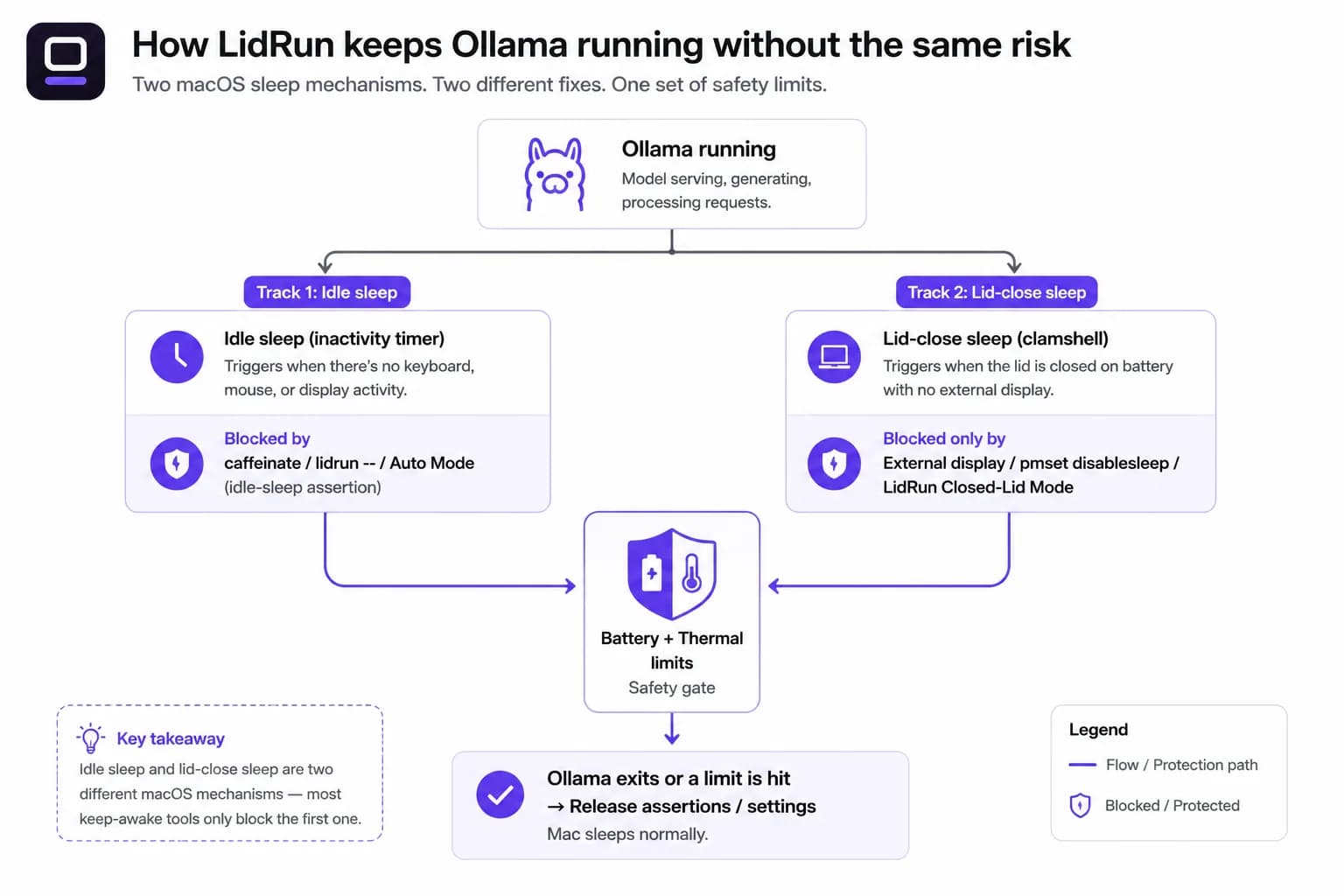
Closed-Lid Mode es la pieza que reemplaza un pmset -a disablesleep 1 manual. Es la misma palanca de macOS por debajo, pero LidRun empareja cada activación con una desactivación automática cuando lo detienes, cierras la app, o la relanzas después de un cierre inesperado: no puede quedarse atascado deshabilitado globalmente como sí puede pasar con un comando de Terminal olvidado.
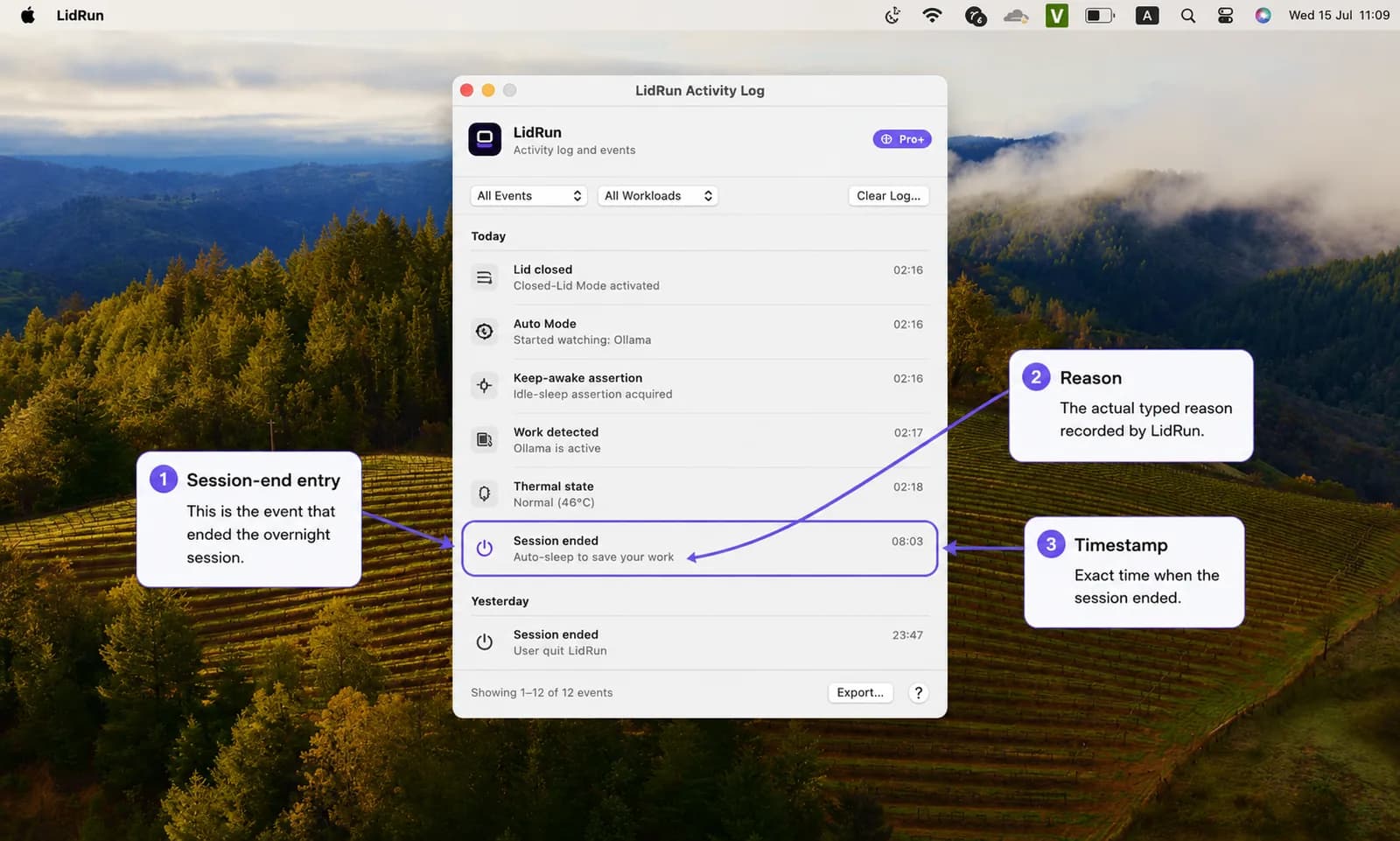
Los límites de batería y temperatura están por debajo de las dos funciones. LidRun deja de mantener el Mac despierto al 20% de batería por defecto, siempre sale de una sesión sin supervisión si el Mac llega a un estado térmico crítico, y fuerza el sleep en un piso de 4% de batería sin importar qué: una ejecución de inferencia larga no llega a terminar en un apagado forzado. El registro de actividad guarda exactamente por qué terminó una sesión (se alcanzó el piso de batería, límite térmico, tarea terminada), así que una ejecución nocturna interrumpida no es un misterio a la mañana siguiente. La regla debajo de todo esto es simple: Ollama corriendo → se mantiene despierto; Ollama terminó, o algo no es seguro → se libera y el Mac se deja dormir.
Free vs. Pro, con honestidad
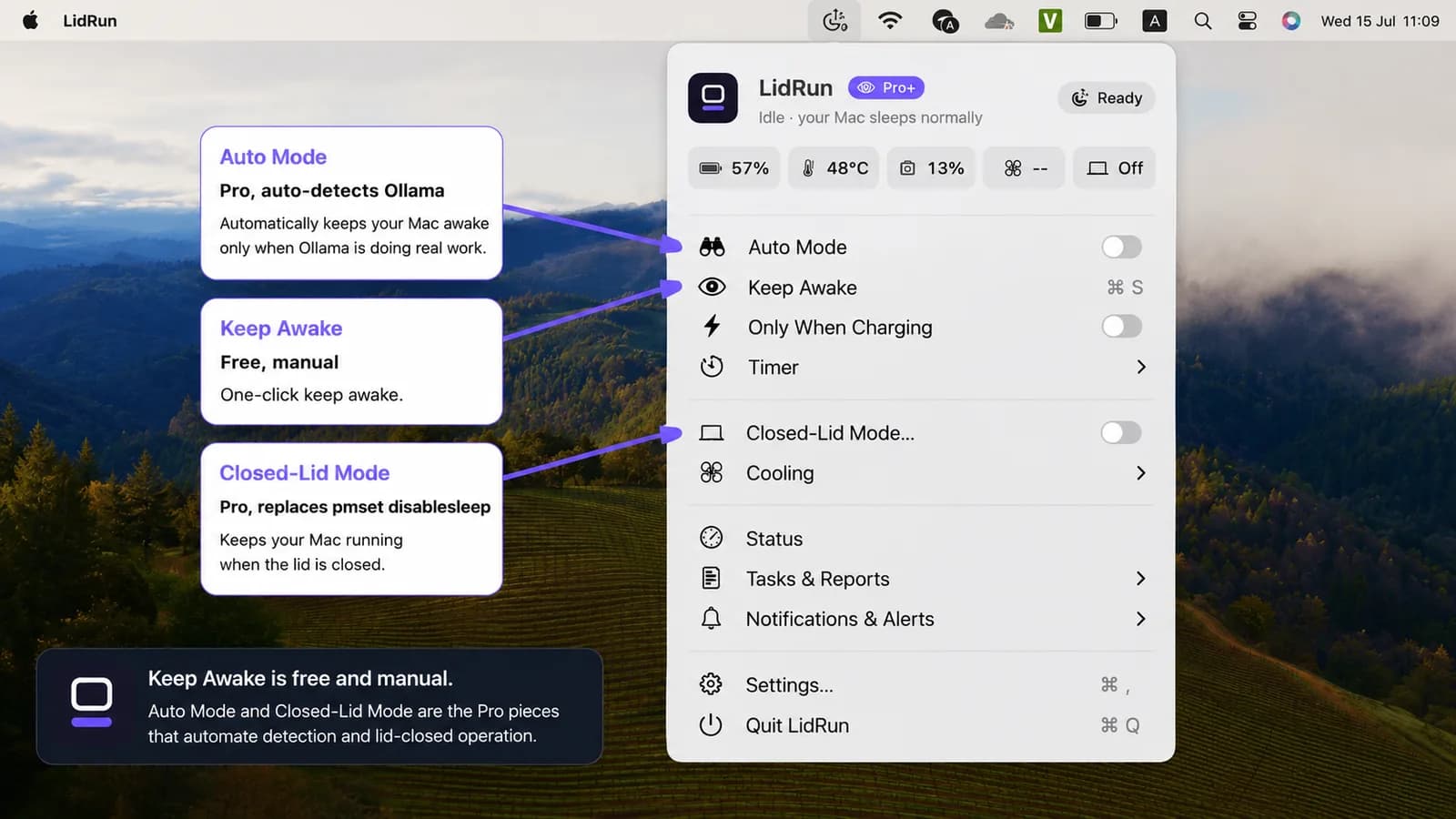
Keep Awake, Timer y Charging-only corren sin límite, gratis para siempre, sin período de prueba. Inicia Keep Awake manualmente antes de lanzar Ollama, deja la tapa abierta, y detenlo cuando termines: eso solo ya cubre la mayoría del uso del día a día, igual que el wrapper de CLI gratuito lidrun -- ollama serve.
Lo que es Pro es la automatización: la detección automática de Auto Mode, para que no tengas que acordarte de activar Keep Awake tú mismo, y Closed-Lid Mode, que es lo que te permite correr con la tapa cerrada en primer lugar. Closed-Lid Mode incluye un número limitado de ejecuciones de prueba gratuitas antes de pedirte que actualices, así que puedes probar una ejecución nocturna con la tapa cerrada antes de pagar por ella.
Los umbrales de seguridad en sí - el auto-stop al 20%, la protección térmica siempre activa, el piso de force-sleep al 4% - son los mismos para cada nivel y no se pueden apagar. Solo ajustar los números exactos es una función Pro; los valores por defecto seguros protegen también a los usuarios gratuitos.
Ejecuciones nocturnas y cuándo vale la pena
Esto se gana su lugar para las tareas largas: la descarga de un modelo grande, un lote de generaciones, o un servidor de modelo que quieres dejar corriendo mientras te alejas. Si estás chateando con un modelo pequeño de forma interactiva, no necesitas nada de esto: la actividad normal de teclado ya mantiene el Mac despierto, y un prompt rápido termina mucho antes de que el sleep por inactividad llegara siquiera a activarse.
La noche es donde el vacío importa más. Cuatro a ocho horas de inferencia local mientras duermes es completamente sin supervisión: no hay nadie ahí para notar un aumento de temperatura o una caída de batería. Para eso están exactamente la vigilancia térmica y el piso de batería: detener la ejecución antes de que se cruce un límite, en lugar de que el hardware corra sin supervisión toda la noche respaldado solo por un flag disablesleep puesto a mano.
Una configuración práctica
Primero activa Closed-Lid Mode (barra de menú → Closed-Lid Mode). La primera vez, macOS te pide aprobar el helper privilegiado de LidRun una sola vez; después de eso no vuelve a pedir contraseña. Luego activa Auto Mode (barra de menú → Auto Mode) para que detecte Ollama automáticamente, o simplemente inicia Keep Awake a mano si prefieres saltarte la automatización Pro y manejarlo tú mismo.
La lista de patrones de vigilancia, el intervalo de muestreo y el margen de inactividad viven en Settings → Automation; los límites de batería y temperatura viven en Settings → Safety. No necesitas tocar ninguno de los dos específicamente para Ollama: los valores por defecto ya lo cubren.
Conecta el cargador antes de una ejecución nocturna. Un modelo residente consume energía de forma constante, y Charging-only es la opción por defecto más segura aquí: con batería, ocho horas de inferencia pueden alcanzar el auto-stop al 20% o el piso de force-sleep al 4% y terminar la ejecución antes de tiempo. Conectado a la corriente, solo la vigilancia térmica decide cuándo pausar.
Mantén el Mac sobre una superficie dura y ventilada, con la tapa cerrada o no: una tapa cerrada bloquea los ventiladores habituales, así que la inferencia sostenida necesita algún lugar por donde salga el calor. Y pon un timer de sesión que coincida con la duración de la ejecución, para que un servidor de modelo que olvidaste no mantenga el Mac despierto toda la noche sin motivo. Esa es toda la configuración: dos interruptores, un cargador, y los umbrales vigilando para que tú no tengas que hacerlo.
LidRun mantiene tu trabajo en marcha con la tapa cerrada, con protección de batería y temperatura integrada.
¿Ya tienes LidRun? Lee la guía de configuración →
¿Nuevo en LidRun? Consulta los precios →
Preguntas frecuentes
Sí: la lista de vigilancia por defecto de Auto Mode incluye ollama, llama-server, vllm y lm-studio, así que con activarlo basta; no necesitas agregar un patrón tú mismo. Auto Mode es una función Pro.
caffeinate - y el propio wrapper de CLI gratuito de LidRun, lidrun -- ollama serve- bloquean el sleep por inactividad, lo cual basta si la tapa se queda abierta. Ninguno de los dos detiene el sleep por tapa cerrada; para eso hace falta Closed-Lid Mode, el modo clamshell con monitor externo de Apple, o un pmset -a disablesleep 1 puesto a mano, que es un mecanismo de macOS completamente distinto.
No. Keep Awake, Timer y Charging-only son gratis para siempre con la tapa abierta: inicia Keep Awake manualmente antes de una ejecución y detenlo después. La detección automática de Auto Mode y Closed-Lid Mode (correr con la tapa cerrada) son Pro, con un número limitado de ejecuciones gratuitas de Closed-Lid para probar primero.
LidRun vigila el estado térmico y sale de una sesión sin supervisión si el Mac llega a un estado térmico crítico; eso es una parada de seguridad, no enfriamiento activo, y no administra la RAM. La presión de memoria de un modelo local depende del modelo y de las especificaciones de tu Mac, no de algo que una herramienta de keep-awake pueda arreglar.
Sí: activa Closed-Lid Mode más Auto Mode (o Keep Awake manual), mantén el Mac conectado a la corriente, y se queda activo mientras las condiciones de batería y temperatura se mantengan dentro de tus límites. Closed-Lid Mode es lo que realmente detiene el sleep por tapa cerrada que macOS activaría de otro modo.
Cuando Auto Mode ya no ve a Ollama activo, LidRun libera la power assertion de keep-awake para que el Mac vuelva a dormirse con normalidad; no mantiene el Mac despierto de forma indefinida solo porque Ollama se detectó una vez.
Sí, conectado a la corriente con Auto Mode y Closed-Lid Mode activados: LidRun sostiene la sesión durante horas mientras los umbrales de batería y temperatura se mantengan en rango. Para una ejecución nocturna sin supervisión, charging-only es la opción más segura, ya que la parada térmica existe específicamente para terminar la ejecución antes de que se cruce un límite, en lugar de dejarla correr toda la noche sin vigilancia.
Funciona, pero es global y persistente y no tiene red de seguridad: olvídate de ponerlo de vuelta en 0 y el Mac no va a dormirse por sí solo en absoluto, sin importar la batería o el calor, hasta que lo deshagas o reinicies. Closed-Lid Mode usa el mismo ajuste pero siempre empareja la activación con una desactivación cuando la tarea se detiene, la app se cierra, o se relanza después de un cierre inesperado.