Abrindo o LidRun fora da App Store
O LidRun não é distribuído pela Mac App Store, então na primeira vez que você abre o app, o macOS mostra um aviso único do Gatekeeper dizendo que ele foi baixado da Internet, com um botão Abrir. Essa é a verificação padrão da Apple para qualquer app assinado instalado fora da App Store - não é sinal de que algo está errado. Clique em Abrir, e ele não vai perguntar de novo.
Por que o LidRun não está na App Store
Apps da App Store rodam dentro de um sandbox rígido que bloqueia justamente a permissão de sistema que o LidRun precisa para controlar o comportamento de suspensão e do modo clamshell - a capacidade de chamar a própria ferramenta pmset de gerenciamento de energia do macOS para adiar a suspensão enquanto um agente está rodando, e de desativar a suspensão por completo no modo Closed-Lid. Essa permissão é o motivo de existir do app: uma versão em sandbox perderia o modo Closed-Lid completamente, que é justamente o recurso pelo qual a maioria das pessoas instala o LidRun.
A contrapartida é que o LidRun é distribuído como download direto pelo lidrun.com. É justamente essa distribuição direta que faz o macOS mostrar o aviso extra de confirmação na primeira vez que você abre o app - a mesma verificação que qualquer app de Mac fora da App Store passa, não é algo específico do LidRun.
O que fazer quando você abrir o app
Dê um clique duplo no LidRun no Launchpad ou em Aplicativos (ou abra direto pelo DMG montado, na primeira vez). O macOS mostra um aviso do Gatekeeper - a verificação embutida do sistema para qualquer coisa baixada fora da App Store - com um texto próximo de: "LidRun" é um app baixado da Internet. Tem certeza de que deseja abri-lo? com dois botões, Cancelar e Abrir.

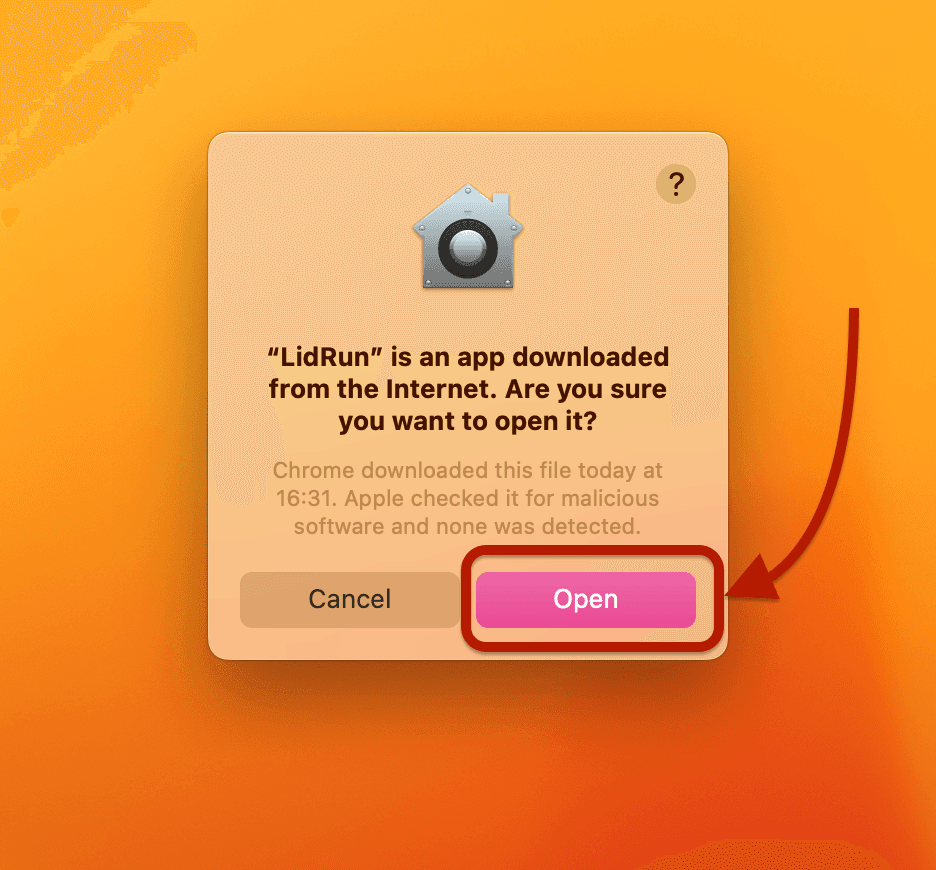
Clique em Abrir. O macOS mostra rapidamente um indicador de progresso "Verificando…" enquanto o Gatekeeper confere a assinatura e o ticket de notarização do LidRun, e então o app abre. Clicar em Abrir não dá ao LidRun nenhum acesso aos seus arquivos, câmera ou dados - só informa ao macOS que você confia o suficiente nesse binário assinado específico para rodá-lo uma vez. Avisos de permissão posteriores, como o de Notificações se você ativar os alertas, são diálogos padrão do macOS, separados e sem relação com este.
Essa é a única etapa extra, e ela acontece uma vez por download, não a cada abertura. Depois desse primeiro lançamento, o LidRun abre normalmente como qualquer outro app, sem avisos repetidos. Atualizações instaladas pelo próprio atualizador integrado do LidRun também não disparam esse aviso de novo - o atualizador verifica a nova versão por conta própria e a instala no lugar, sem passar por um novo download pelo Finder.

Por que é seguro: assinado e notarizado pela Apple
O LidRun é assinado com um Apple Developer ID real e notarizado pela Apple - o serviço automatizado da Apple escaneia o binário em busca de assinaturas de malware conhecidas e confirma que ele não foi alterado desde a assinatura, antes mesmo de o macOS permitir que rode fora da App Store. Apps sem assinatura ou sem notarização recebem um bloqueio bem mais rígido do Gatekeeper (um erro do tipo "não pode ser aberto porque a Apple não pode verificar se ele contém malware", sem uma opção simples de Abrir - seria preciso entrar em Ajustes do Sistema para contornar isso). O LidRun passa nessa verificação de notarização, e é por isso que você só vê o aviso mais leve de "baixado da Internet".
O ticket de notarização fica anexado direto ao download do LidRun, então a verificação funciona mesmo se você abrir o app offline na primeira vez - o macOS não precisa acessar os servidores da Apple para confirmar isso. Se quiser conferir por conta própria: spctl -a -vv /Applications/LidRun.app deve retornar "accepted" com origem Notarized Developer ID, e codesign -dvvv /Applications/LidRun.app mostra a cadeia de autoridade da assinatura.
O LidRun também não coleta dados pessoais além do necessário para validar sua licença - veja a política de privacidade para a lista completa. O aviso que você vê na primeira abertura é só sobre permitir que o app rode; não tem nada a ver com o LidRun lendo seus arquivos ou histórico de navegação.
Se o LidRun ainda assim não abrir
Se o macOS avisar que o LidRun "está danificado e não pode ser aberto" mesmo depois de clicar em Abrir, a causa mais comum de longe é um download parcial ou corrompido - baixe o .dmg de novo, direto do lidrun.com/download, e tente outra vez.
A segunda causa mais comum: abrir o LidRun direto da janela do DMG montado, em vez de arrastá-lo para Aplicativos primeiro. O macOS pode rodar apps abertos direto de uma imagem de disco a partir de um local somente leitura e aleatório (a chamada app translocation do Gatekeeper), o que pode se comportar de forma estranha e também impede que o próprio atualizador do LidRun grave uma nova versão no lugar mais tarde. Arraste o ícone do LidRun até o atalho de Aplicativos na janela do DMG antes de abri-lo - veja o guia de instalação do LidRun para o passo a passo completo.
Se mesmo assim o app não abrir depois de um download novo e uma instalação correta em Aplicativos, envie um e-mail para o suporte descrevendo o que está acontecendo e informando sua versão do macOS (menu Apple → Sobre Este Mac).
Baixe o LidRun e siga este guia direto da sua barra de menu.
Perguntas frequentes
Na verdade não diz - esse aviso mais forte é para apps sem assinatura, e as versões recentes do macOS tornam esses apps bem mais difíceis de abrir (seria preciso entrar em Ajustes do Sistema → Privacidade e Segurança). O LidRun é assinado com um Apple Developer ID real e notarizado, então o aviso que você realmente vê só confirma que ele foi baixado da Internet - uma verificação mais leve, única, com um simples botão Abrir.
Sim. O LidRun é notarizado pela Apple, o que significa que a Apple já escaneou o app em busca de malware e confirmou que ele não foi adulterado antes mesmo de o macOS oferecer o botão Abrir. Esse mesmo aviso aparece para qualquer app assinado baixado fora da App Store - não é algo específico do LidRun nem um sinal de alerta.
O sandbox da App Store bloqueia a permissão de sistema que o LidRun precisa para controlar o comportamento de suspensão e do modo clamshell - mais especificamente, chamar a própria ferramenta pmset do macOS para adiar ou desativar a suspensão. Sem isso, o modo Closed-Lid simplesmente não funcionaria. A distribuição direta fora da App Store é a contrapartida para manter esse recurso.
Não. Clicar em Abrir só informa ao macOS que você confia o suficiente nesse binário assinado específico para rodá-lo - isso sozinho não concede acesso a arquivos, câmera ou dados. Qualquer permissão que o LidRun realmente precise depois, como a de Notificações, aparece como um aviso próprio e separado do macOS.
Não. Esse aviso está ligado a abrir um download novo pelo Finder pela primeira vez, não a rodar um app já aprovado. Atualizações instaladas pelo próprio atualizador integrado do LidRun são instaladas no lugar, sem disparar o aviso de novo.
Baixe o .dmg de novo pelo lidrun.com/download - quase sempre é um primeiro download incompleto ou corrompido. Se você abriu o LidRun direto do DMG montado em vez de arrastá-lo para Aplicativos, isso também pode causar o problema, já que o macOS pode rodar apps de imagem de disco a partir de um local somente leitura e aleatório. Instale corretamente e tente de novo; se mesmo com uma instalação nova e correta o app não abrir, envie um e-mail para o suporte informando sua versão do macOS.