Comece a Usar o LidRun em 60 Segundos
O LidRun impede que seu Mac durma enquanto um agente de IA, um build ou um comando de longa duração ainda está rodando - clique no ícone da barra de menu, selecione Keep Awake, e o Mac fica acordado até você desativar de novo. É o jeito mais rápido de começar, e resolve exatamente o problema que leva a maioria das pessoas a procurar uma ferramenta assim: o macOS dormir no meio da tarefa e derrubar silenciosamente uma sessão do Claude Code, um build no Docker ou um job rodando durante a noite. Todo o resto do LidRun - Only When Charging, Timer, Auto Mode e a camada de segurança por trás de todos eles - é uma variação sobre quando começar a manter o Mac acordado e quando soltar.
Ative o Keep Awake
Clique no ícone do LidRun na barra de menu. O menu suspenso mostra a opção Keep Awake - selecione-a, e o Mac vai continuar acordado mesmo quando normalmente entraria em modo ocioso. É isso que impede o macOS de colocar a máquina para dormir no meio de uma sessão do Claude Code, um build do npm, a criação de uma imagem Docker, ou qualquer outro trabalho que você não quer interromper.

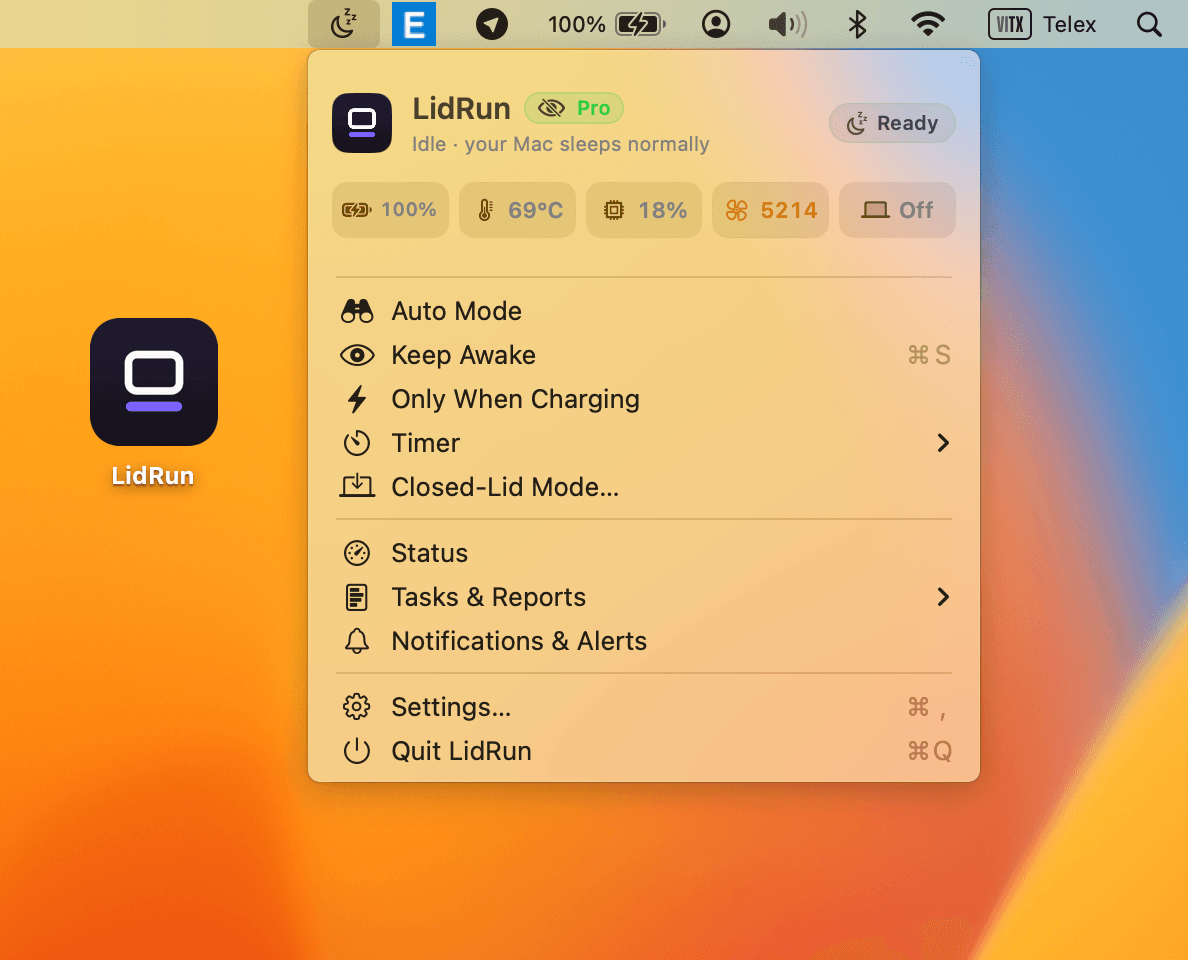
O ícone da barra de menu muda para mostrar que o LidRun está ativo, então você sempre tem um sinal visível de se ele está mantendo o Mac acordado ou não no momento.
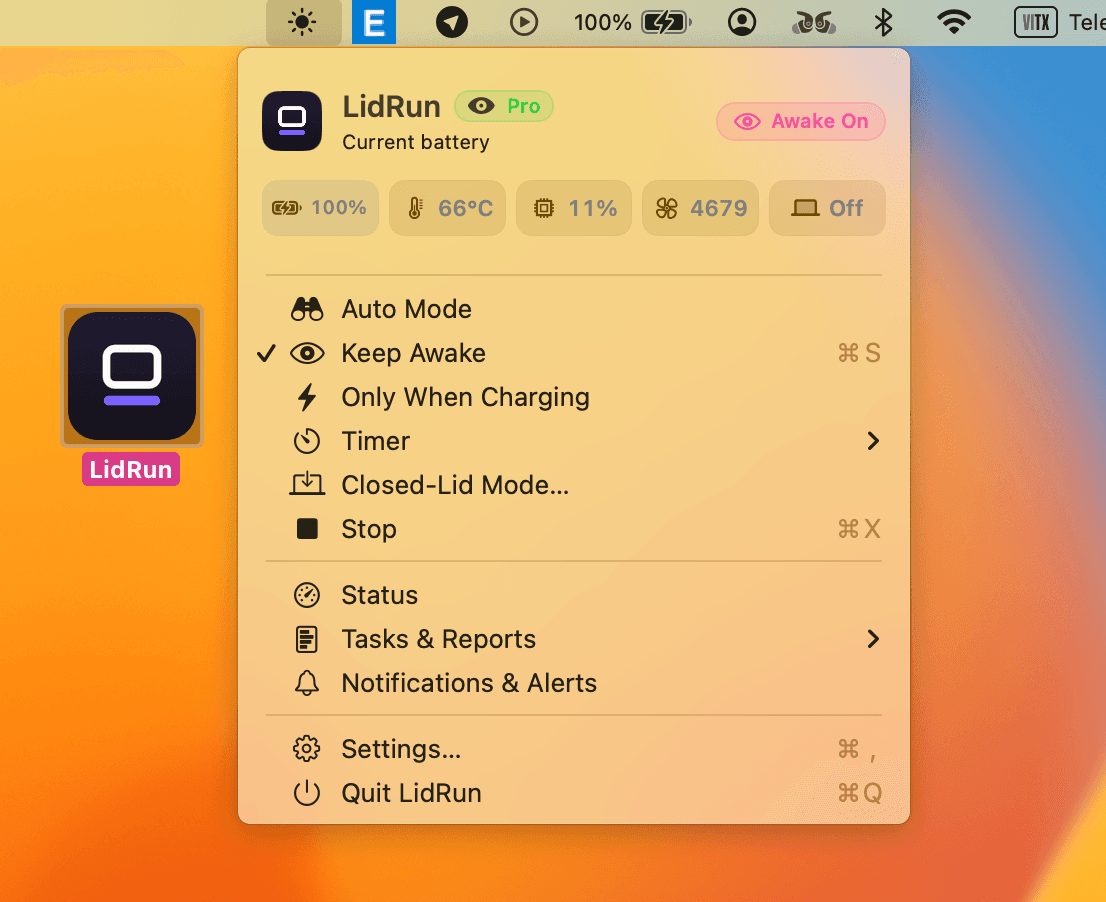
Desative de novo
Clique no ícone da barra de menu de novo e selecione Keep Awake uma segunda vez para desativar. Não existe um botão separado de "parar" para procurar - o mesmo item do menu liga e desliga.
Depois de desativado, o Mac volta ao comportamento normal de suspensão - nada nas suas configurações de sistema mudou, o LidRun simplesmente parou de mantê-lo acordado.
Os outros três modos
Keep Awake é o modo mais simples, mas o mesmo menu tem mais três: Only When Charging (mantém o Mac acordado só enquanto está na tomada), Timer (mantém acordado por um número definido de minutos ou horas e depois para sozinho) e Auto Mode (fica de olho em ferramentas como Claude Code, Cursor, Docker ou Ollama e se ativa automaticamente).
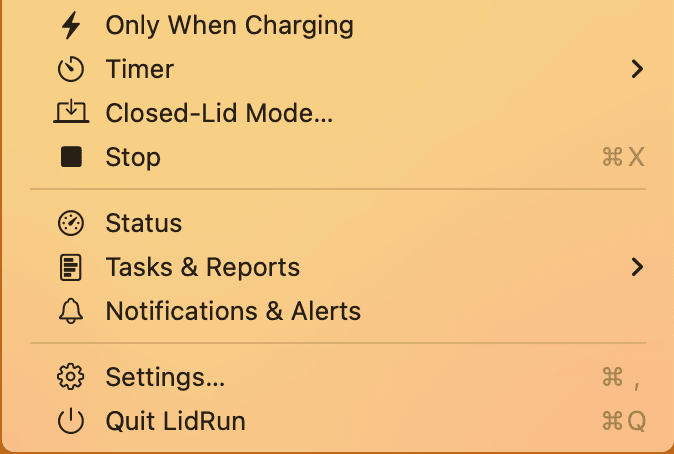
Qual escolher depende do que você está tentando evitar, não do seu nível de experiência. Only When Charging é o padrão mais simples se a sua preocupação principal é a bateria - o Mac só fica acordado enquanto está na tomada, então não tem nada para lembrar de desligar antes de desconectar e sair com ele. Timer serve bem para uma tarefa pontual com um tempo estimado - um render, uma transferência de arquivo grande, um script em lote rodando de madrugada - quando você prefere que ele se desligue sozinho depois de algumas horas em vez de manter o Mac acordado indefinidamente caso você esqueça que está rodando.
Auto Mode é o modo feito especificamente para trabalho de IA e desenvolvimento: ele verifica a cada poucos segundos uma lista de processos - Claude Code, Codex, Cursor, Ollama, Docker, npm, cargo, xcodebuild e dezenas de outros - e só mantém o Mac acordado enquanto pelo menos um deles está realmente trabalhando, não apenas aberto numa janela. No momento em que a última tarefa monitorada termina, o LidRun libera a suspensão sozinho e o Mac volta a dormir normalmente, então você não precisa se lembrar de desligar nada.
Keep Awake e esses três modos ficam todos sobre a mesma camada de segurança: se a bateria cair abaixo do limite de parada automática (20% por padrão, ajustável entre 15-50% em Settings) ou o Mac estiver esquentando de forma perigosa, o LidRun libera a suspensão mesmo assim - ativar um modo não desliga as proteções do próprio Mac. É a mesma lógica por trás do Closed-Lid mode, tratado à parte quando você estiver pronto para rodar com a tampa fechada.
Baixe o LidRun e siga este guia direto da sua barra de menu.
Perguntas frequentes
Clique no ícone do LidRun na barra de menu e selecione Keep Awake. O Mac fica acordado até você selecionar de novo para desativar.
O ícone da barra de menu muda para refletir se o LidRun está mantendo o Mac acordado ou não - basta olhar sempre que tiver dúvida.
Keep Awake continua ativo até você desligar manualmente. Auto Mode verifica ferramentas específicas a cada poucos segundos - coisas como Claude Code, Cursor, Docker ou Ollama - e se ativa assim que uma delas começa a trabalhar de verdade, liberando a suspensão sozinho pouco depois que a última termina. De um jeito ou de outro, você não precisa se lembrar de ligar ou desligar.
Não - sozinho, o Keep Awake não sobrevive a uma tampa fechada; o macOS coloca o Mac para dormir no instante em que você fecha, independente de qualquer keep-awake assertion ativa. Para isso, você precisa especificamente do Closed-Lid mode, que combina o helper do LidRun com uma sobreposição em nível de sistema, abordado em Ativar o Helper do LidRun e Rodando com Segurança com a Tampa Fechada.
Não - não é um wake lock cego. Por baixo de cada modo, o LidRun monitora o nível da bateria e recua quando não é seguro continuar: por padrão, ele para de manter o Mac acordado quando a bateria cai abaixo de 20% (ajustável em Settings), e também libera a suspensão se o Mac estiver esquentando de forma perigosa. A ideia é agente rodando → fica acordado, agente terminou ou não é seguro → libera - não acordado não importa o quê.