Ative o LidRun Helper (e por que ele importa)
O LidRun Helper é um pequeno serviço em segundo plano que faz duas coisas: permite ligar e desligar o modo Closed-Lid sem pedir a senha de administrador toda vez, e restaura o sono normal automaticamente - geralmente em cerca de um minuto - caso o LidRun feche ou trave enquanto o Mac ainda deveria continuar acordado. Leva uns 20 segundos para ativar, e vale a pena fazer isso antes da sua primeira sessão em modo closed-lid.
O que o Helper realmente faz
O modo Closed-Lid funciona alternando uma configuração que vale para todo o macOS (pmset -a disablesleep), e mexer nela exige privilégios de administrador. Sem o Helper, o macOS pede a senha de administrador toda vez que essa configuração muda - tanto ao ligar o modo Closed-Lid quanto ao desligá-lo. Não é problema de vez em quando, mas fica cansativo se você usa o modo Closed-Lid com frequência.
Tecnicamente, o Helper é um pequeno serviço em segundo plano - um LaunchDaemon registrado através do próprio framework Service Management da Apple, aprovado uma única vez em Ajustes do Sistema como qualquer outro item de login, não uma instalação escondida. Como roda com privilégios de root, ele consegue alternar essa configuração sem pedir senha toda vez - mas não é uma porta dos fundos genérica: ele só entende um conjunto pequeno e fixo de solicitações embutidas no LidRun (alternar a configuração do Closed-Lid, forçar um sono imediato e responder a uma verificação periódica), e só aceita esses pedidos vindos do próprio app assinado do LidRun. Nada mais consegue se comunicar com ele.
O motivo mais importante para ativá-lo é este: disablesleep é uma configuração global e persistente. Se o LidRun fechar de forma inesperada - uma queda, um encerramento forçado, um soluço do sistema - enquanto essa configuração ainda está ligada, o Mac continuaria ignorando o fechamento da tampa sem nenhum app para desligá-la de volta. O Helper evita que isso fique pendurado: enquanto o LidRun está rodando, ele faz um check-in com o Helper a cada 30 segundos; se 45 segundos se passarem sem check-in, o Helper - que continua rodando de forma independente do app - restaura o sono normal por conta própria. Na prática, isso significa que o Mac volta a poder dormir cerca de um minuto depois do LidRun desaparecer, e não só quando você lembrar de reabri-lo.
Também existe uma versão manual do mesmo recurso: assim que o Helper é ativado, a tela de Settings ganha um botão 'Safe reset' que força o sono normal a voltar imediatamente. Você raramente vai precisar dele - o watchdog automático costuma chegar lá primeiro - , mas ele está disponível se você quiser confirmar o estado por conta própria.
Como ativar
Não precisa de nenhuma configuração especial antes - o Helper funciona no mesmo macOS 13 Ventura ou posterior que o resto do LidRun exige, e aprová-lo é só um toggle, não uma senha.
Abra a aba Overview do LidRun. Você vai ver uma linha dizendo 'Turn on the LidRun helper' - clique nela.

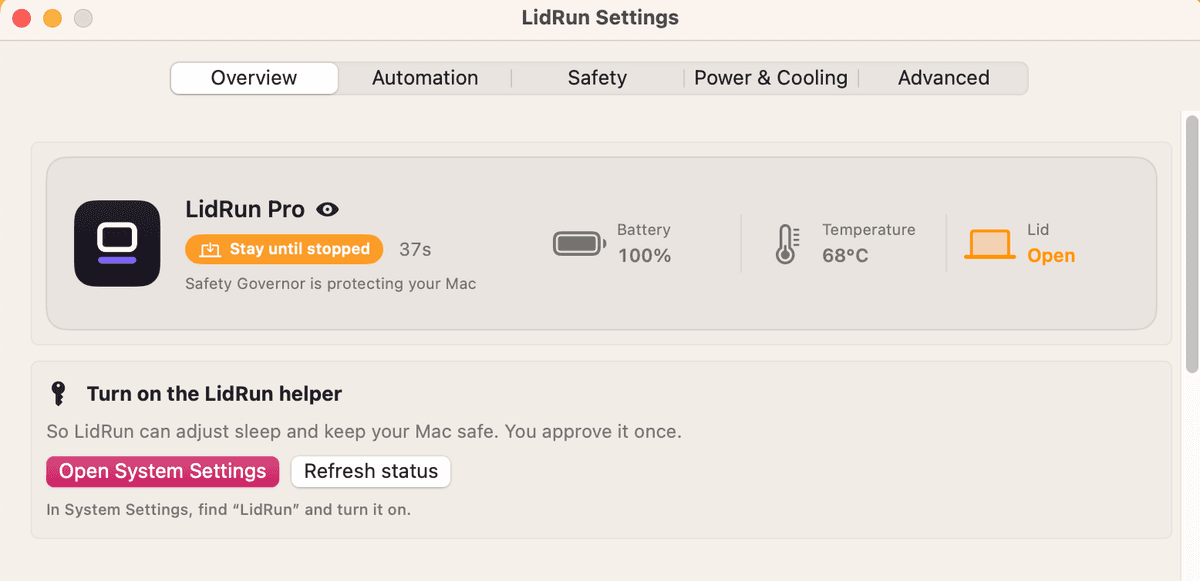
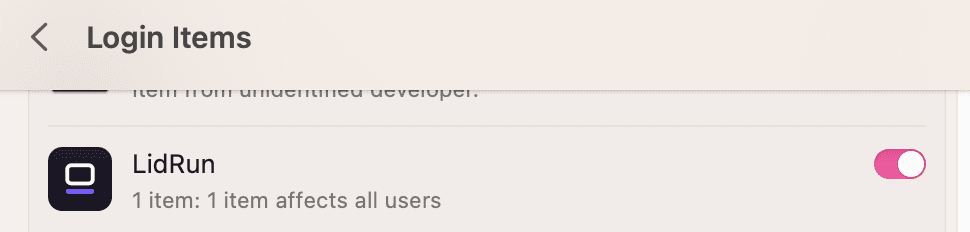
O macOS vai abrir os Ajustes do Sistema na seção Itens de Login, onde você aprova o helper como qualquer outro item em segundo plano.
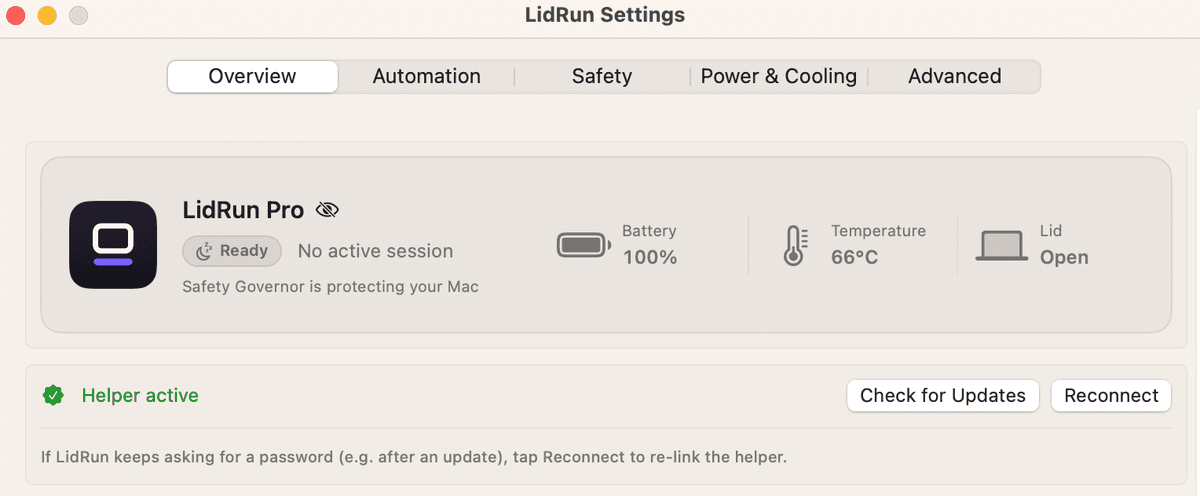
Depois de aprovado, a aba Overview atualiza para mostrar 'Helper active.' É todo o processo - sem precisar reiniciar, e só precisa ser feito uma vez.
Se não ativar na hora
Duas coisas podem parecer travadas sem realmente estar. Se você aprovou o LidRun em Itens de Login e a aba Overview ainda mostra o prompt antigo, toque em 'Refresh status' - o mesmo controle está sempre disponível em Settings, na seção 'Closed-Lid without repeated password prompts.'
Se o LidRun voltar a pedir a senha depois que você instalar uma atualização, isso não é uma aprovação perdida - um novo build recarrega o binário do daemon do Helper, e a conexão só precisa ser refeita. Toque em 'Reconnect' em Settings; isso não te leva de volta aos Ajustes do Sistema nem pede para você aprovar nada de novo.
E se você recusar o pedido em Itens de Login, ou desligar o LidRun por lá depois, nada quebra - o LidRun simplesmente volta a pedir a senha de administrador para o modo Closed-Lid, exatamente como antes de você ativar o Helper.
O que não muda
O Helper tem um escopo bem restrito. Keep Awake, o Timer, Charging Only e Auto-Watch mantêm todos uma asserção de energia padrão do macOS que nunca precisou de privilégios de administrador, então o Helper não faz diferença nenhuma para eles - ele só afeta o modo Closed-Lid. O force-sleep (a ação 'Sleep Now') também não depende dele; o LidRun já tem um caminho próprio para isso, sem precisar do helper. E os limites de segurança que você define - piso de bateria, limite térmico, parada automática - funcionam exatamente da mesma forma, com ou sem ele.
Ainda não existe um botão dentro do app para desativar o Helper. Para removê-lo, vá em Ajustes do Sistema → Itens de Login (chamado de 'Itens de Login e Extensões' nas versões mais novas do macOS), encontre o LidRun e desative por lá - o LidRun percebe sozinho e volta a pedir a senha para o modo Closed-Lid.
Precisa de uma licença para outro Mac? Ver preços →
Perguntas frequentes
Não - Keep Awake, Timer, Charging Only e Auto-Watch funcionam todos sem ele; eles só precisam de uma asserção de energia padrão, não de privilégios de administrador. O Helper só entra em cena quando você usa o modo Closed-Lid.
Ainda funciona. O macOS pede a sua senha de administrador toda vez que a configuração do Closed-Lid liga ou desliga, e se o LidRun fechar de forma inesperada no meio de uma sessão, não há nenhum watchdog em segundo plano para pegar isso - a configuração de tampa fechada pode ficar travada até você reabrir o LidRun (ou redefini-la você mesmo com sudo pmset -a disablesleep 0).
Em cerca de 45 a 60 segundos. O LidRun faz um check-in com o Helper a cada 30 segundos enquanto está rodando; se 45 segundos se passarem sem check-in, o Helper - que roda de forma independente do app - restaura o sono normal por conta própria, sem precisar reabrir o app nem digitar senha.
Na aba Overview do LidRun - procure por 'Turn on the LidRun helper' e clique. Depois aprove no painel de Ajustes do Sistema que se abre. O mesmo controle também fica disponível permanentemente em Settings, na seção 'Closed-Lid without repeated password prompts,' depois que você ativar.
Não. O Helper tem um escopo restrito a um pequeno conjunto fixo de operações - ligar/desligar o Closed-Lid, force-sleep e recuperação após travamento - e só aceita pedidos vindos do próprio app assinado do LidRun. Os limites de segurança que você define, como piso de bateria e limite térmico, funcionam exatamente da mesma forma de qualquer jeito.
Ainda não existe um botão dentro do app - vá em Ajustes do Sistema → Itens de Login (ou Itens de Login e Extensões nas versões mais novas do macOS), encontre o LidRun e desative por lá. O LidRun percebe e volta a pedir a senha de administrador para o modo Closed-Lid automaticamente.