Rodando com Segurança com a Tampa Fechada
Fechar a tampa coloca o Mac para dormir não importa qual modo de manter-acordado você esteja rodando - Keep Awake, Timer, Charging Only e Auto Mode só bloqueiam o sleep por inatividade, não o sleep separado que o macOS dispara ao fechar a tampa - a menos que você ative o Closed-Lid mode antes. Aqui está por que essa lacuna existe, como ativar o Closed-Lid mode corretamente, e os limites reais de bateria e temperatura que mantêm uma sessão sem supervisão segura.
O Keep Awake sozinho não sobrevive a uma tampa fechada
Essa é a confusão mais comum de todas: ativar o Keep Awake, fechar a tampa e esperar que o trabalho continue rodando. Não continua - o macOS coloca o Mac para dormir assim que a tampa fecha, não importa qual modo de manter-acordado esteja ativo. Keep Awake, Timer, Charging Only e Auto Mode evitam o sleep por inatividade, mas nenhum deles sozinho sobrepõe o sleep de tampa fechada.
O motivo é arquitetural, não uma limitação do LidRun: esses modos seguram uma power assertion do IOKit, e uma assertion só bloqueia o sleep por inatividade - aquele sleep que o macOS dispara porque nada foi tocado por um tempo. Fechar a tampa dispara um sleep de clamshell separado, de nível mais baixo, que nenhuma assertion consegue impedir. A única alavanca que evita o sleep de tampa fechada rodando na bateria é uma configuração do sistema inteiro, pmset disablesleep, que exige privilégios de administrador para mudar. É isso que o Closed-Lid mode ativa para você - e por isso o macOS pede uma senha na primeira vez, antes de o Helper estar habilitado.
O Closed-Lid mode é a única configuração que realmente muda esse comportamento. Se você precisa que o trabalho continue rodando com a tampa fechada, é esse modo que precisa ativar - não só o Keep Awake.

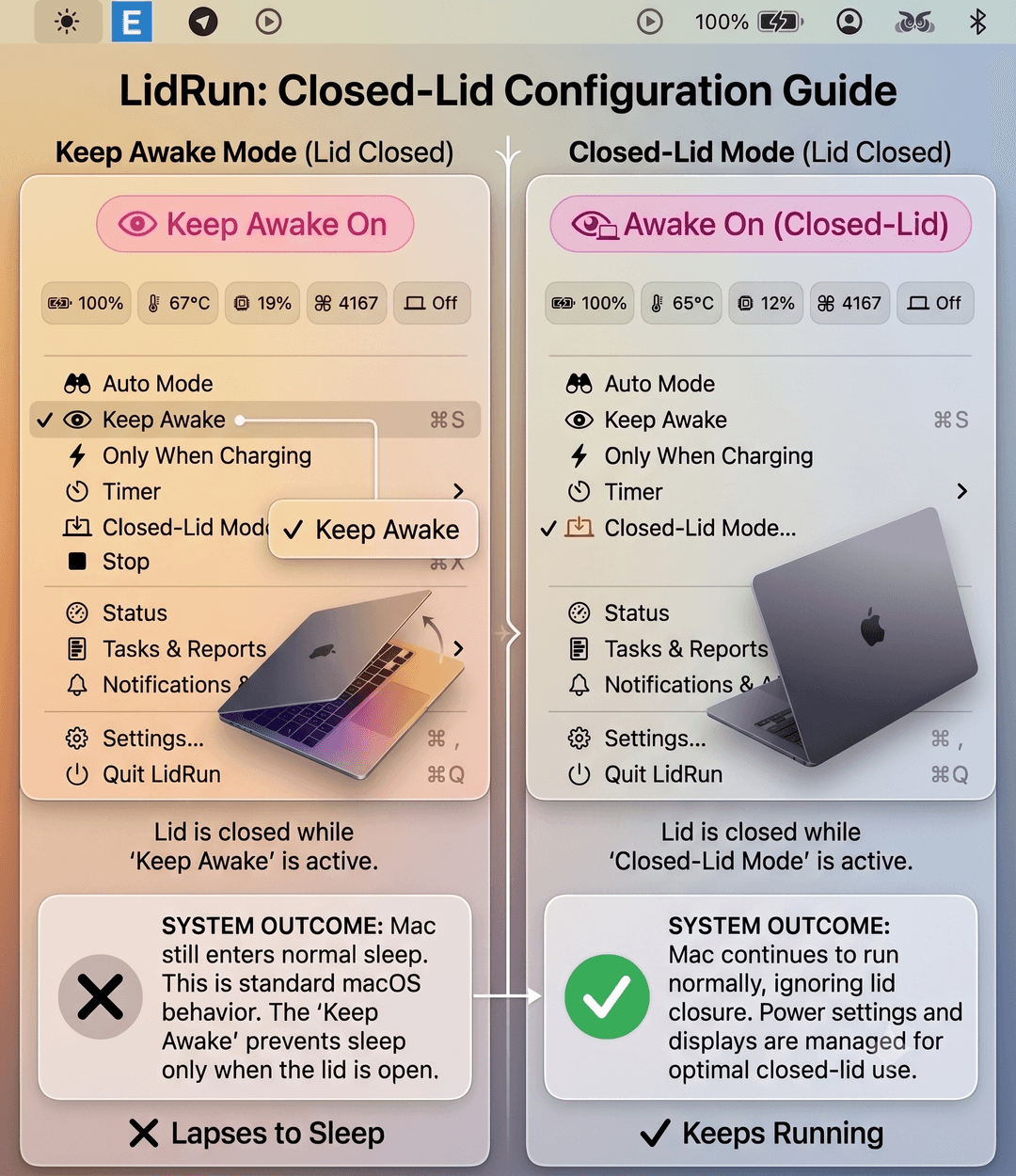
Uma exceção: se o Mac estiver na tomada, com um monitor externo e um teclado ou mouse conectados, o macOS já mantém ele acordado com a tampa fechada por conta própria - isso é o suporte nativo da Apple para clamshell, não algo que o LidRun adiciona. O Closed-Lid mode importa justamente para o caso que não é coberto: rodando na bateria, ou sem monitor externo.
Como ativar o Closed-Lid mode corretamente
Clique no ícone da barra de menu e selecione Closed-Lid Mode. Você vai ver duas opções: 'Sleep when done', marcada como Recomendado, em que o Mac dorme automaticamente assim que o trabalho realmente termina, e 'Stay awake until I turn it off', que mantém o Mac acordado indefinidamente até você encerrar por conta própria.
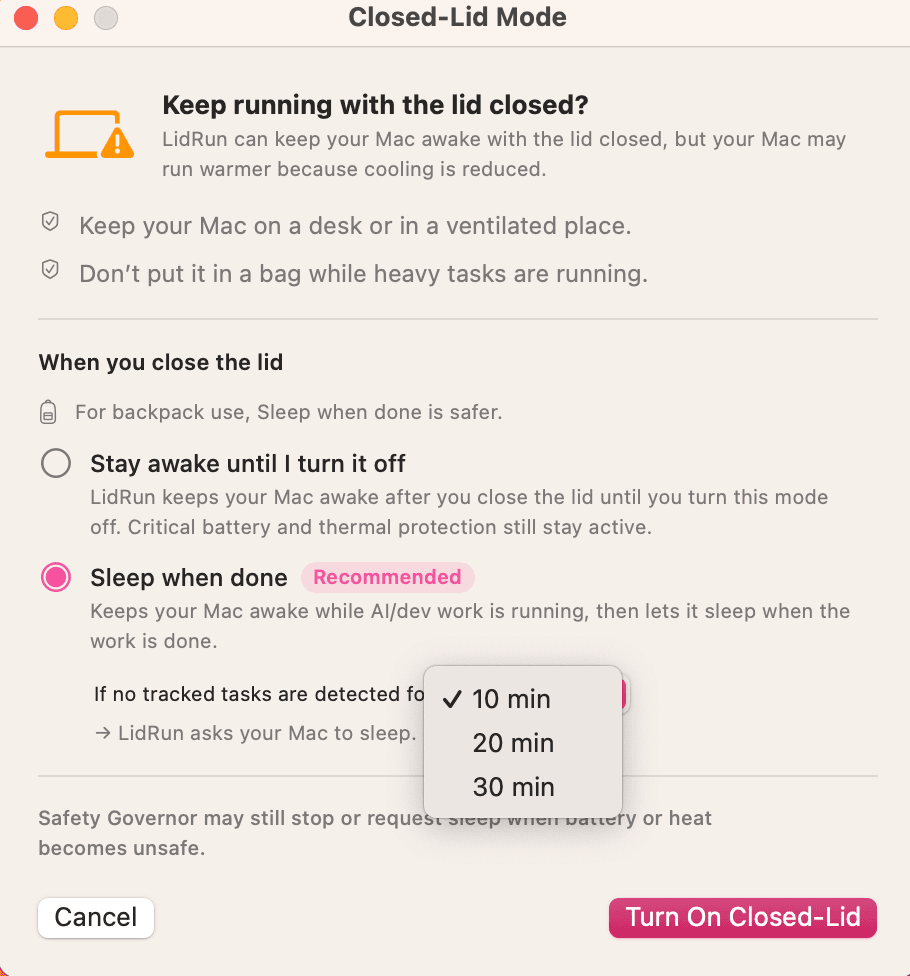
'Sleep when done' fica de olho no trabalho de IA ou dev que está sendo rastreado e, quando nenhum estiver ativo por uma janela de inatividade definida - 10 minutos por padrão, ajustável para 20 ou 30 - pede para o Mac dormir. Essa janela é menor que o padrão geral do Auto Sleep, de propósito: com a tampa fechada o Mac esquenta mais, então há menos motivo para mantê-lo acordado depois que o trabalho realmente termina.
Escolha uma opção, confirme e só então feche a tampa. Ativar o Closed-Lid mode depois que a tampa já está fechada não funciona - a ordem importa.
Se você ainda não ativou o LidRun Helper, o macOS vai pedir sua senha de administrador toda vez que isso for ligado - é o mesmo prompt de permissão do disablesleep mencionado acima, não um pedido chato do LidRun. Veja Ative o LidRun Helper para pular essa etapa dali em diante.
Os hábitos de segurança que realmente importam
Ventilação é a única coisa que nenhum app resolve por você. Mantenha o Mac sobre uma superfície dura, plana e ventilada - nunca dentro de uma mochila ou bolsa fechada enquanto um trabalho está rodando. Um Mac com a tampa fechada gera calor de verdade, e um compartimento fechado prende esse calor. Se você planeja se locomover com ele rodando - numa mochila a caminho do trabalho, por exemplo - 'Sleep when done' é o mais seguro dos dois modos: ele encerra a sessão assim que o trabalho termina, em vez de manter o Mac acordado indefinidamente dentro de uma mochila.
O LidRun acompanha o nível de bateria e o estado térmico durante toda a sessão e pode recuar sozinho. Settings → Safety tem uma escala graduada de bateria: um aviso preventivo em 15% por padrão, um aviso mais forte em 5% e um piso de force-sleep em 4% que libera todas as retenções de keep-awake e pede para o Mac dormir de vez, para que ele não se esgote até um desligamento forçado. Esse piso sempre roda, mesmo com os outros avisos desligados, e só pode ser aumentado - nunca reduzido abaixo de 4%. Separadamente, existe um limite de auto-stop - 20% por padrão, ajustável de 15% até 50% - que encerra uma sessão de keep-awake antes que a bateria chegue perto desse nível. No lado térmico, 'Drop Closed-Lid if the Mac gets too hot' (ativado por padrão em Settings → Safety) encerra automaticamente o Closed-Lid mode se o chip atingir o nível térmico 'critical' do macOS.
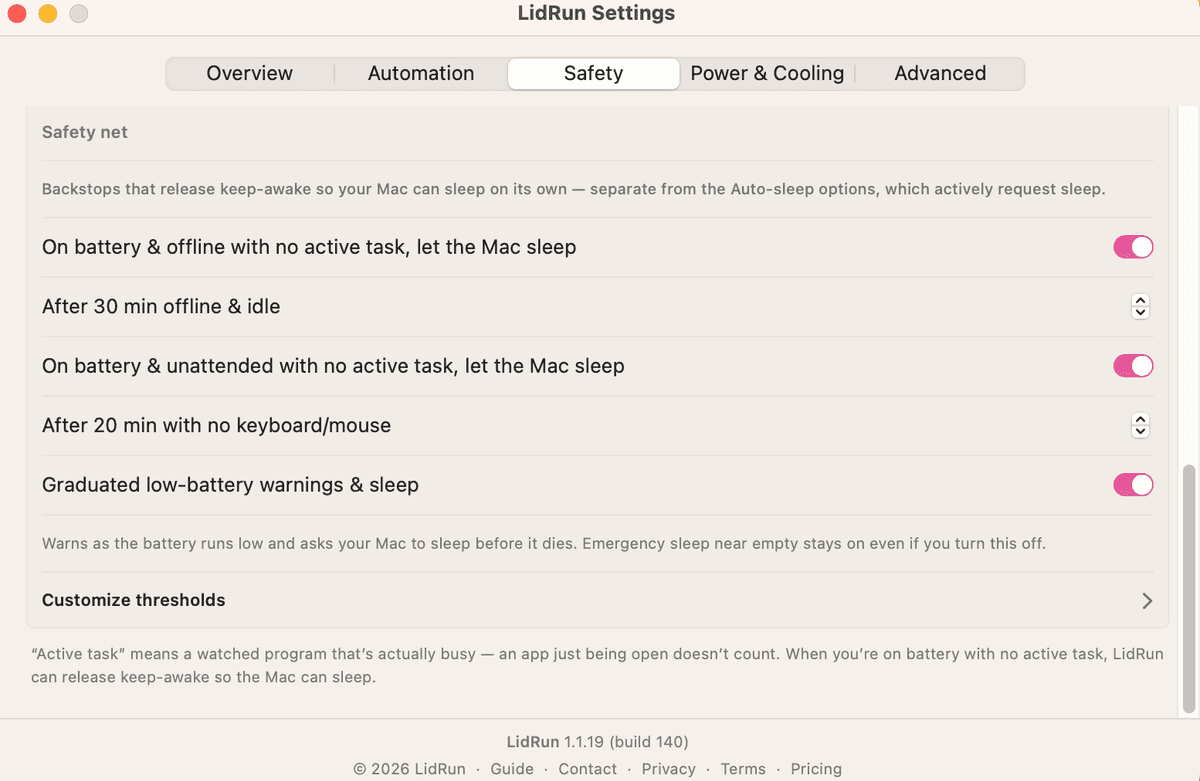
Essa rede de segurança só funciona se você realmente deixou ela configurada - confira antes de uma sessão longa durante a noite, não depois. E ela só entra em ação quando o Mac está genuinamente ocioso ou em risco: um Mac que está sendo usado ativamente nunca é forçado a dormir.
Crashes são o outro caso extremo que vale conhecer. Se o LidRun fechar sozinho ou for forçado a fechar enquanto o Closed-Lid mode está ativo, a configuração disablesleep continua ligada - o Mac não volta a dormir por conta própria. O LidRun verifica esse estado deixado para trás na próxima vez que abre e o reseta automaticamente, mas essa recuperação só acontece na próxima abertura, não enquanto o Mac está ali no meio da sessão, e sem o Helper ativado ele pede sua senha de admin de novo, do mesmo jeito que pede ao ativar o modo.
Seja realista sobre o que isso é: o LidRun ajuda a reduzir o risco, não é uma garantia de que nada vai dar errado. A mesma promessa - agente rodando, mantém acordado; agente terminado ou em risco, libera e deixa dormir - vale com a tampa fechada tanto quanto com ela aberta. Onde você coloca o Mac e a ventilação continuam sendo responsabilidade sua.
Precisa de uma licença para outro Mac? Ver preços →
Perguntas frequentes
O Keep Awake bloqueia o sleep por inatividade segurando uma power assertion, mas uma assertion não consegue sobrepor o sleep de clamshell separado que o macOS dispara quando você fecha a tampa. Para isso você precisa especificamente do Closed-Lid mode - ative antes de fechar a tampa, não só o Keep Awake.
'Sleep when done', marcada como Recomendado, fica de olho no trabalho de IA/dev rastreado e deixa o Mac dormir automaticamente quando nenhum estiver ativo por uma janela de inatividade definida (10 minutos por padrão), então não precisa lembrar de desligar depois. 'Stay awake until I turn it off' mantém tudo rodando indefinidamente até você encerrar a sessão por conta própria - útil quando você não sabe quanto tempo o trabalho vai levar.
Pode ser, com a configuração certa: uma superfície dura e ventilada, um piso de bateria baixa que você realmente configurou e, de preferência, o Helper ativado para recuperação automática. O LidRun ajuda a reduzir o risco ao acompanhar bateria e estado térmico, mas não elimina a realidade física de um compartimento fechado que prende calor - nunca rode dentro de uma mochila ou bolsa.
Não, mas sem ele o macOS pede sua senha de administrador toda vez que o Closed-Lid mode é ativado - e se o LidRun fechar ou travar no meio da sessão, a recuperação automática na próxima abertura precisa pedir essa mesma senha de novo antes de conseguir resetar as coisas. Veja Ative o LidRun Helper para a configuração única.
A configuração de sleep do sistema inteiro que ele ativou (disablesleep) continua ligada até algo resetar, então o Mac não vai dormir sozinho enquanto isso. O LidRun verifica esse estado deixado para trás na próxima vez que abre e o reseta automaticamente - com o Helper ativado isso acontece silenciosamente, sem ele você vai ver mais um prompt de senha de admin.
Nem sempre. Se o Mac estiver na tomada, com um monitor externo e um teclado ou mouse conectados, o macOS já mantém ele acordado com a tampa fechada por conta própria - isso é um recurso nativo do macOS, não algo que o LidRun adiciona. O Closed-Lid mode é para o que isso não cobre: rodando na bateria, ou sem monitor externo conectado.