Instalar o LidRun no Mac
Instalar o LidRun leva cerca de um minuto: baixe o .dmg em lidrun.com/download, arraste o LidRun para a pasta Aplicativos e depois abra pelo Launchpad ou pelo Spotlight. Assim que ele abre, um pequeno ícone aparece na barra de menu - esse é o LidRun, rodando e pronto para manter o Mac acordado enquanto um agente de IA, um build ou uma renderização estiver em andamento, e deixá-lo dormir de novo assim que o trabalho terminar de verdade. Antes de baixar: o LidRun exige macOS 13 (Ventura) ou posterior, e o mesmo build universal roda tanto em Apple Silicon quanto em Intel, então não há nada para escolher.
Baixe o LidRun
Acesse lidrun.com/download e clique no botão de download. O LidRun vem em um único arquivo .dmg - uma imagem de disco contendo o próprio app, sem mais nada para configurar antes de abrir. É um build universal único para todo Mac suportado, Apple Silicon ou Intel, então não há versão separada para escolher.

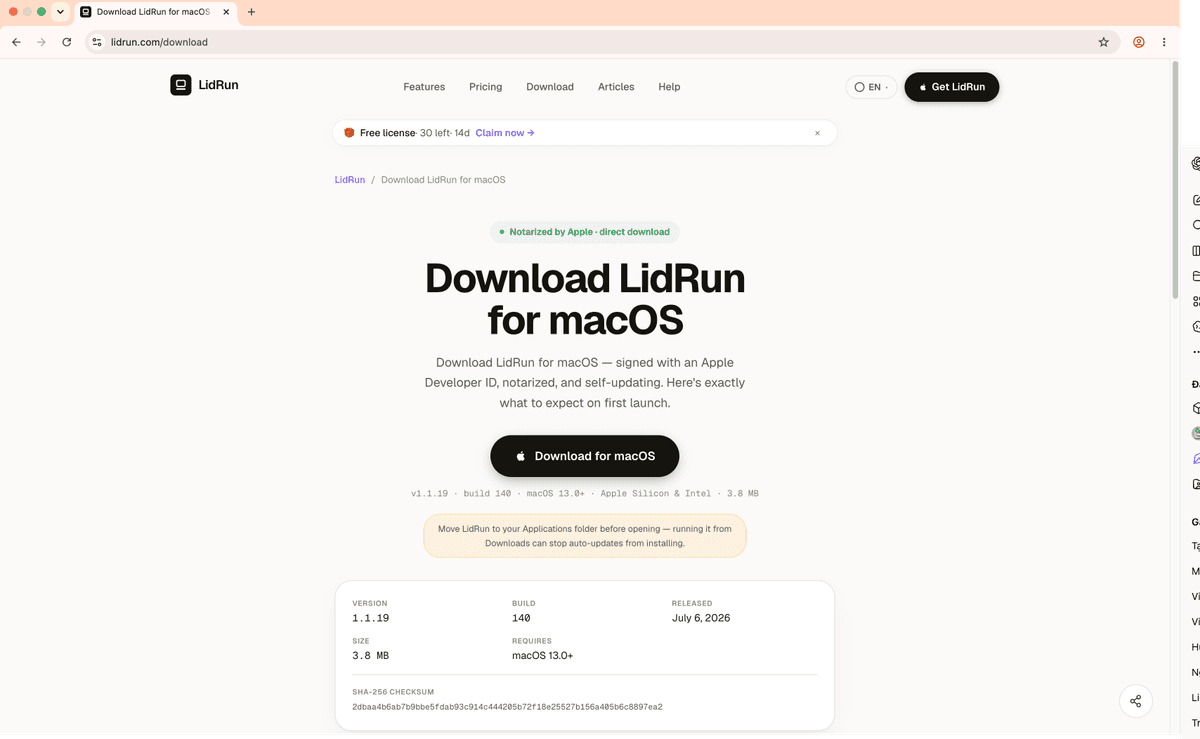
O download termina em poucos segundos na maioria das conexões - o LidRun é um utilitário pequeno de barra de menu, não um pacote com vários apps, então não há espera longa. Assim que terminar, abra o .dmg na pasta Downloads ou pela barra de downloads do navegador.
Arraste para Aplicativos
Ao abrir o .dmg, aparece uma janela pequena com o ícone do LidRun e um atalho para a pasta Aplicativos. Arraste o LidRun até o atalho do Aplicativos - essa é a instalação de verdade, e leva um segundo. Não há assistente de instalação nem contrato de licença para aceitar; nada é gravado fora da pasta Aplicativos.
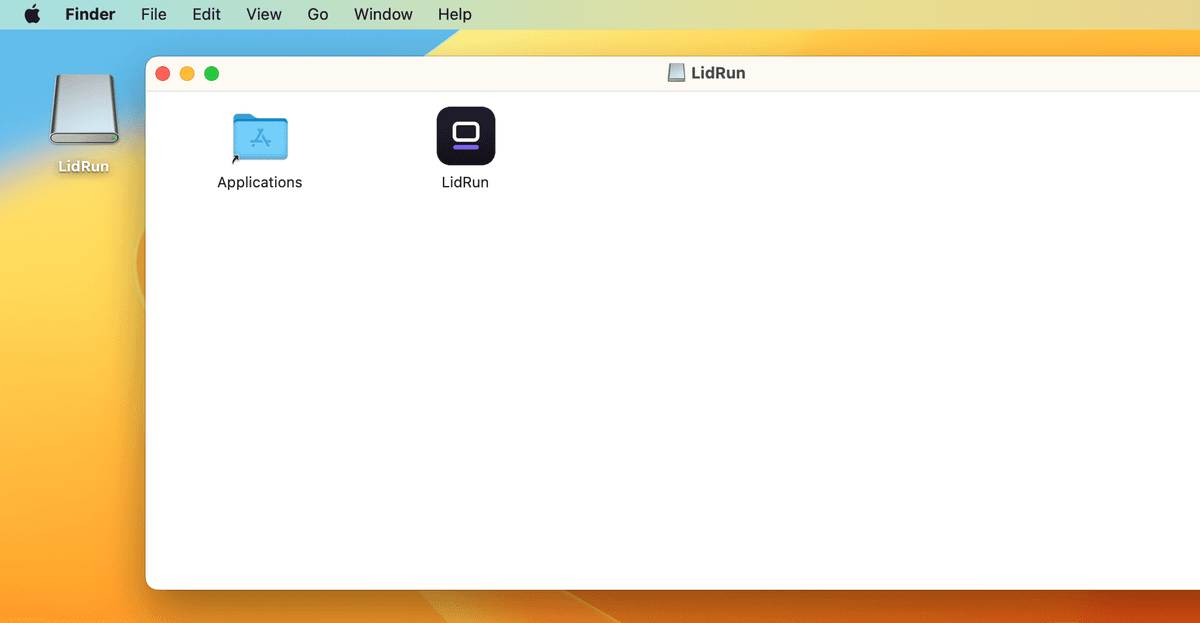
Depois que a cópia terminar, você pode ejetar a imagem de disco - clique com o botão direito nela na área de trabalho e escolha Ejetar, ou arraste para a Lixeira. O .dmg em si não é mais necessário assim que o LidRun estiver na pasta Aplicativos.
Abra o LidRun
Abra o Launchpad ou o Spotlight (Cmd+Espaço), digite LidRun e pressione Enter. Na primeira vez que você abrir, o macOS mostra um aviso do Gatekeeper pedindo para confirmar que você quer rodar um app baixado da internet - essa é uma checagem de quarentena padrão que o macOS faz em qualquer app que não veio pela Mac App Store, não um alerta específico do LidRun. O próximo guia, Abrindo o LidRun Fora da App Store, explica exatamente o que essa caixa de diálogo significa e por que é seguro clicar em Abrir.
Assim que o LidRun abrir, olhe para a barra de menu - um pequeno ícone aparece ali, e só ali. O LidRun não tem ícone no Dock nem uma janela principal separada; esse ícone na barra de menu é o app inteiro, e é dali que você inicia uma sessão de Keep Awake, confere o status e abre as Configurações. A primeira abertura também leva você por um onboarding curto - proteções de segurança, notificações, abrir no login e Auto-Watch - antes de o LidRun ficar pronto para manter o Mac acordado durante o trabalho que você está rodando e deixá-lo dormir de novo assim que esse trabalho acabar.

Baixe o LidRun e siga este guia direto da sua barra de menu.
Perguntas frequentes
Em lidrun.com/download. O LidRun não é distribuído pela Mac App Store, então essa é a única fonte oficial - links de download compartilhados em qualquer outro lugar devem ser tratados com desconfiança.
macOS 13 (Ventura) ou posterior. O LidRun vem em um único build universal que roda nativamente tanto em Apple Silicon quanto em Intel, então não há download separado para escolher com base no seu chip.
Não. O LidRun é um único .dmg com tudo que precisa - sem instalador separado, sem pacote administrativo e sem dependência extra para configurar antes de abrir. (Um wrapper de linha de comando lidrun opcional pode ser adicionado depois pelas Configurações, para rodar comandos com lidrun -- <command>, mas ele não é necessário para o app em si funcionar.)
Sim. Depois que o LidRun for copiado para a pasta Aplicativos, o .dmg já cumpriu seu papel - ejete e apague se quiser liberar espaço.
Espere alguns segundos depois de abrir. Se ainda assim não aparecer, confira no Launchpad se o LidRun realmente abriu - alguns Macs escondem ícones novos na barra de menu quando ela está cheia, então tente fechar outro app da barra de menu para abrir espaço. Se mesmo assim não iniciar, veja Abrindo o LidRun Fora da App Store para solução de problemas.