Atualizando o LidRun
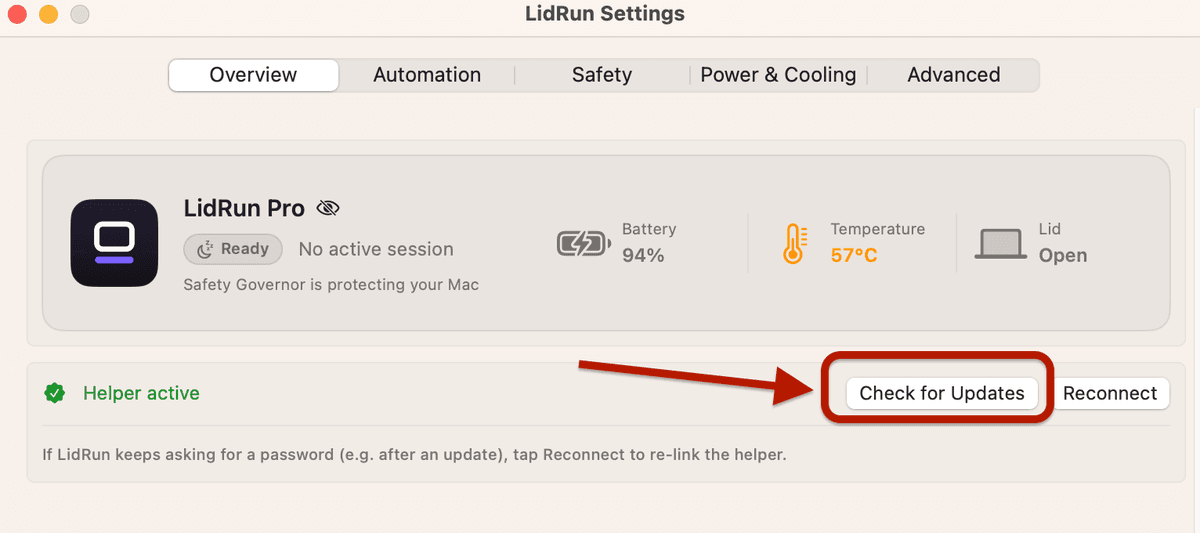
Para atualizar o LidRun, clique no ícone na barra de menu, abra Settings e clique em Check for Updates - ou nem se preocupe: o LidRun verifica sozinho se há uma versão nova cerca de uma vez por dia e avisa você quando estiver pronta, então a maioria das pessoas nunca precisa fazer isso manualmente. Se um modo keep-awake estava ativo quando a atualização chega, o LidRun lembra disso e liga o modo de novo assim que reabre - assim uma atualização em segundo plano não desativa, sem você perceber, o que está mantendo seu Mac acordado.
Verificando atualizações pela barra de menu
Atualizações não são só um número de versão mudando - é assim que os limites de bateria e temperatura do LidRun são ajustados, bugs de notificação são corrigidos, e novas proteções de auto-stop chegam ao seu Mac. O lidrun.com/changelog lista o que realmente mudou em cada versão, e Settings mostra um link View Changelog bem ao lado do aviso de atualização sempre que houver um disponível.
Clique no ícone do LidRun na barra de menu, abra Settings e clique em Check for Updates. O LidRun também verifica sozinho cerca de uma vez por dia em segundo plano; quando sai uma versão mais nova, ele mostra um aviso curto com as novidades antes de baixar, instalar e reabrir sozinho - nesse caminho não tem .dmg pra abrir nem pasta Applications pra arrastar o app.

Se um modo keep-awake estava ativo quando acontece o reinício - Keep Awake, Charging Only ou Auto Mode - o LidRun lembra disso e reativa o modo logo em seguida, para que o agente ou a tarefa que está mantendo o Mac acordado não perca essa proteção só porque uma atualização em segundo plano aconteceu. Um Timer em andamento ou uma sessão ativa de Run Command não voltam desse jeito: a contagem do Timer não seria mais precisa, e o processo do Run Command não sobrevive ao reinício, então reinicie os dois manualmente quando você voltar. Suas configurações, a ativação da licença e o histórico do Activity Log não são afetados de nenhuma forma - eles ficam no Keychain do sistema e nas preferências do usuário do seu Mac, não dentro do pacote do app que é substituído.
Se uma atualização não aplicar
De vez em quando uma atualização pode não instalar direito. A causa mais comum não é um download corrompido - é de onde o LidRun está rodando: o macOS bloqueia atualizações no local quando o app ainda está na pasta Downloads, aberto direto de um .dmg montado, ou rodando a partir da cópia de quarentena do Gatekeeper. Se for esse o problema, Settings mostra um aviso dizendo que o LidRun não pode atualizar a partir do local atual, com um botão para mostrá-lo no Finder - mova o LidRun.app para Applications, abra de lá de novo, e o Check for Updates volta a funcionar normalmente.
Se não for isso, ou se o Check for Updates continuar sem resolver depois de algumas tentativas, o jeito confiável é fazer uma instalação do zero: vá em lidrun.com/download, baixe o .dmg atual, abra e arraste o LidRun para Applications de novo - escolha Replace quando o macOS perguntar, já que você está substituindo a versão antiga, não instalando uma duplicata.
Feche o LidRun completamente antes de substituí-lo (clique com o botão direito no ícone da barra de menu e escolha Quit), depois reabra pela pasta Applications quando a cópia nova estiver no lugar. Uma coisa boa de saber se você usa o modo Closed-Lid: fechar o app desliga o Closed-Lid de propósito - o LidRun restaura o sono normal sempre que não está rodando para cuidar dessa configuração, em vez de arriscar deixar seu Mac incapaz de dormir. Ligue de novo pelo Settings assim que a versão nova estiver rodando.
Se ele não abrir depois disso, veja o guia Abrindo o LidRun Fora da App Store para a mesma caixa de diálogo de primeira abertura que você viu durante a configuração inicial. E se o helper em segundo plano começar a pedir senha de novo logo depois de qualquer um dos dois tipos de atualização, geralmente é uma referência de daemon desatualizada, não uma instalação quebrada - use Reconnect ao lado de Helper active em Settings antes de tentar uma reinstalação completa de novo.
Precisa de uma licença para outro Mac? Ver preços →
Perguntas frequentes
Não. A ativação da sua licença, as configurações de keep-awake e a configuração de notificações continuam automaticamente do jeito que estavam - elas ficam guardadas no Keychain do sistema e nas preferências do usuário do seu Mac, não dentro do app em si, então substituir o app não mexe nelas.
Clique no ícone do LidRun na barra de menu, abra Settings e clique em Check for Updates. O LidRun também verifica sozinho cerca de uma vez por dia, então a maioria das pessoas nunca precisa fazer isso manualmente.
Primeiro dê uma olhada em Settings - se aparecer um aviso dizendo que o LidRun não pode atualizar a partir do local atual (Downloads ou um .dmg montado), mova o LidRun.app para Applications e tente de novo. Se não for isso, baixe o .dmg atual de novo em lidrun.com/download, feche o LidRun e arraste a versão nova para Applications, escolhendo Replace quando for perguntado. Isso resolve a grande maioria das atualizações travadas.
Não - sua licença continua ativada no mesmo Mac durante qualquer atualização, incluindo uma reinstalação manual com um .dmg novo.
Não, se você estiver usando o modo keep-awake Keep Awake, Charging Only ou Auto Mode - o LidRun lembra qual estava ativo e liga de novo assim que a atualização reabre o app, então a proteção não cai sem avisar. Um Timer em andamento ou uma sessão de Run Command não voltam desse jeito, já que o relógio do timer e o processo do próprio comando não sobrevivem ao reinício; reinicie os dois manualmente quando você voltar.
O lidrun.com/changelog lista todas as versões e o que mudou em cada uma. Settings também mostra um link View Changelog bem ao lado do aviso de atualização sempre que uma versão nova está disponível.