Kipas MacBook berisik saat lid tertutup: apa artinya
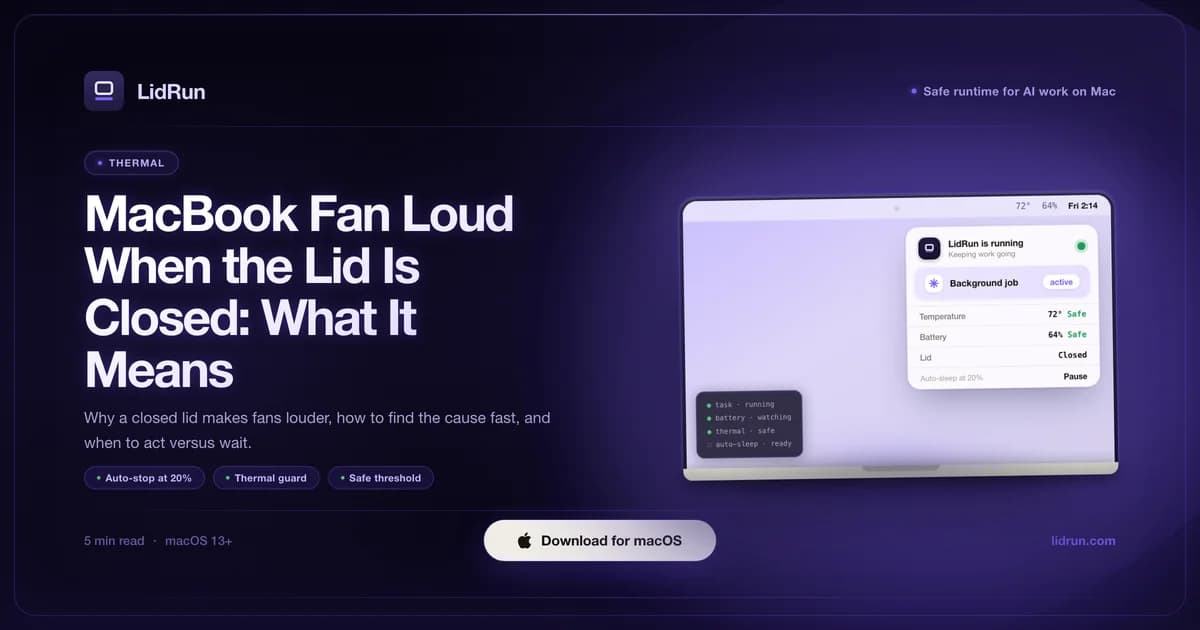
Anda menutup lid MacBook dengan harapan lebih tenang, tapi kipasnya malah makin kencang. Kebanyakan kasus ini soal fisika sederhana: lid menutup jalur aliran udara utama pada chassis, jadi beban kerja yang sudah berjalan memanas lebih cepat dan kipas menyesuaikan - bukan tanda kerusakan. Tapi kalau Anda sedang menjalankan sesuatu dengan lid tertutup, artinya sudah ada sesuatu yang mencegah Mac langsung tidur, dan cara-cara populer untuk itu - caffeinate, pmset disablesleep, aplikasi keep-awake plus monitor eksternal - tidak mengurus panas atau baterai dengan sendirinya. Panduan ini membahas fisikanya, cara mengecek apa yang sebenarnya sedang berjalan, kapan suara kipas jadi peringatan sungguhan, dan sampai mana opsi-opsi gratis itu berhenti memperhatikan Anda.
Kenapa kipas berbunyi lebih kencang saat lid tertutup
Ventilasi pendingin utama MacBook berada di tepi belakang, dekat engsel, dan mengandalkan aliran udara yang bergerak melalui chassis. Menutup lid membatasi jalur itu - panas yang biasanya keluar lewat celah engsel jadi punya lebih sedikit jalan keluar, sehingga chassis memanas lebih cepat dibanding saat lid terbuka.
Kipas merespons sesuai fungsinya: begitu sensor termal mendeteksi panas naik, kecepatan kipas ikut naik untuk mengimbangi. Kalau ada beban kerja - build, menjalankan model, render - yang sudah berjalan saat Anda menutup lid, kombinasi aliran udara yang berkurang dan beban CPU yang aktif membuat kipas harus bekerja lebih keras dibanding semenit sebelumnya. Itu sistem pendingin sedang menjalankan tugasnya, bukan rusak.
Pada Apple Silicon, firmware yang mengendalikan kurva kipas sepenuhnya, dari ujung ke ujung. Tidak ada aplikasi pihak ketiga - termasuk LidRun - yang bisa memacu kipas lebih cepat atau lebih lambat daripada yang diizinkan chip itu sendiri, jadi kipas berisik saat lid tertutup berarti SoC meminta pendinginan lebih besar, bukan karena ada aplikasi yang salah kelola.
Cara mengecek apa yang sebenarnya sedang berjalan
Sebelum memutuskan apakah suaranya bermasalah, cari tahu dulu apa yang sebenarnya sedang berjalan. Buka Activity Monitor (Applications → Utilities → Activity Monitor), klik header kolom CPU untuk mengurutkan dari yang terbesar, lalu lihat lima proses teratas. Compiler, model server, render video, atau agen backup di posisi atas langsung menjelaskan kenapa kipas berisik.
Dari Terminal, top -o cpu memberi tampilan yang sama secara langsung; tekan Q untuk keluar. Keduanya sama-sama bisa dipakai - tujuannya memastikan apakah memang ada sesuatu yang nyata yang membuat prosesor sibuk. Beban yang bertahan di atas kira-kira 50-70 persen di beberapa core sejalan dengan kipas yang menyala kencang saat lid tertutup.
Kalau Anda mau angka sungguhan, bukan sekadar persentase CPU sebagai proksi, tool powermetrics bawaan macOS bisa menampilkannya: sudo powermetrics --samplers smc -i1 -n1 di Terminal melaporkan suhu die CPU pada banyak Mac, meskipun nama sensor persisnya sedikit berbeda tergantung generasi chip. Utility menu bar seperti iStat Menus, TG Pro, atau Macs Fan Control menampilkan angka dari SMC yang sama secara terus-menerus tanpa perlu menyentuh Terminal - dan kalau Anda sudah menjalankan LidRun, status window dan Settings-nya menampilkan suhu CPU secara langsung dalam °C serta kecepatan kipas dengan cara yang sama, jadi Anda tidak perlu aplikasi kedua hanya untuk melihat seberapa panas mesin sedang bekerja.
Beberapa penyebab terlihat mengkhawatirkan tapi sebenarnya akan reda sendiri: Spotlight yang mengindeks ulang setelah sinkronisasi file besar, Photos yang menganalisis library, atau update macOS yang terpasang di latar belakang. Beri waktu dua atau tiga menit. Kalau penggunaan CPU turun dan kipas ikut mereda, penyebabnya memang sementara.
Panduan terkaitSaat MacBook Anda panas saat codingKapan suara kipas itu normal, peringatan, atau masalah hardware
Suara kipas saat ada pekerjaan yang memang Anda sengaja jalankan adalah sinyal normal. Anda memulai build atau menjalankan model, menutup lid, dan kipas mengimbangi beban kerja itu - sesi berjalan sesuai fungsinya, begitu juga kipasnya.
Suara kencang tanpa ada sesuatu yang jelas sedang berjalan adalah situasi lain. Proses yang terjebak dalam loop, agen yang lepas kendali, atau aplikasi yang membocorkan pemakaian CPU bisa menghasilkan suara yang sama tanpa menghasilkan pekerjaan yang berguna. Kalau Activity Monitor menunjukkan CPU tinggi dari sesuatu yang tidak Anda kenali - proses helper, framework latar belakang, aplikasi yang tidak sedang aktif Anda pakai - itu layak diselidiki, bukan diabaikan.
Penempatan fisik sama pentingnya dengan software. MacBook yang berjalan di atas kasur, tumpukan kertas, atau di dalam tas punya ventilasi yang tertutup, apa pun yang sedang berjalan di dalamnya. Kipas naik karena panas tidak punya jalan keluar, dan sebanyak apa pun pengelolaan proses tidak akan memperbaiki masalah penempatan - tas tertutup yang rapat justru salah satu cara paling ampuh untuk membuat chassis kepanasan.
Ada kategori ketiga yang layak disebut terpisah: hardware. Kalau kipas tetap kencang bahkan setelah penggunaan CPU turun mendekati idle dan bertahan begitu selama beberapa menit di permukaan yang keras dan berventilasi baik, atau suaranya sendiri berubah - menggerinda, berdetak, atau nadanya tidak rata alih-alih dengungan yang halus - itu bukan sesuatu yang bisa dijelaskan Activity Monitor. Debu yang menumpuk di bilah kipas atau heatsink, bearing kipas yang aus, atau sensor yang macet dan melaporkan nilai yang salah, semuanya bisa menyebabkan itu. Pada titik ini urusannya jadi ke Apple Store atau layanan resmi, bukan lagi soal pengaturan.
Cara orang menjaga MacBook tetap terjaga dengan lid tertutup - dan apa yang tidak diawasi oleh opsi-opsi gratis
Untuk sampai ke situasi 'kipas berisik, lid tertutup' sama sekali, dulu harus ada sesuatu yang mencegah Mac langsung tidur begitu Anda menutup lid - itu bukan perilaku bawaan. Ada tiga jalan menuju ke sana: setup clamshell resmi dari Apple (colok ke sumber listrik, sambungkan monitor eksternal, dan pada banyak versi macOS, keyboard atau mouse eksternal untuk pertama kalinya); perintah Terminal sudo pmset -a disablesleep 1, yang memerintahkan macOS untuk sepenuhnya mengabaikan sleep saat lid tertutup dan tidak butuh monitor eksternal; atau aplikasi keep-awake pihak ketiga yang ditumpuk di atas salah satu dari dua cara sebelumnya.
Perlu dijelaskan secara tepat soal yang terakhir itu. caffeinate (sudah ada bawaan di setiap Mac) dan aplikasi menu bar seperti Amphetamine, Caffeine, KeepingYouAwake, dan Lungo memang bagus untuk tugas aslinya: menahan idle sleep supaya unduhan atau skrip yang lama tidak terputus saat Anda sedang di depan keyboard. Tapi tak satu pun dari aplikasi-aplikasi itu meng-override trigger sleep saat lid ditutup - itu adalah clamshell sleep terpisah di level yang lebih rendah, yang tidak bisa disentuh oleh power assertion. Tanpa monitor eksternal yang tersambung, menutup lid tetap membuat Mac tidur berapa pun banyaknya aplikasi ini yang berjalan, dan itu tepatnya kenapa orang akhirnya beralih ke setup monitor eksternal atau perintah pmset khusus untuk pekerjaan dengan lid tertutup.
sudo pmset -a disablesleep 1 memang benar-benar bekerja, dan ini adalah tuas dasar yang sama yang dipakai Closed-Lid mode milik LidRun sendiri. Tapi kalau dijalankan manual, ini adalah pengaturan sistem yang global dan permanen, tanpa apa pun lagi yang menyertainya. Ia tidak tahu level baterai Anda, tidak tahu SoC baru saja menyentuh batas termalnya, dan tidak tahu atau peduli apakah pekerjaan yang jadi alasannya sudah selesai atau belum. Tutup jendela Terminal yang mengaturnya, lupa bahwa itu masih menyala, atau sekadar pergi - Mac tidak akan tidur dengan sendirinya, baik lid tertutup maupun terbuka, sampai ada sesuatu yang secara eksplisit mengembalikannya ke 0 atau mesinnya di-reboot. Itulah persis setup di balik 'kipas berisik, lid tertutup, berjam-jam, di dalam tas': jaring pengaman yang biasanya disediakan macOS dimatikan, dan tidak ada apa pun yang mengawasi menggantikannya.
Cara yang lebih aman untuk menjalankan dengan lid tertutup
Batasan software adalah jaring pengaman untuk setup yang memang sudah masuk akal, bukan pengganti untuk setup yang masuk akal. Mulai dari dasar fisiknya: permukaan yang keras, rata, dan berventilasi baik - bukan kasur, bantal sofa, atau tas - idealnya sambil dicolok ke listrik, bukan sekalian menguras baterai di atas semua itu.
Kalau Anda menjaga Mac tetap terjaga tanpa pengawasan, tentukan batas bawah yang tidak akan Anda sesali. Sesi tanpa pengawasan yang menguras baterai sampai benar-benar nol bisa gagal shutdown dengan bersih, jadi batas baterai rendah yang memaksa sleep sebelum titik itu layak dimiliki, apa pun tool yang Anda pakai.
Sesekali cek keadaannya. Tak satu pun dari opsi gratis di atas memperhatikan panas atau proses yang macet atas nama Anda - kipas berisik saat lid tertutup layak dilihat sekitar 30 detik dengan Activity Monitor atau tool suhu sesekali, terutama untuk sesi yang Anda rencanakan berjalan berjam-jam.
Cara guardrail LidRun menanganinya secara berbeda
Closed-Lid mode milik LidRun memakai tuas pmset disablesleep yang sama seperti dijelaskan di atas, tapi setiap 'on' selalu dipasangkan dengan 'off' - saat stop, saat quit, dan direkonsiliasi lagi saat launch - sehingga tidak bisa tersangkut di angka 1 seperti perintah Terminal yang terlupakan.
Ia juga mengawasi sinyal termal publik yang sama yang dipakai macOS sendiri (thermal state dari ProcessInfo - nominal, fair, serious, critical), bukan private API atau kurva kipas yang lebih rendah. Secara default, kalau SoC mencapai critical saat Closed-Lid mode aktif, LidRun mematikan mode itu secara otomatis dan langsung melepas keep-awake hold. Kecuali Anda mematikan 'sleep when overheated' - yang menyala secara default - ia juga meningkat ke sleep sungguhan, bukan sekadar melepas hold dan membiarkan Mac idle dalam keadaan panas. Kedua perilaku ini bisa dimatikan di Settings kalau Anda lebih memilih mengaturnya sendiri secara manual. Batas baterai rendah - 4% secara default, bisa disesuaikan sampai 8% - melakukan tugas yang sama untuk baterai: sesi tanpa pengawasan akan dipaksa sleep sebelum baterainya terkuras menuju shutdown paksa.
Tidak satu pun dari itu mengubah kecepatan kipas pada Apple Silicon - firmware tetap mengendalikan kurva itu, dan tidak ada aplikasi yang bisa memacunya lebih cepat atau lebih lambat. Yang ditambahkan LidRun adalah lapisan di sekelilingnya: agen berjalan → tetap terjaga; agen selesai, atau Mac mencapai ambang baterai atau termal yang tidak aman → lepas, lalu sleep. Itu janji yang lebih sempit dibanding aplikasi keep-awake generik atau toggle pmset mentah, dan memang begitu maksudnya - ini bukan wake lock buta, ini guardrail di atas tuas yang sama, ditujukan supaya Mac yang panas dan tanpa pengawasan tidak dibiarkan berjalan tanpa ada yang mengawasinya.
LidRun menjaga pekerjaan Anda tetap jalan saat layar tertutup, dengan perlindungan baterai dan suhu bawaan.
Sudah punya LidRun? Baca panduan setup-nya →
Baru kenal LidRun? Lihat harga →
Sering ditanyakan
Menutup lid membatasi jalur aliran udara utama chassis di dekat engsel, sehingga panas menumpuk lebih cepat dan kipas berputar lebih kencang untuk mengimbanginya. Kalau ada beban kerja yang sudah berjalan saat Anda menutup lid, kombinasi aliran udara yang berkurang dan beban aktif itulah yang membuat kipas terdengar lebih kencang dibanding semenit sebelumnya.
Tidak dengan sendirinya. Kipas kencang saat ada pekerjaan aktif adalah sistem pendingin yang merespons dengan benar. Yang perlu diwaspadai adalah suara kipas yang bertahan tanpa ada sesuatu yang jelas sedang berjalan, kipas yang tetap kencang bahkan setelah penggunaan CPU turun ke idle, atau Mac yang diletakkan di permukaan lunak atau di dalam tas - itu menunjukkan panas yang tidak punya jalan keluar dan tidak ada yang mengawasinya.
Buka Activity Monitor (Applications → Utilities → Activity Monitor), urutkan berdasarkan CPU dari yang terbesar, dan periksa proses teratas. Dari Terminal, top -o cpu memberi tampilan langsung. Untuk pembacaan suhu sungguhan, bukan sekadar proksi persentase CPU, sudo powermetrics --samplers smc -i1 -n1 melaporkannya pada banyak Mac, dan tool menu bar seperti iStat Menus atau TG Pro menampilkannya secara terus-menerus; status window milik LidRun sendiri menampilkan pembacaan °C yang sama secara langsung kalau Anda sudah menginstalnya.
Cek dulu penyebabnya. Kalau ada pekerjaan yang memang Anda kenal sedang berjalan di permukaan yang keras dan berventilasi baik, kipas biasanya mereda begitu beban puncaknya lewat. Kalau suaranya bertahan dan Anda tidak bisa menemukan penyebabnya, atau Mac ada di permukaan yang menutup ventilasi, menghentikan pekerjaan dan membiarkan mesin istirahat adalah pilihan yang lebih aman.
Tidak dengan sendirinya. caffeinate dan aplikasi keep-awake seperti Amphetamine, Caffeine, KeepingYouAwake, dan Lungo mencegah idle sleep, tapi menutup lid memicu clamshell sleep terpisah di level yang lebih rendah, yang tidak bisa di-override oleh tool-tool itu. Tanpa monitor eksternal yang tersambung, Mac tetap tidur saat Anda menutup lid berapa pun banyaknya aplikasi ini yang berjalan - itu sebabnya orang memakai monitor eksternal atau pmset disablesleep khusus untuk pekerjaan dengan lid tertutup.
Perintah ini bekerja, tapi ini pengaturan global dan permanen tanpa guardrail apa pun yang menyertainya - ia tidak melacak level baterai, kondisi termal, atau apakah pekerjaan Anda sudah selesai. Kalau Anda lupa itu masih menyala, Mac tidak akan tidur dengan sendirinya sampai Anda mengembalikannya ke 0 secara manual atau reboot. Ini tuas yang sama dengan yang dipakai Closed-Lid mode milik LidRun, tapi dipasangkan dengan auto-stop termal otomatis dan batas baterai rendah, bukan dibiarkan menyala tanpa batas.
Kalau kipas tetap kencang bahkan setelah penggunaan CPU turun mendekati idle di permukaan yang keras dan berventilasi baik, atau suaranya sendiri berubah - menggerinda, berdetak, atau nadanya tidak rata - itu menunjuk ke hardware: debu di kipas atau heatsink, bearing yang aus, atau kipas yang macet. Itu layak dibawa ke Apple Store atau layanan resmi, bukan lagi diperiksa lewat Activity Monitor.