Cómo evitar que la Mac se duerma
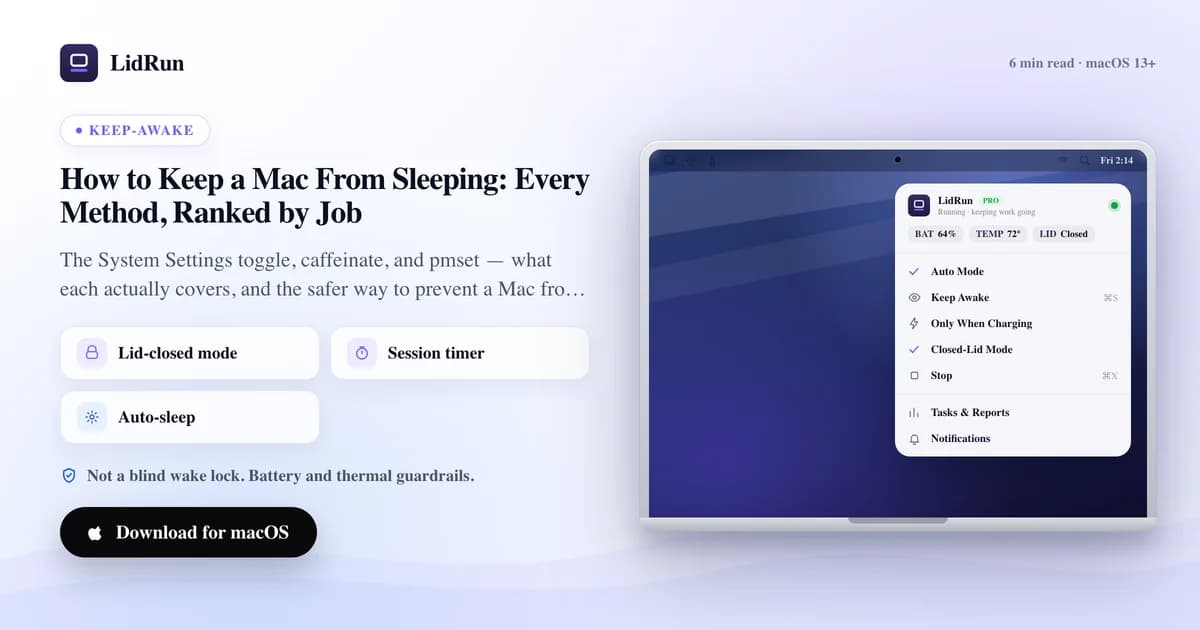
La forma más rápida de evitar que la Mac se duerma es System Settings → Lock Screen (o Battery), donde configuras que la pantalla y el sistema sigan encendidos. Eso cubre el reposo por inactividad mientras la tapa está abierta. Lo que no cubre es cerrar la tapa, ni un trabajo largo y sin supervisión que quieres terminar de forma segura, y ahí es donde la mayoría se atasca de verdad.
Primero, identifica contra qué tipo de reposo estás peleando
El "reposo" en una Mac son en realidad tres comportamientos distintos, y la solución depende de cuál te está frenando.
El reposo de pantalla solo apaga la pantalla: la máquina sigue trabajando. El reposo por inactividad (del sistema) suspende toda la Mac tras un rato sin entrada. El clamshell sleep es la suspensión separada, de más bajo nivel, que se dispara cuando cierras la tapa sin una pantalla externa conectada.
La mayoría de las guías solo resuelven los dos primeros. Si tu objetivo real es cerrar la tapa y alejarte, estás lidiando con el clamshell sleep, que ninguno de los ajustes sencillos toca.
Así que elige el método que encaje con la tarea, no el primer interruptor que encuentres.
Las formas gratuitas integradas (y qué cubre cada una exactamente)
System Settings es la opción sin instalar nada. En un portátil, abre Lock Screen y Battery: sube los temporizadores de apagado de pantalla y, con corriente, activa "Prevent automatic sleeping when the display is off." Esto evita que la Mac se duerma mientras está inactiva con la tapa abierta.
El comando caffeinate es la opción de terminal. Ejecuta caffeinate -i your-command y la Mac se mantiene despierta hasta que ese comando termina, y luego se libera sola, sin ningún interruptor que recordar. Es la forma gratuita más limpia de mantener una Mac despierta para un trabajo concreto.
pmset es la palanca más profunda. sudo pmset disablesleep 1 desactiva el reposo por completo, incluida la tapa cerrada, pero es una anulación global que queda activa hasta que la vuelves a poner en 0, y olvidarlo es exactamente como una Mac termina cociéndose dentro de una mochila.
Para un simple "que no salte el salvapantallas durante una presentación", System Settings basta y puedes dejar de leer aquí.
Dónde se quedan cortos los métodos gratuitos
caffeinate mantiene la Mac despierta, pero no puede detener el clamshell sleep: cierra la tapa y el trabajo igual se pausa. Eso sorprende a mucha gente que corre trabajos largos en la terminal.
pmset disablesleep sí sobrevive a la tapa cerrada, pero es tosco: sin temporizador, sin piso de batería, sin conciencia térmica. Mantiene la Mac despierta incluso al 3% de batería, incluso con el chasis caliente, hasta que lo apagas a mano.
Ninguno de los integrados vigila las dos cosas que de verdad importan cuando dejas una máquina corriendo sin supervisión: cuánta batería queda y cuánto se está calentando. Ese es el hueco que deja al descubierto el uso moderno.
Guía relacionadaUna alternativa más segura a pmset disablesleepLa forma más segura de evitar que la Mac se duerma durante un trabajo de verdad
La razón moderna para evitar que la Mac se duerma no es un salvapantallas: es una compilación larga, la descarga de un modelo, un build de Docker o un agente de programación de IA que necesita terminar mientras te alejas.
LidRun está hecho para ese caso. Mantiene la Mac despierta a nivel del sistema operativo mientras corre el trabajo, sigue funcionando con la tapa cerrada, y luego se libera y deja que la Mac se duerma en cuanto el trabajo termina, así nada se queda despierto toda la noche por accidente.
La diferencia con pmset son las protecciones. LidRun vigila la carga de la batería y el estado térmico durante toda la sesión y deja que la Mac se duerma si la carga cae por debajo del piso que fijaste o si la presión térmica sube demasiado. No es un bloqueo de reposo a ciegas; la seguridad gana sobre la comodidad.
Un temporizador de sesión limita cada ejecución de 30 minutos a 8 horas, y un modo solo-con-carga puede exigir corriente de red antes de mantener la tapa cerrada. Puedes iniciarlo desde la barra de menús o envolver un solo comando con lidrun -- your-command desde la terminal.
Vale la pena probarlo en cuanto te descubras dejando la tapa abierta a propósito solo para que un trabajo no muera: ese es justo el problema que elimina. LidRun es gratis para siempre en las funciones básicas de mantener despierto; el modo Closed-Lid Mode es una función Pro.
LidRun mantiene tu trabajo en marcha con la tapa cerrada, con protección de batería y temperatura integrada.
¿Ya tienes LidRun? Lee la guía de configuración →
¿Nuevo en LidRun? Consulta los precios →
Preguntas frecuentes
System Settings → Lock Screen y Battery. Sube el temporizador de apagado de pantalla y, con corriente, activa "Prevent automatic sleeping when the display is off." Eso cubre el reposo por inactividad con la tapa abierta, sin instalar nada.
El comando integrado caffeinate no puede: cerrar la tapa dispara un clamshell sleep aparte. pmset disablesleep puede anularlo de forma global pero no tiene ninguna seguridad de batería ni térmica. LidRun mantiene la Mac despierta con la tapa cerrada y añade un piso de batería, protecciones térmicas y un temporizador.
No. caffeinate bloquea el reposo por inactividad y de pantalla mientras la tapa está abierta, pero una tapa cerrada usa un clamshell sleep de más bajo nivel que caffeinate no alcanza. Para eso necesitas pmset disablesleep o una herramienta como LidRun.
Puede serlo, sobre una superficie plana y ventilada e idealmente con corriente. El riesgo es el calor y el consumo de batería cuando la máquina corre sin supervisión. Prefiere un método con piso de batería, conciencia térmica y temporizador antes que una anulación permanente con pmset.