Cómo mantener la computadora despierta
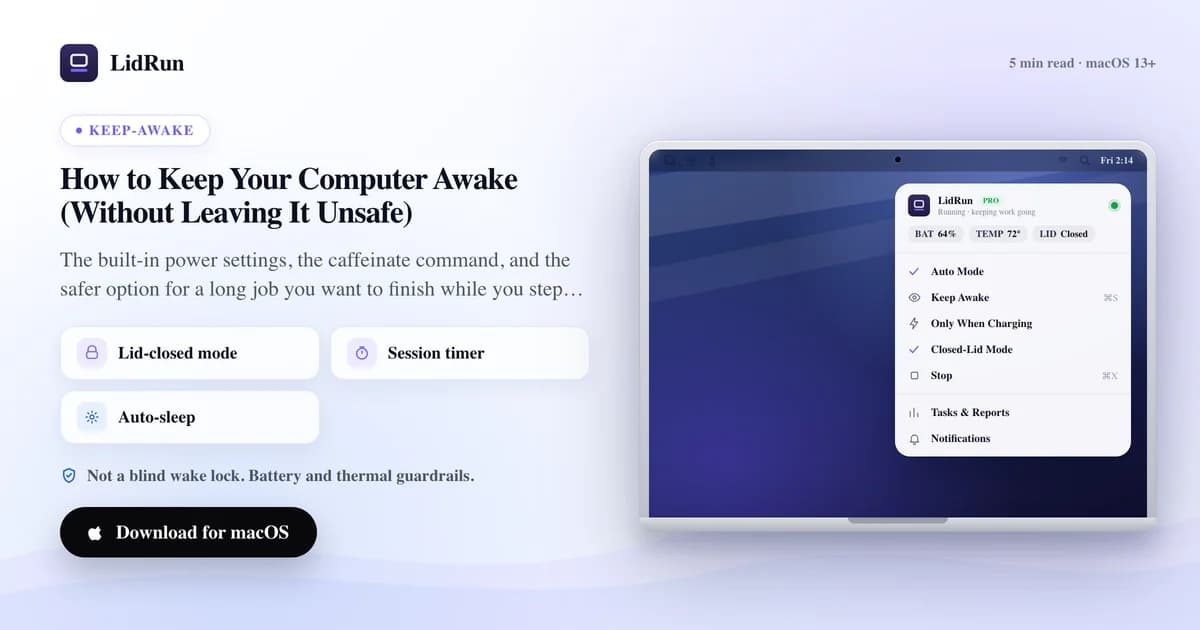
Para mantener la computadora despierta, cambia sus ajustes de energía para que la pantalla y el sistema sigan encendidos en lugar de dormirse tras unos minutos de inactividad. En una Mac eso vive en System Settings; la parte difícil es mantenerla despierta durante un trabajo largo del que te quieres alejar, sobre todo con la tapa cerrada. Esta guía cubre ambas cosas, con la Mac como foco.
Por qué una computadora se duerme para empezar
El reposo es un ajuste de ahorro de energía por defecto, no un fallo. Tras un rato sin actividad de teclado ni de ratón, la máquina atenúa la pantalla y luego se suspende para ahorrar energía y batería.
Eso está bien hasta que tienes algo corriendo que no genera actividad de teclado por sí mismo: una descarga larga, un renderizado, una copia de seguridad, un build o un agente de IA trabajando por su cuenta. Para la computadora, "sin entrada" parece "no hay nadie", así que se duerme y se lleva tu trabajo por delante.
Mantener una computadora despierta consiste, en realidad, en decirle "el trabajo sigue en marcha" aunque no la estés tocando.
La respuesta rápida en una Mac
Abre System Settings. En un portátil, usa Lock Screen y Battery; en una Mac de escritorio, usa Energy. Sube los temporizadores de apagado de pantalla y, con corriente, activa la opción para evitar el reposo automático cuando la pantalla está apagada.
Eso mantiene una Mac despierta mientras está inactiva con la pantalla abierta: suficiente para una presentación, una lectura larga o una descarga que estás vigilando.
Para una sola tarea, el comando caffeinate es más limpio: ejecuta caffeinate -i your-command y la Mac se mantiene despierta solo hasta que ese comando termina, y luego vuelve a la normalidad por su cuenta. Ningún ajuste que deshacer después.
En Windows el equivalente vive en Settings → Power, y en Linux en los ajustes de energía de tu escritorio, pero las contrapartidas de abajo son las mismas en todas partes.
Guía relacionadaCómo evitar que la Mac se duermaLa parte que los ajustes no resuelven
Todo método integrado mantiene la computadora despierta mientras la tapa está abierta. Cierra la tapa de un portátil y la mayoría se detienen: en una Mac, cerrar la tapa dispara un clamshell sleep aparte que los ajustes habituales, e incluso caffeinate, no alcanzan.
La anulación tosca (pmset disablesleep en una Mac) sí sobrevive a la tapa cerrada, pero mantiene la máquina despierta pase lo que pase: poca batería, demasiado calor, las tres de la mañana; le da igual, y sigue activa hasta que la vuelves a apagar.
Para una ejecución sin supervisión, las dos cosas que vale la pena vigilar son justo las dos que un simple ajuste de "nunca dormir" ignora: cuánta batería queda y cuánto se está calentando la máquina.
Una forma más segura para un trabajo del que te alejas
Si estás en una Mac y el objetivo real es cerrar la tapa y dejar que un trabajo largo termine, LidRun está hecho para eso. Mantiene la Mac despierta mientras corre el trabajo, aguanta con la tapa cerrada, y luego deja que la Mac se duerma en cuanto el trabajo termina.
La diferencia con una anulación permanente es que vigila la sesión. Si la batería cae por debajo del piso que fijaste o la máquina se calienta demasiado, se libera y deja que la Mac se duerma en vez de forzar el hardware: seguridad sobre comodidad, no un bloqueo de reposo a ciegas.
Un temporizador limita cada ejecución para que nada se quede despierto toda la noche por error, y un modo solo-con-carga puede exigir corriente de red primero. Vale la pena probarlo siempre que te descubras dejando un portátil con la tapa abierta solo para que un trabajo no muera.
LidRun es solo para macOS y gratis para siempre en las funciones básicas de mantener despierto; mantener la tapa cerrada es una función Pro.
LidRun mantiene tu trabajo en marcha con la tapa cerrada, con protección de batería y temperatura integrada.
¿Ya tienes LidRun? Lee la guía de configuración →
¿Nuevo en LidRun? Consulta los precios →
Preguntas frecuentes
Cambia los ajustes de energía para que la pantalla y el sistema no se duerman por inactividad: System Settings en una Mac, Settings → Power en Windows. Para una sola tarea, el comando caffeinate de la Mac la mantiene despierta solo hasta que esa tarea termina, y luego se libera automáticamente.
La mayoría de los ajustes integrados se detienen cuando cierras la tapa. En una Mac, cerrar la tapa dispara un clamshell sleep aparte; necesitas pmset disablesleep o una herramienta como LidRun, que mantiene la Mac despierta con la tapa cerrada y añade un piso de batería, protecciones térmicas y un temporizador.
Puede hacerlo, porque la máquina sigue consumiendo energía en lugar de suspenderse. En un portátil, quédate con corriente de red para trabajos largos, o usa un método que se detenga solo en un umbral de batería baja en vez de uno que agote la batería del todo.
Sobre todo calor y consumo de batería mientras corre sin supervisión, más el riesgo de olvidar que una anulación permanente sigue activa. Prefiere un método que termine por su cuenta (un comando que acaba, un temporizador, o un corte por batería y temperatura) antes que uno que tengas que acordarte de apagar.