¿Suena la alarma del Mac con la tapa cerrada?
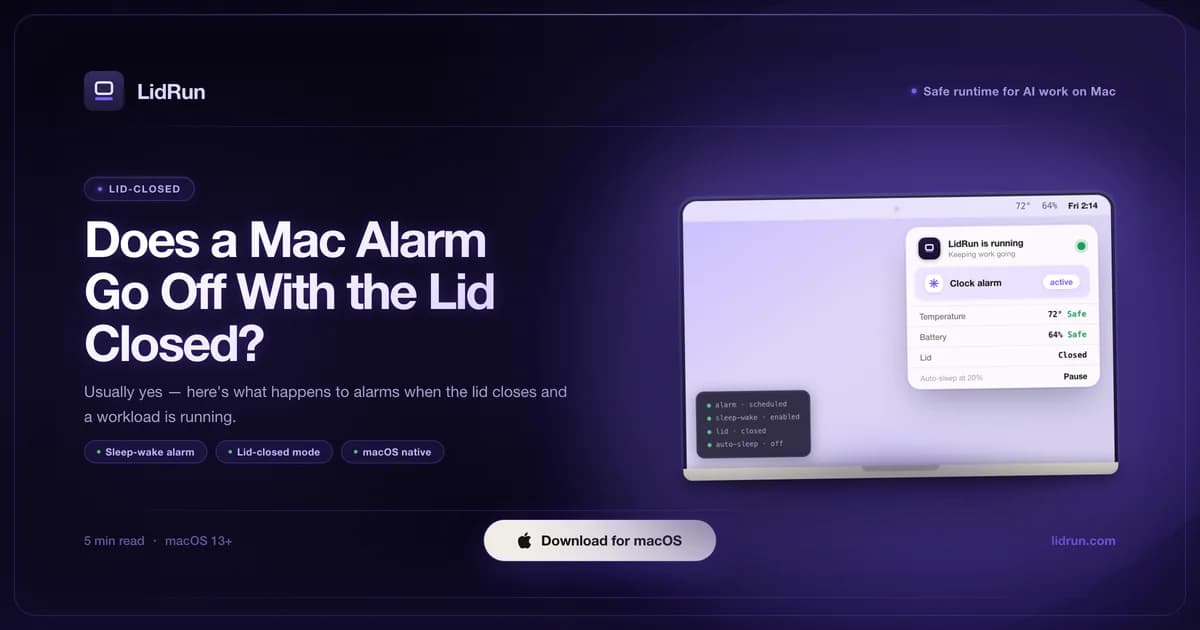
Sí: en macOS 13 Ventura y versiones posteriores, una alarma de Clock configurada antes de cerrar la tapa igual suena, porque programa un evento de despertar del sistema en lugar de verificar si la tapa está abierta. Lo que sí cambia el resultado es el nivel de batería, el Focus/No Molestar y, si ya estás evitando que el Mac entre en reposo por otro motivo, qué mecanismo usaste para lograrlo.
Cómo las alarmas de Clock en macOS despiertan un Mac con la tapa cerrada
La app Clock, agregada en macOS 13 Ventura, te permite configurar alarmas que registran un evento de despertar programado ante macOS. Cuando llega la hora de la alarma, el sistema despierta el Mac brevemente para reproducir el sonido - por los parlantes integrados, siempre que el volumen no esté silenciado y que Focus o No Molestar no lo estén bloqueando - y luego puede devolver el Mac al reposo. Es el mismo tipo de mecanismo que el sistema usa para una ventana de respaldo de Time Machine o un evento programado de Ahorro de energía: un despertar disparado por un reloj, no por la tapa.

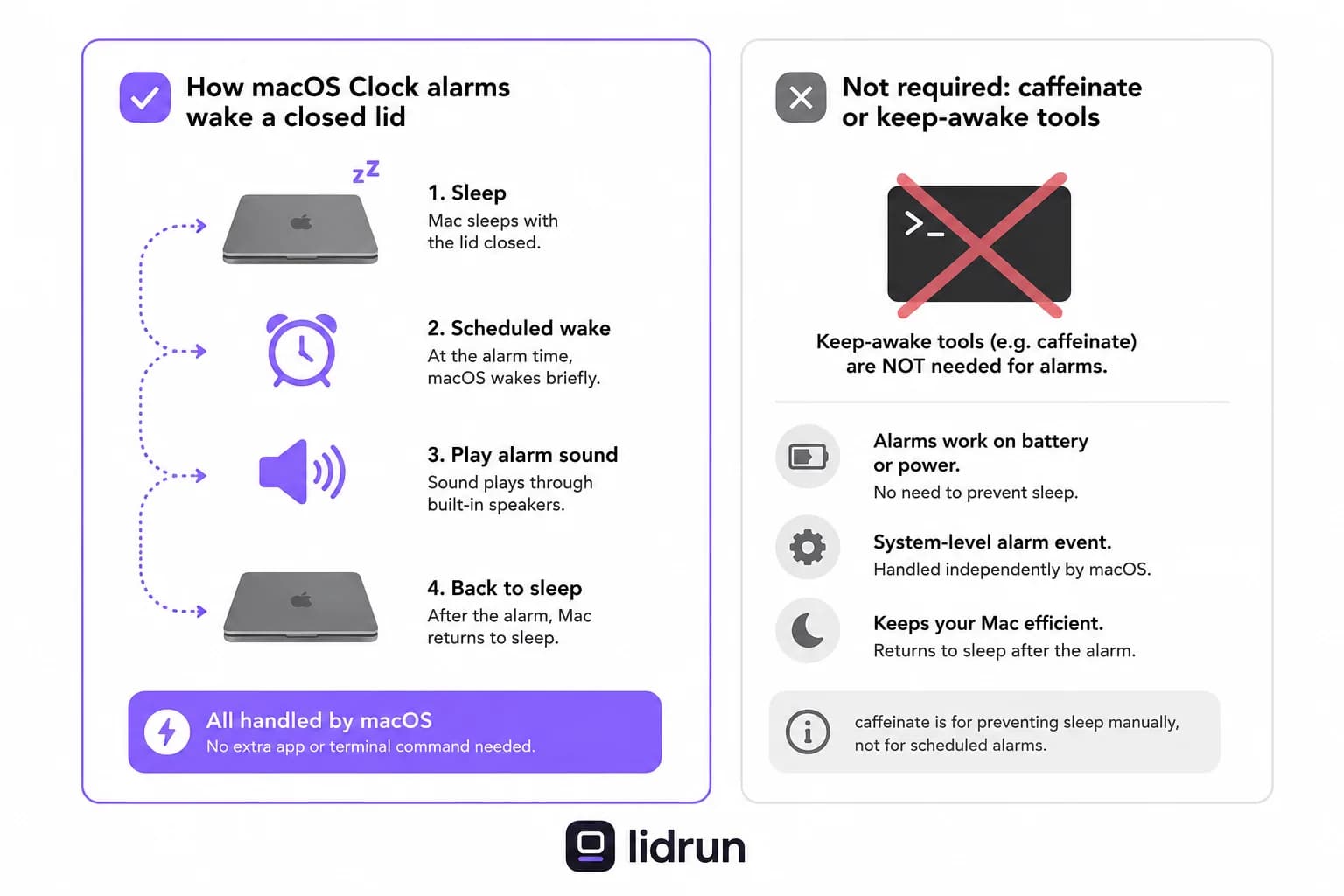
Por eso la tapa no le importa a la alarma en sí. El despertar ocurre a nivel de sistema: no necesita una pantalla conectada, ninguna tecla presionada ni la tapa levantada. Se dispara igual sin importar si el Mac estuvo cerrado sobre un escritorio o abierto todo el tiempo.
Vale la pena aclarar una confusión común: correr algo como caffeinate, o cualquier app que mantenga una aserción de keep-awake, no tiene nada que ver con si este despertar programado puede dispararse. El despertar de alarma y la prevención de reposo por inactividad son dos sistemas separados dentro de macOS. No necesitas tener corriendo una herramienta de keep-awake para que la alarma funcione, y tenerla corriendo tampoco hace que la alarma tenga más o menos probabilidad de sonar a tiempo.
Si usas macOS 12 Monterey o una versión anterior, nada de esto aplica: Clock todavía no tenía alarmas, así que no hay ningún despertar programado en el que apoyarte.
Cuándo baja realmente la fiabilidad de la alarma
Las dos variables reales son la batería y el Focus. Con la batería casi agotada, macOS puede posponer o directamente saltarse el despertar programado para proteger la carga que le queda - es la misma precaución que aparece en otras partes de la gestión de energía de macOS, no algo exclusivo de las alarmas. Dejar el Mac conectado a la corriente para cualquier cosa importante elimina esa variable.
El modo Focus y No Molestar pueden silenciar el audio de la alarma aunque el despertar ocurra exactamente a la hora programada: el Mac despierta, la alarma "se dispara" internamente, pero tú no la escuchas. Si dependes de una alarma de Clock para algo importante, revisa que Clock tenga permiso para interrumpir tu Focus activo.
Si quieres confirmar que el despertar programado realmente está registrado en tu Mac - útil cuando estás depurando uno que no despierta a tiempo para nada, no solo para alarmas - corre pmset -g sched en Terminal. Ese comando lista los eventos de despertar y reposo en cola del Mac, cada uno etiquetado con el proceso que lo programó; una alarma activa suele aparecer en esa lista junto a cosas como Time Machine. Es un paso de depuración real, no una garantía: que no haya interferencia de Focus o una batería agotada sigue pesando más que lo que muestra la lista.
La forma gratuita y nativa de evitar por completo que el Mac entre en reposo al cerrar la tapa
Si prefieres no depender del despertar programado - quieres que el Mac simplemente nunca entre en reposo al cerrar la tapa, para que la alarma sea solo audio normal de una máquina que sigue funcionando - macOS tiene una opción gratuita e integrada, aunque no es la primera a la que la gente suele recurrir.
Cerrar la tapa dispara un reposo de más bajo nivel (clamshell sleep) que las herramientas normales de prevención de reposo por inactividad no pueden tocar. caffeinate, y cualquier app construida sobre la misma API de keep-awake IOPMAssertionCreateWithName, solo bloquea el reposo por *inactividad*. Cierra la tapa sin una pantalla externa conectada y el Mac entra en clamshell sleep sin importar qué aserción esté activa - por eso "corrí caffeinate y de todos modos se durmió al cerrar la tapa" es un resultado real y esperado, no un error.
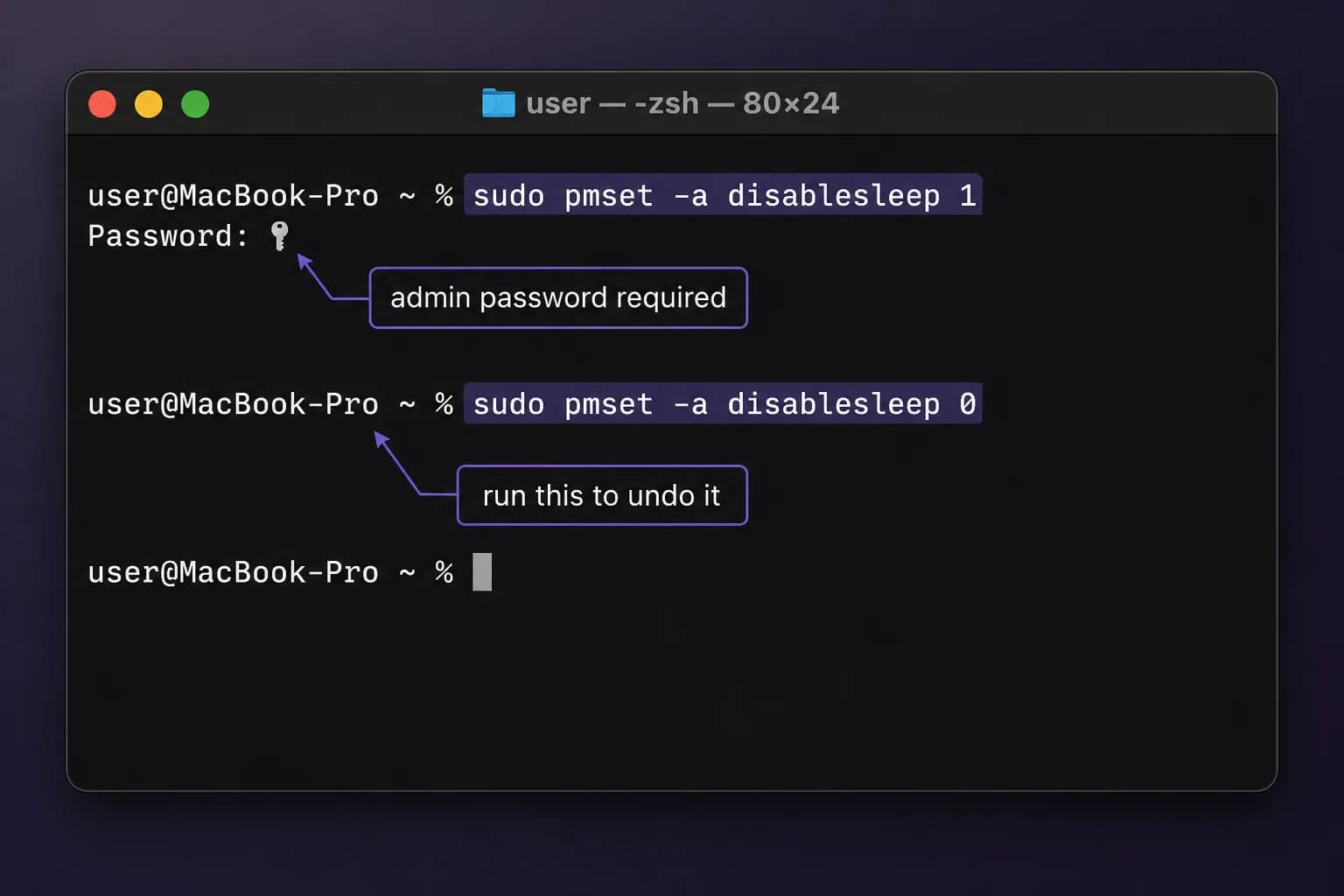
Solo dos cosas realmente lo detienen. La primera es conectar una pantalla externa: con un monitor conectado, macOS corre el modo clamshell estándar y el Mac se mantiene totalmente despierto con la tapa abajo - sin ninguna pregunta sobre despertar programado, porque nunca estuvo dormido. La segunda, para una tapa cerrada sin monitor, es un solo comando de Terminal: sudo pmset -a disablesleep 1. Ese es literalmente el ajuste del sistema que anula el reposo por cierre de tapa incluso con batería, y pide contraseña de administrador porque es una anulación global, no un permiso por app.
El problema de activar ese interruptor a mano
disablesleep no está limitado a una siesta o una sesión - es un ajuste global y persistente. Una vez que lo activas con 1, se mantiene así hasta que lo desactives explícitamente (sudo pmset -a disablesleep 0) o reinicies el Mac.
Actívalo antes de una espera corta para una alarma y olvídate de él, y el Mac seguirá ignorando el reposo por cierre de tapa indefinidamente - no solo durante la hora que necesitabas, sino cada vez que cierres la tapa después, incluso si termina de vuelta en una mochila. No hay nada en el interruptor puro que vigile el nivel de batería o la temperatura por ti: hace exactamente lo que le pediste, durante todo el tiempo que lo dejes activado.
Ese es un riesgo real, no hipotético: consumo de energía y calor continuos, sin ningún software que esté monitoreando. Es exactamente la disyuntiva que el propio modo Closed-Lid de LidRun está diseñado para evitar - si activas el interruptor tú mismo, la seguridad solo gana sobre la conveniencia si te acuerdas de revertirlo tú mismo.
Una forma más segura de hacerlo: modo Closed-Lid consciente de la carga de trabajo
El modo Closed-Lid de LidRun usa exactamente ese mismo interruptor pmset -a disablesleep - a través de un helper con privilegios, así que no tienes que escribir comandos sudo a mano - pero siempre empareja el encendido con el apagado: cuando la sesión se detiene, cuando cierras la app, y además lo reconcilia en cada inicio por si una ejecución anterior no terminó limpiamente. No te queda un ajuste global que tengas que acordarte de deshacer.
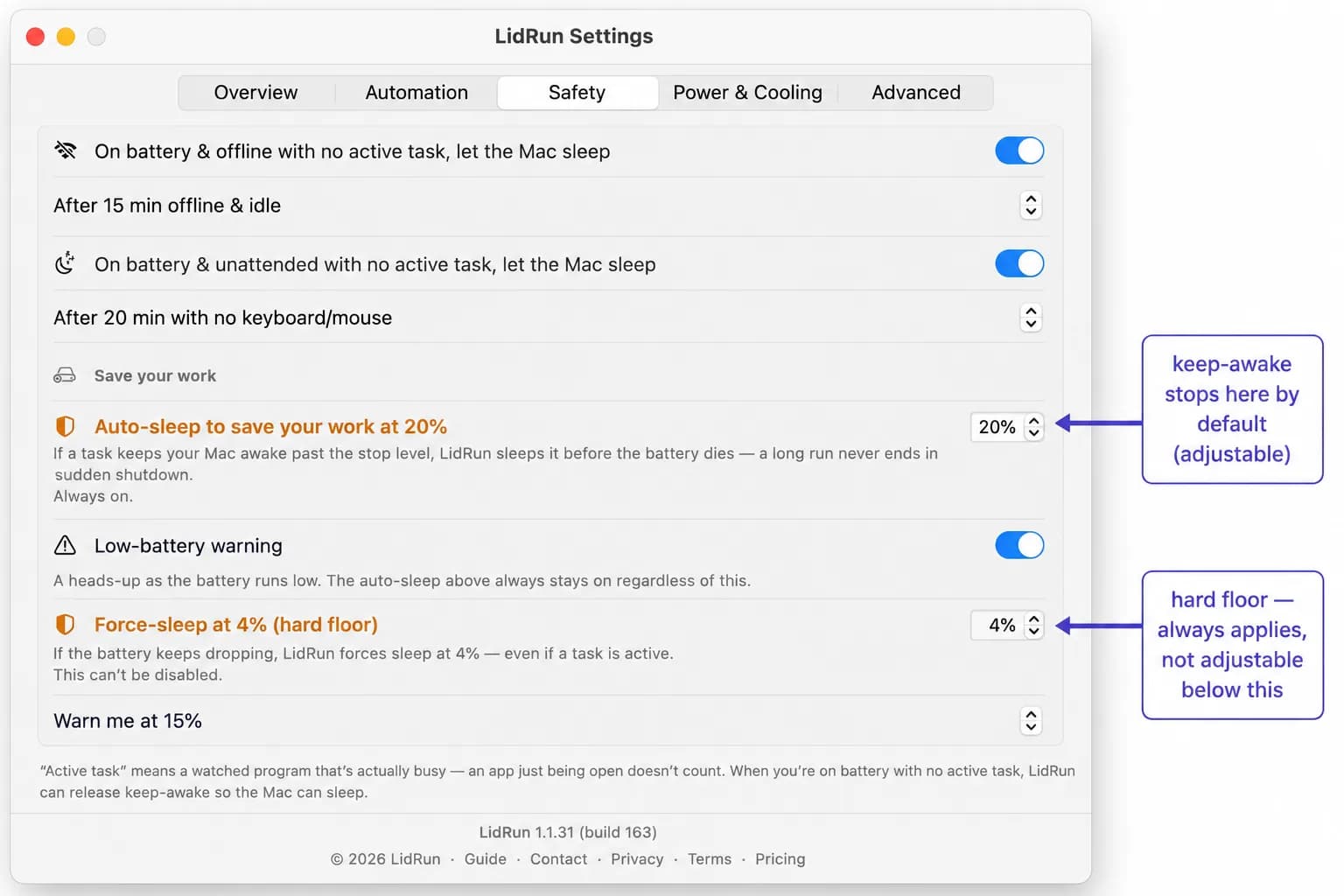
Tampoco es un bloqueo de reposo ciego, sino uno con controles. Cualquier sesión de keep-awake de LidRun - incluido Closed-Lid - se detiene por defecto en cuanto la batería baja del 20% (configurable en Ajustes), y un piso duro del 4% obliga al Mac a dormir sin importar lo que hayas configurado, porque por debajo de eso puede que no quede suficiente carga confiable para terminar el trabajo con seguridad - la misma precaución básica que hace que el propio macOS posponga un despertar de alarma programado con la batería casi agotada. Si la presión térmica sube al nivel crítico del sistema, el gobernador de seguridad libera la retención de keep-awake para que el Mac pueda bajar rendimiento y enfriarse, y opcionalmente puede llevarlo a un reposo real si sigue en estado crítico - cubriendo el caso de sobrecalentamiento dentro de una mochila, algo sobre lo que el interruptor pmset en bruto no tiene ninguna opinión.
Y aquí es donde esto se conecta con la pregunta de la alarma: si ya tienes corriendo una sesión de Closed-Lid o Keep Awake por un motivo real - un agente de Claude Code terminando una tarea, un build largo, la descarga de un modelo - la pregunta de la alarma se vuelve irrelevante como efecto secundario. El Mac ya está despierto, así que la alarma se reproduce por el camino normal de audio sin ningún paso de despertar de por medio. Esa es la misma promesa general de LidRun - agente corriendo, se mantiene despierto; agente terminado o inseguro, se libera y se deja dormir - no es algo que se activa solo para cuidar una alarma. Si tu único objetivo es una alarma confiable, el comportamiento de despertar programado que ya integra macOS, descrito en la primera sección, lo cubre con el Mac conectado a la corriente; el valor de LidRun aparece cuando ya tienes una carga de trabajo manteniendo la tapa cerrada por otras razones.
La regla de ubicación sigue aplicando
Correr un MacBook con la tapa cerrada genera más calor que correrlo con la tapa abierta - la pantalla integrada y parte del camino de ventilación de la carcasa quedan cubiertos de todos modos. Ningún software cambia esa física, LidRun incluido.
Para una espera corta - una alarma a 30 minutos mientras termina un trabajo pequeño - el calor adicional casi nunca es significativo. Para una corrida durante toda la noche, aplica la recomendación de siempre: mantente conectado a la corriente, deja el Mac sobre una superficie dura, plana y ventilada, y evita muebles blandos o una mochila cerrada donde el calor no tenga adónde ir. Configura un temporizador de sesión para que no se quede despierto más tiempo del que realmente querías.
La liberación térmica de LidRun ayuda a reducir el riesgo si la temperatura sube, pero no reemplaza la ubicación - úsala con cuidado y trata la ventilación como tu responsabilidad, no la de la app.
LidRun mantiene tu trabajo en marcha con la tapa cerrada, con protección de batería y temperatura integrada.
¿Ya tienes LidRun? Lee la guía de configuración →
¿Nuevo en LidRun? Consulta los precios →
Preguntas frecuentes
Sí. En macOS 13 Ventura y versiones posteriores, las alarmas de Clock programan un evento de despertar del sistema, así que el Mac despierta brevemente para sonarla incluso con la tapa cerrada - no hace falta pantalla ni tener la tapa abierta. La fiabilidad es mayor con el Mac conectado a la corriente; una batería muy baja puede hacer que macOS posponga el despertar.
Las razones más comunes son que el modo Focus o No Molestar estén silenciando el audio de la alarma aunque el despertar haya ocurrido a tiempo, que la batería esté casi agotada y macOS posponga el despertar, o que estés usando macOS 12 o una versión anterior, donde las alarmas de Clock todavía no existen.
No, y de todos modos no hace falta. Caffeinate bloquea el reposo por inactividad, que es un mecanismo distinto del reposo por cierre de tapa (clamshell) que dispara el cierre de la tapa - caffeinate por sí solo no detiene eso sin una pantalla externa conectada. Las alarmas de Clock usan un camino de despertar programado separado que no depende de que haya ninguna herramienta de keep-awake corriendo.
Dos opciones nativas: conectar una pantalla externa, lo que pone el Mac en modo clamshell estándar y lo mantiene totalmente despierto con la tapa cerrada, o correr sudo pmset -a disablesleep 1 en Terminal sin monitor. La segunda es un ajuste global y persistente - se queda activo hasta que corras sudo pmset -a disablesleep 0 o reinicies, así que es fácil olvidarlo encendido.
Sí, indirectamente. Si LidRun ya está manteniendo el Mac despierto por una carga de trabajo real, la alarma se reproduce por el camino normal de audio sin necesitar ningún despertar programado. Sin embargo, LidRun no inicia una sesión solo para garantizar una alarma - se activa por detección de carga de trabajo o por un Keep Awake manual, y en ambos casos se detiene con los mismos umbrales de batería y temperatura.
Los umbrales de batería y temperatura de LidRun - un auto-stop al 20%, un piso duro al 4% y una liberación térmica en estado crítico - ayudan a reducir el riesgo en una corrida con la tapa cerrada, pero la ubicación sigue siendo tu responsabilidad. Usa una superficie dura y ventilada, mantente conectado a la corriente para cualquier cosa que dure toda la noche, y evita una mochila cerrada.
Sí. macOS despierta un momento a una MacBook dormida para hacer sonar una alarma de Clock o Calendar y luego la deja dormir otra vez. Tener la tapa cerrada no lo impide: el sonido sale por las bocinas con la pantalla apagada. Solo falla si la Mac está totalmente apagada, sin batería o en silencio.
Sí lo hace. El audio de la alarma sale por las bocinas integradas incluso con la tapa cerrada, porque macOS despierta lo justo para reproducir el sonido antes de volver a dormir. Si no escuchas nada, revisa el volumen del sistema y que la Mac esté dormida (no apagada) y con carga.
En casi todos los casos, sí: una alarma programada de Clock despierta la Mac del reposo y suena a tiempo con la tapa cerrada. Las excepciones son una Mac apagada, sin batería o configurada para no despertar en horarios programados. Si dependes de la alarma, deja la Mac conectada a la corriente y solo cierra la tapa en vez de apagarla.