Ventoinha do MacBook alta com a tampa fechada: o que isso significa
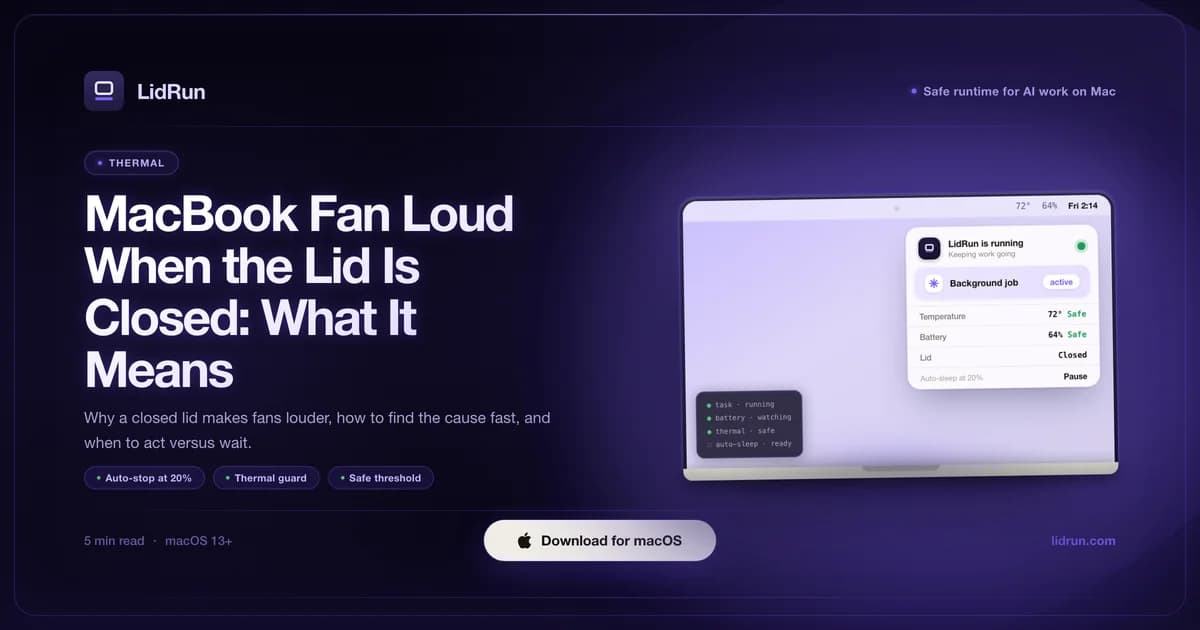
Você fecha a tampa do MacBook esperando silêncio, e a ventoinha fica mais alta em vez disso. Na maioria das vezes é física simples: a tampa bloqueia o principal caminho de ar do chassi, então uma carga de trabalho que já estava rodando esquenta mais rápido e a ventoinha compensa - não é um defeito. Mas se você está rodando algo com a tampa fechada, é porque algo já está impedindo o Mac de simplesmente dormir, e as formas populares de fazer isso - caffeinate, pmset disablesleep, um app keep-awake mais um monitor externo - não cuidam do calor ou da bateria sozinhas. Este guia cobre a física, como checar o que está realmente rodando, quando o barulho é um aviso real, e onde as opções gratuitas param de cuidar de você.
Por que a ventoinha fica mais alta com a tampa fechada
As principais aberturas de refrigeração do MacBook ficam na borda traseira, perto da dobradiça, e dependem do fluxo de ar passando pelo chassi. Fechar a tampa restringe esse caminho - o calor que normalmente escaparia pela fresta da dobradiça tem menos rotas de saída, então o chassi esquenta mais rápido do que esquentaria com a tampa aberta.
A ventoinha reage exatamente como deveria: quando os sensores térmicos detectam o aumento de calor, a velocidade sobe para compensar. Se uma carga de trabalho - um build, a execução de um modelo, uma renderização - já estava rodando quando você fechou a tampa, a combinação de menos fluxo de ar com CPU ativa significa que a ventoinha tem mais trabalho a fazer do que tinha um minuto antes. É o sistema de refrigeração cumprindo sua função, não quebrando.
No Apple Silicon, o firmware controla a curva da ventoinha do início ao fim. Nenhum app de terceiros - LidRun incluso - consegue forçar a ventoinha a girar mais rápido ou mais devagar do que o próprio chip permite, então ventoinha alta com a tampa fechada significa que o SoC pediu mais refrigeração, não que algum app está bagunçando o controle.
Como checar o que está realmente rodando
Antes de decidir se o barulho é um problema, descubra o que está realmente rodando. Abra o Monitor de Atividade (Aplicativos → Utilitários → Monitor de Atividade), clique no cabeçalho da coluna CPU para ordenar em ordem decrescente, e veja os cinco primeiros processos. Um compilador, um servidor de modelo, uma renderização de vídeo, ou um agente de backup no topo já explica o barulho da ventoinha.
No Terminal, top -o cpu mostra a mesma visão em tempo real; pressione Q para sair. Qualquer uma das duas ferramentas funciona - o objetivo é confirmar se algo real está mantendo o processador ocupado. Uma carga sustentada acima de uns 50-70 por cento em vários núcleos bate com a ventoinha alta e a tampa fechada.
Se você quiser um número real em vez de uma estimativa por percentual de CPU, a ferramenta powermetrics, embutida no macOS, mostra isso: sudo powermetrics --samplers smc -i1 -n1 no Terminal reporta a temperatura do die da CPU em muitos Macs, embora os nomes exatos dos sensores mudem um pouco conforme a geração do chip. Um utilitário de barra de menu como iStat Menus, TG Pro ou Macs Fan Control mostra os mesmos números vindos do SMC continuamente sem precisar abrir o Terminal - e se você já usa o LidRun, a janela de status e as Configurações mostram a temperatura da CPU ao vivo em °C e a velocidade da ventoinha do mesmo jeito, então você não precisa de um segundo app só para ver o quão quente a máquina está rodando.
Alguns culpados parecem alarmantes mas se resolvem sozinhos: o Spotlight reindexando depois de uma grande sincronização de arquivos, o Fotos analisando uma biblioteca, ou uma atualização do macOS instalando em segundo plano. Dê uns dois ou três minutos. Se o uso de CPU cair e a ventoinha acompanhar, a causa era temporária.
Guia relacionadoQuando o seu MacBook esquenta enquanto você programaQuando o barulho da ventoinha é normal, um aviso, ou um problema de hardware
Barulho de ventoinha durante uma tarefa conhecida e proposital é um sinal normal. Você iniciou um build ou a execução de um modelo, fechou a tampa, e a ventoinha está acompanhando a carga - a sessão está fazendo o que deveria, e a ventoinha também.
Barulho alto sem nada óbvio rodando é uma situação diferente. Um processo travado em loop, um agente fora de controle, ou um app que vazou CPU pode fazer o mesmo som sem produzir nenhum trabalho útil. Se o Monitor de Atividade mostrar CPU alta vindo de algo que você não reconhece - um processo auxiliar, um framework em segundo plano, um app que você não está usando ativamente - vale a pena investigar em vez de ignorar.
A configuração física importa tanto quanto o software. Um MacBook rodando em cima da cama, de uma pilha de papéis, ou dentro de uma mochila tem as aberturas bloqueadas independente do que estiver rodando. A ventoinha sobe porque o calor não tem para onde ir, e nenhuma quantidade de gerenciamento de processos resolve um problema de posicionamento - uma mochila fechada e isolada é uma das formas mais confiáveis de estressar o chassi.
Existe uma terceira categoria que vale a pena nomear separadamente: hardware. Se a ventoinha continua alta mesmo depois do uso de CPU cair para quase ocioso e ficar assim por vários minutos numa superfície dura e ventilada, ou se o próprio som mudou - um ranger, um tique-taque, ou um tom irregular em vez de um zunido limpo - isso não é algo que o Monitor de Atividade vai explicar. Poeira acumulada nas pás da ventoinha ou no dissipador, um rolamento desgastado, ou um sensor travado reportando o valor errado podem causar isso. Nesse ponto é uma questão para a Apple Store ou um serviço autorizado, não para as configurações.
Como as pessoas mantêm o MacBook acordado com a tampa fechada - e o que as opções gratuitas não vigiam
Para sequer chegar na situação de 'ventoinha alta, tampa fechada', algo antes precisou impedir o Mac de simplesmente dormir no momento em que você fechou a tampa - esse não é o comportamento padrão. Três caminhos levam até lá: a configuração clamshell oficialmente suportada pela Apple (ligado na tomada, com um monitor externo conectado, e em muitas versões do macOS um teclado ou mouse externo na primeira vez); o comando de Terminal sudo pmset -a disablesleep 1, que diz ao macOS para ignorar completamente o sleep ao fechar a tampa e não precisa de monitor externo; ou um app keep-awake de terceiros por cima de uma das outras duas opções.
Vale a pena ser preciso sobre esse último ponto. O caffeinate (embutido em todo Mac) e apps de barra de menu como Amphetamine, Caffeine, KeepingYouAwake e Lungo são realmente bons no que se propõem a fazer: adiar o sleep por inatividade para que um download ou um script longo não seja interrompido enquanto você está no teclado. Mas nenhum deles sobrepõe o gatilho de sleep ao fechar a tampa - esse é um sleep clamshell separado, de nível mais baixo, que uma power assertion não consegue tocar. Sem um monitor externo conectado, fechar a tampa continua colocando o Mac para dormir não importa quantos desses apps estejam rodando, e é exatamente por isso que as pessoas acabam recorrendo à configuração com monitor externo ou ao comando pmset especificamente para trabalhar com a tampa fechada.
sudo pmset -a disablesleep 1 realmente funciona, e é a mesma alavanca por baixo dos panos que o próprio modo Closed-Lid do LidRun usa. Rodado manualmente, porém, é uma configuração de sistema global e persistente, sem nada mais atrelado a ela. Não sabe o nível da sua bateria, não sabe que o SoC acabou de bater no teto térmico, e não sabe nem se importa se a tarefa que justificou isso terminou. Feche a janela do Terminal onde você rodou o comando, esqueça que está ativado, ou simplesmente se afaste, e o Mac não vai dormir sozinho - nem com a tampa fechada, nem aberta - até que algo explicitamente reative para 0 ou a máquina seja reiniciada. É exatamente essa a configuração por trás de 'ventoinha alta, tampa fechada, por horas, dentro de uma mochila': a rede de segurança que o macOS normalmente oferece está desligada, e nada está vigiando no lugar dela.
Uma forma mais segura de rodar com a tampa fechada
Limites de software são um reforço para uma configuração que já é razoável, não um substituto para ela. Comece pelo básico físico: uma superfície dura, plana e ventilada - não a cama, uma almofada do sofá, ou uma mochila - de preferência ligado na tomada em vez de descarregar a bateria em cima de tudo o mais.
Se você está mantendo o Mac acordado sem supervisão, defina um piso do qual você não vai se arrepender. Uma sessão sem supervisão que descarrega a bateria até zero pode falhar em desligar de forma limpa, então um corte de bateria baixa que force o sleep antes desse ponto vale a pena ter, independente da ferramenta que você usar.
Dê uma olhada de vez em quando. Nenhuma das opções gratuitas acima percebe calor ou um processo travado por você - ventoinha alta com a tampa fechada vale uma checada de 30 segundos com o Monitor de Atividade ou uma ferramenta de temperatura de tempos em tempos, especialmente numa sessão que você planeja deixar rodando por horas.
Como as proteções do LidRun lidam com isso de forma diferente
O modo Closed-Lid do LidRun usa a mesma alavanca pmset disablesleep descrita acima, mas emparelha todo 'on' com um 'off' - ao parar, ao fechar o app, e reconciliado de novo ao abrir - para que não fique travado em 1 do jeito que um comando de Terminal esquecido pode ficar.
Também monitora o mesmo sinal térmico público que o próprio macOS usa (o thermal state do ProcessInfo - nominal, fair, serious, critical) em vez de uma API privada ou uma curva de ventoinha reduzida. Por padrão, se o SoC chega a critical enquanto o modo Closed-Lid está ativo, o LidRun desliga o modo automaticamente e libera a retenção de keep-awake na hora. A menos que você tenha desativado 'dormir quando superaquecer' - ligado por padrão - ele também escala para um sleep de verdade em vez de apenas liberar e deixar o Mac ocioso e quente. Os dois comportamentos podem ser desligados nas Configurações se você preferir gerenciar isso manualmente. Um piso de bateria baixa - 4% por padrão, ajustável até 8% - faz o mesmo trabalho para a bateria: uma sessão sem supervisão é forçada a dormir antes de descarregar rumo a um desligamento forçado.
Nada disso muda a velocidade da ventoinha no Apple Silicon - o firmware continua no controle dessa curva, e nenhum app consegue forçá-la mais rápido ou mais devagar. O que o LidRun adiciona é a camada ao redor disso: agente rodando → fica acordado; agente terminou, ou o Mac atinge um limite inseguro de bateria ou temperatura → libera, depois dorme. Essa é uma promessa mais restrita do que um app keep-awake genérico ou um toggle pmset cru, e é assim de propósito - não é um wake lock cego, são proteções por cima da mesma alavanca, com o objetivo de não deixar um Mac quente e sem supervisão rodando sem nada vigiando.
O LidRun mantém seu trabalho rodando com a tampa fechada, com proteção de bateria e temperatura embutida.
Já tem o LidRun? Leia o guia de configuração →
Novo no LidRun? Veja os preços →
Perguntas frequentes
Fechar a tampa restringe o principal caminho de ar do chassi perto da dobradiça, então o calor se acumula mais rápido e a ventoinha sobe de giro para compensar. Se uma carga de trabalho já estava rodando quando você fechou a tampa, essa combinação de menos fluxo de ar com carga ativa é o motivo da ventoinha soar mais alta do que soava um minuto antes.
Não por si só. Ventoinha alta durante uma tarefa ativa é o sistema de refrigeração respondendo corretamente. O que preocupa é barulho sustentado sem nada óbvio rodando, ventoinha que continua alta mesmo depois do uso de CPU cair para ocioso, ou um Mac apoiado numa superfície mole ou dentro de uma mochila - isso aponta para calor sem para onde ir e nada vigiando.
Abra o Monitor de Atividade (Aplicativos → Utilitários → Monitor de Atividade), ordene por CPU decrescente, e veja os processos do topo. No Terminal, top -o cpu dá uma visão em tempo real. Para uma leitura real de temperatura em vez de uma estimativa por percentual de CPU, sudo powermetrics --samplers smc -i1 -n1 reporta isso em muitos Macs, e ferramentas de barra de menu como iStat Menus ou TG Pro mostram isso continuamente; a própria janela de status do LidRun mostra a mesma leitura ao vivo em °C se você já tiver ele instalado.
Primeiro, cheque a causa. Se uma tarefa conhecida está rodando numa superfície dura e ventilada, a ventoinha pode aliviar assim que o pico de carga passar. Se o barulho é sustentado e você não consegue achar o que está causando, ou o Mac está numa superfície bloqueando as aberturas, parar a tarefa e deixar a máquina descansar é a escolha mais segura.
Não sozinhos. O caffeinate e apps keep-awake como Amphetamine, Caffeine, KeepingYouAwake e Lungo previnem o sleep por inatividade, mas fechar a tampa dispara um sleep clamshell separado, de nível mais baixo, que essas ferramentas não conseguem sobrepor. Sem um monitor externo conectado, o Mac continua dormindo quando você fecha a tampa não importa quantos desses apps estejam rodando - por isso as pessoas usam um monitor externo ou o pmset disablesleep especificamente para trabalhar com a tampa fechada.
Funciona, mas é uma configuração global e persistente sem nenhuma proteção atrelada - não acompanha o nível de bateria, o estado térmico, ou se a sua tarefa terminou. Se você esquecer que está ativado, o Mac não vai dormir sozinho até você reativar manualmente para 0 ou reiniciar. É a mesma alavanca que o modo Closed-Lid do LidRun usa, mas emparelhada com um auto-stop térmico automático e um piso de bateria baixa em vez de ficar ligada indefinidamente.
Se a ventoinha continua alta mesmo depois do uso de CPU cair para quase ocioso numa superfície dura e ventilada, ou se o próprio som muda - um ranger, um tique-taque, ou um tom irregular - isso aponta para hardware: poeira na ventoinha ou no dissipador, um rolamento desgastado, ou uma ventoinha travada. Isso vale uma visita à Apple Store ou a um serviço autorizado, em vez de outra rodada no Monitor de Atividade.