Guia de segurança do closed-lid mode para workloads no MacBook
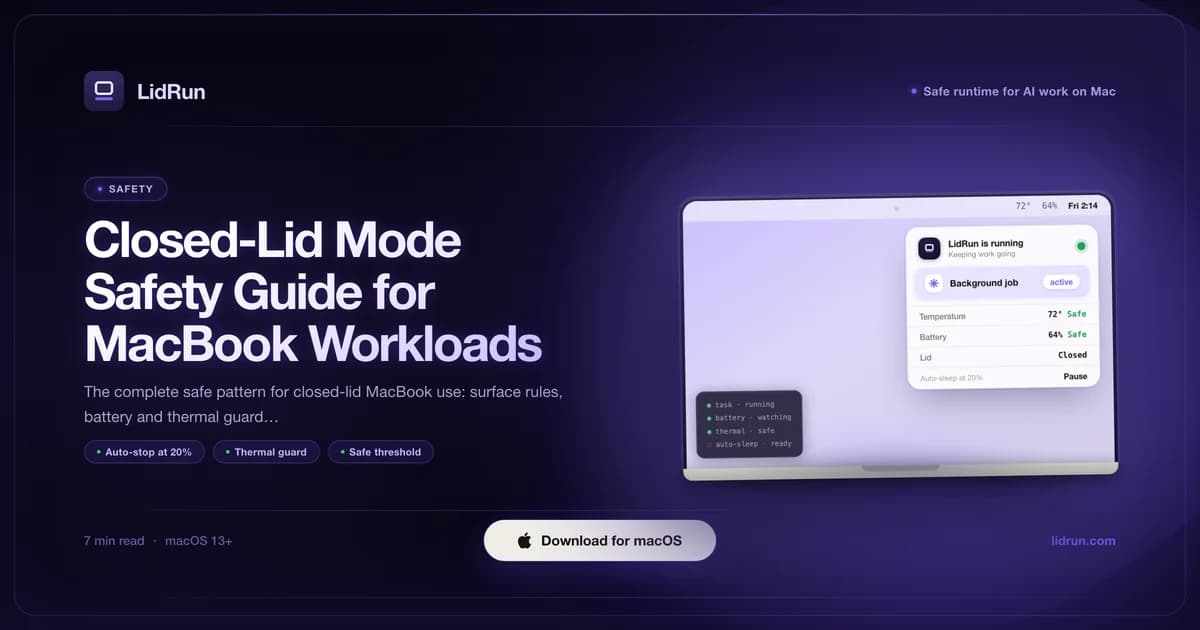
Rodar um MacBook com a tampa fechada é seguro quando você combina o posicionamento físico certo - superfície dura e plana, circulação de ar de verdade, cabo de energia conectado - com guardrails de software que realmente monitoram bateria e calor. E é arriscado quando você simplesmente desativa o sleep e sai de perto. Este guia de segurança do closed-lid mode explica por que fechar a tampa dispara o sleep, as duas formas gratuitas de contornar isso, por que o verdadeiro perigo é um override sem gerenciamento - não a tampa fechada em si - , cinco regras de segurança concretas e exatamente o que o LidRun monitora depois que a tampa fecha, incluindo as partes que nenhum software consegue resolver.
O problema de calor exclusivo do Mac de tampa fechada
Com o MacBook aberto, o teclado, a dobradiça e a parte de baixo ajudam a tirar calor de dentro da máquina. Feche a tampa e você perde tudo isso. O chassi sela duas das maiores superfícies de dissipação uma contra a outra, e o fluxo de ar que normalmente passa pela placa do teclado simplesmente para.

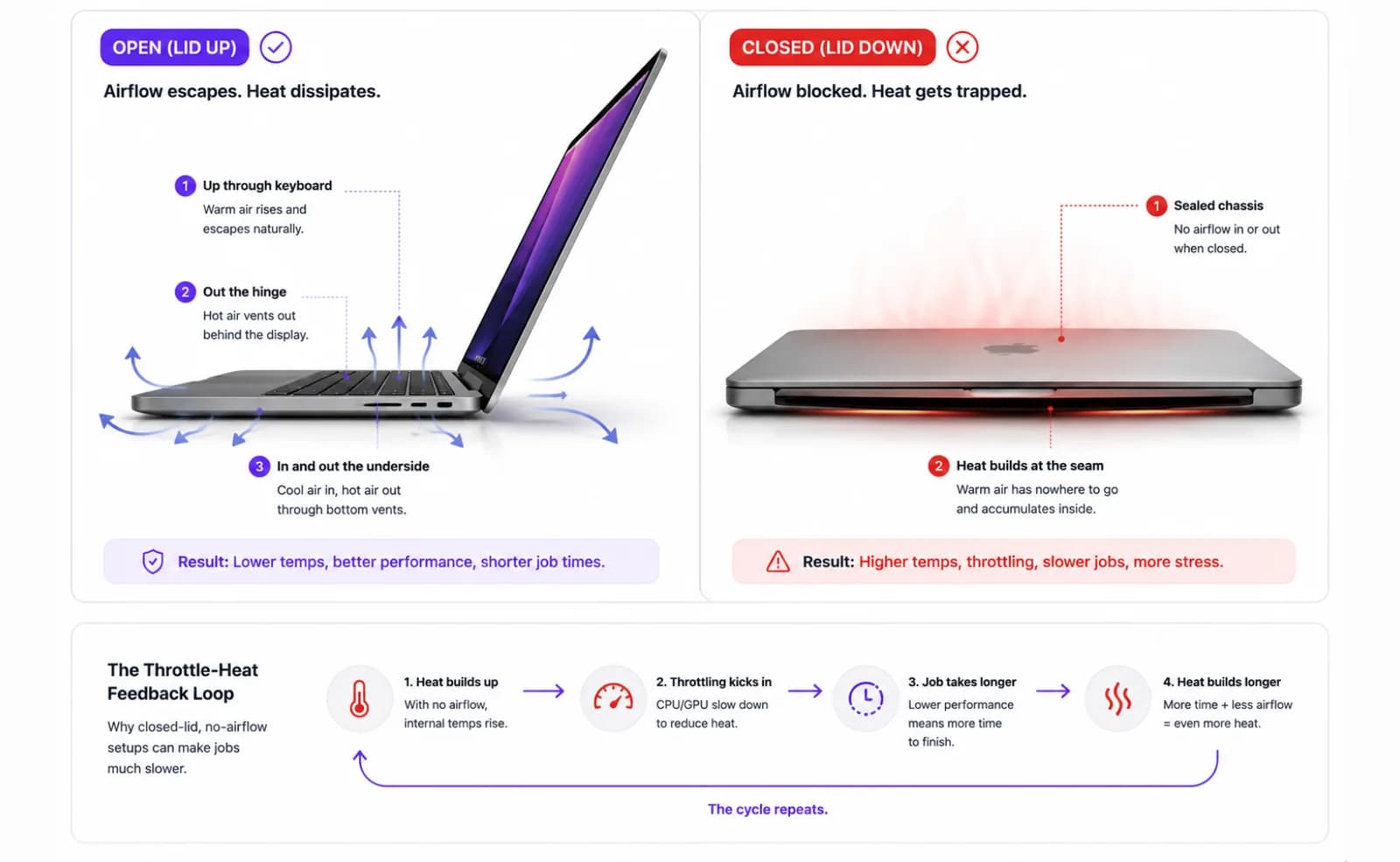
Numa tarefa leve, isso quase não importa. Num build pesado, numa rodada de inferência de modelo ou numa sessão de agente rodando a noite toda, importa muito. O sistema de resfriamento já começa com uma margem térmica menor, e se a superfície embaixo do Mac também retém calor - um travesseiro, um cobertor, uma mochila fechada - , a máquina está lutando contra si mesma.
O Apple Silicon reduz o desempenho de forma agressiva para proteger o chip, e essa é a resposta certa. Mas o throttling parte do princípio de que o calor vai embora em algum momento. Num ambiente selado, ele não tem para onde ir: o chip desacelera, a tarefa demora mais, e o calor fica acumulando por mais tempo ainda. O ciclo se retroalimenta. O posicionamento não é um detalhe menor - é a principal variável de segurança, e está inteiramente nas suas mãos.
O calor tem um segundo custo fácil de esquecer na hora: ele também é um dos principais fatores de perda de capacidade da bateria a longo prazo - a própria Apple é explícita ao dizer que operar quente, não só carregar quente, acelera o desgaste. Uma sessão de tampa fechada que esquenta uma vez é um risco térmico pontual. O hábito de rodar sessões de tampa fechada quentes é um imposto lento sobre quanta carga a bateria vai aguentar segurar daqui a um ano.
Por que o Mac dorme com a tampa fechada - e as duas formas gratuitas de evitar isso
Fechar a tampa não dispara o mesmo tipo de sleep de um Mac que fica parado sem uso. O macOS trata isso como um gatilho distinto, de nível mais baixo: o clamshell sleep. Essa distinção importa porque a ferramenta que a maioria das pessoas usa primeiro - caffeinate, ou um app de menu bar como Amphetamine, KeepingYouAwake, Lungo ou Caffeine - funciona segurando um power assertion, o mesmo mecanismo público do IOKit que o próprio Keep Awake mode do LidRun usa. Power assertions realmente funcionam bem para impedir o idle sleep. Nenhum deles impede o clamshell sleep. Feche a tampa na bateria com caffeinate -i rodando numa aba do Terminal, e na maioria das configurações o Mac dorme mesmo assim.
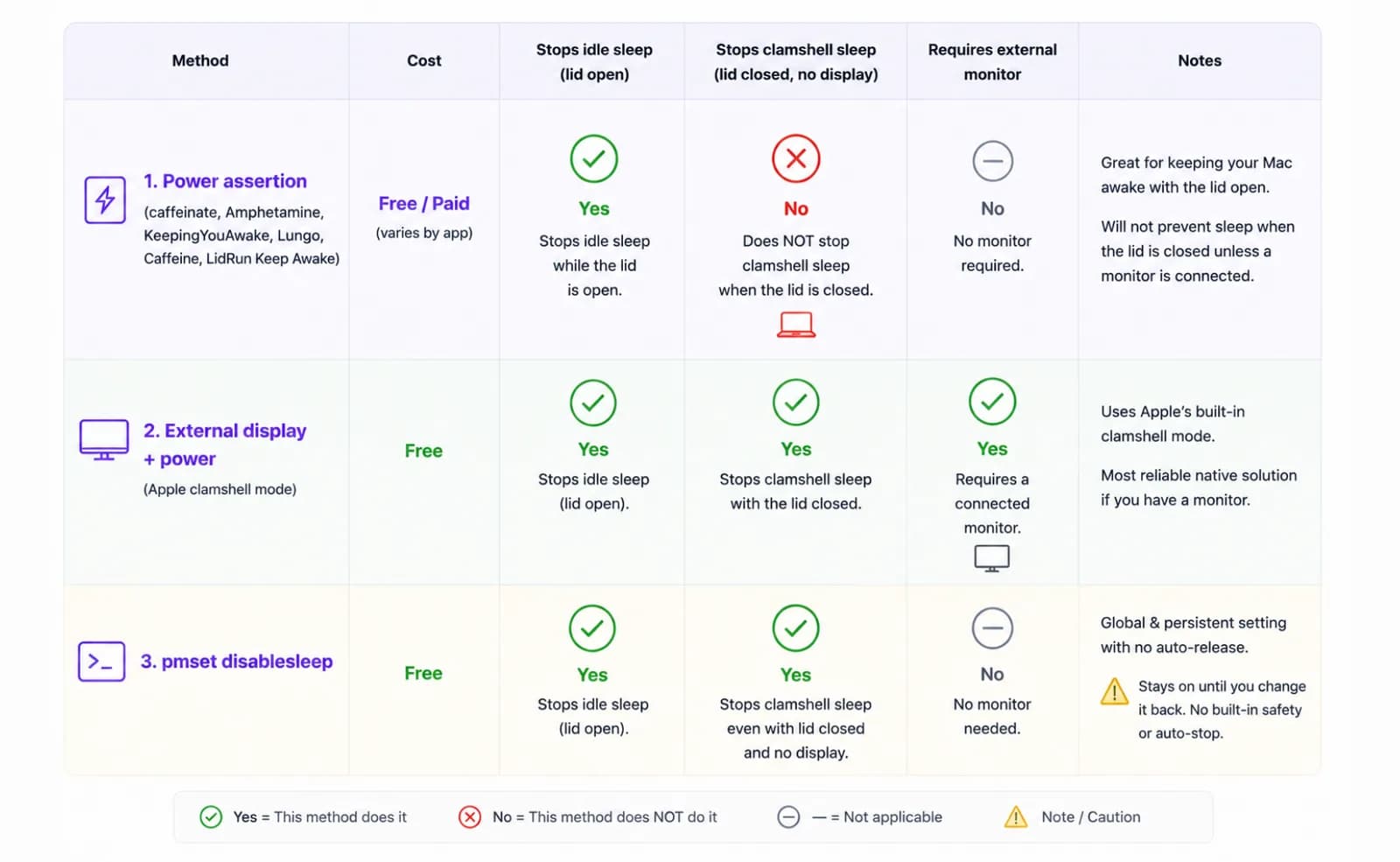
Existem exatamente duas formas gratuitas e nativas de manter um MacBook rodando com a tampa fechada. A primeira é o próprio clamshell mode da Apple - conecte na energia, ligue um monitor externo e (na maioria das configurações) tenha um teclado, mouse ou trackpad conectado. O macOS passa a tratar a tampa fechada como um estado "acoplado" em vez de um gatilho de sleep. Não custa nada, não deixa nenhum estado de sistema pendente, e é a escolha certa se você já trabalha numa mesa com monitor.
A segunda é sudo pmset -a disablesleep 1, uma configuração de sistema em nível root que sobrescreve o clamshell sleep diretamente - sem precisar de monitor externo. Desfaça com sudo pmset -a disablesleep 0 quando terminar, e você pode conferir o estado atual a qualquer momento com pmset -g | grep SleepDisabled. É exatamente essa a alavanca que o Closed-Lid Mode do LidRun usa por baixo dos panos - não há nenhum mecanismo secreto aqui, só uma forma gerenciada de acioná-la.
O risco de um override pmset sem gerenciamento
disablesleep é global e persistente. Ele não sabe se o seu build terminou, se a bateria está em 3% ou se o chassi está a 100°C - ele só mantém o sleep desligado até que algo o coloque de volta em 0. Ative manualmente e esqueça, e o modo de falha é exatamente aquele com que este guia começou: um Mac rodando quente e sem supervisão por horas a mais do que você pretendia, ou descarregando a bateria até zero rodando uma tarefa que já tinha terminado uma hora antes.
Também não lida bem com uma queda inesperada. Se o script ou a sessão do Terminal que ativou disablesleep 1 morrer antes de resetar a flag, a configuração fica travada em 1 - o Mac vai se recusar a dormir mesmo com a tampa fechada e nada rodando, até que você perceba. A correção é um único comando, sudo pmset -a disablesleep 0 (ou um reboot, que também reseta), mas você precisa saber que precisa olhar. O pmset -g não avisa nada; ele só informa o valor atual, seja ele qual for.
E não existe log nenhum. O pmset não vai te contar que o Mac rodou três horas quente antes de você acordá-lo, ou que a bateria bateu 2% às 4 da manhã. Você tem o estado atual, não o histórico. Essa lacuna - uma alavanca sem guardrail e sem memória - é o verdadeiro problema deste guia. Não é que fechar a tampa seja perigoso por si só; é que desativar o sleep sem nada monitorando bateria, calor ou tempo, sim.
Cinco regras de segurança para qualquer sessão de tampa fechada
Primeira: superfície dura e plana, com circulação de ar. Uma escrivaninha, uma mesa, um suporte para notebook. Nunca uma cama, um sofá ou uma mochila fechada. As saídas de ar de baixo e das laterais precisam ter para onde soprar. Móveis estofados e tecido isolam o calor - eles o mantêm preso contra o chassi em vez de deixá-lo dissipar.
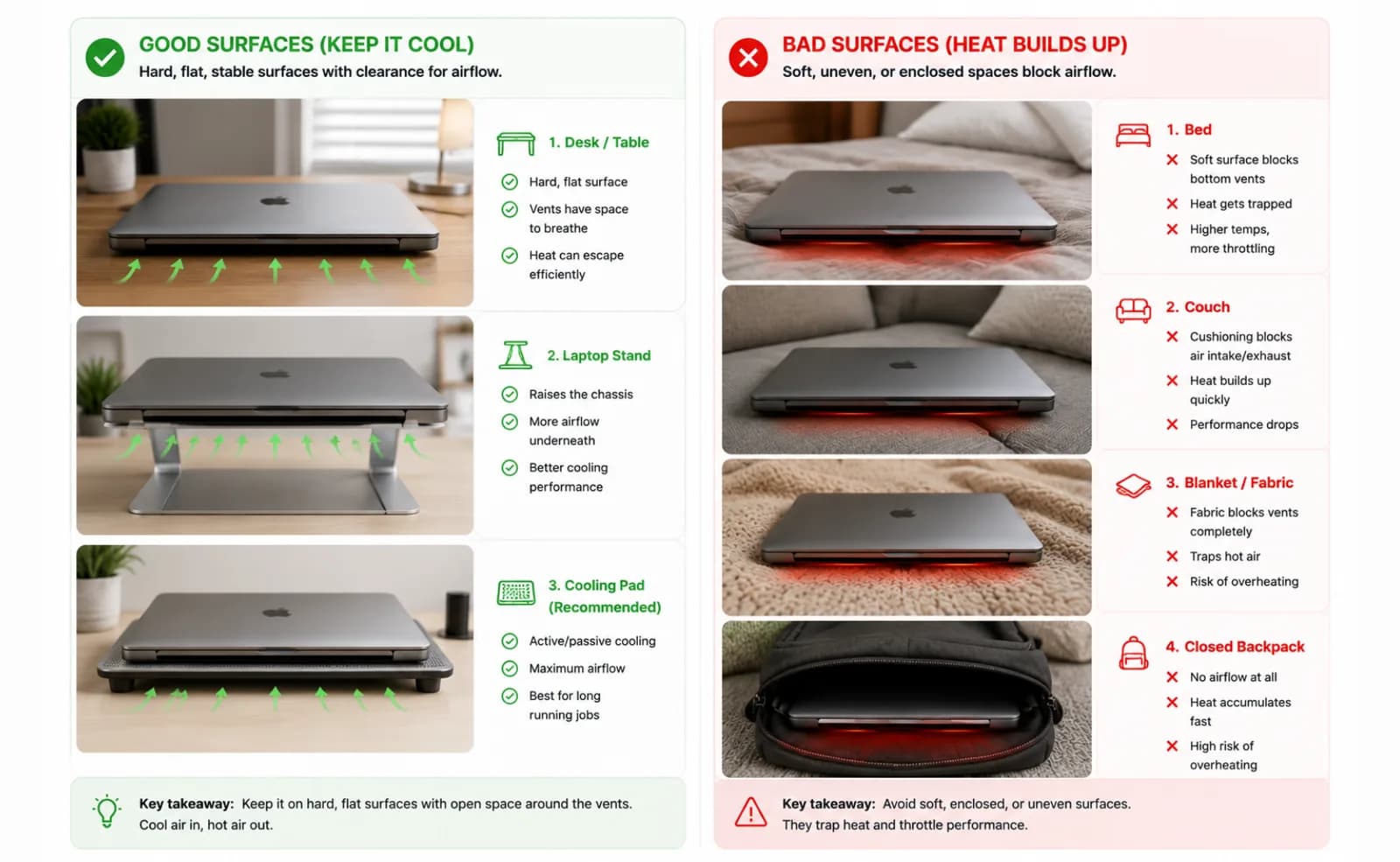
Segunda: nunca dentro de uma bolsa ou mochila enquanto está rodando. Uma bolsa é um compartimento isolado termicamente. Uma tarefa rodando lá dentro vai acumular calor sem para onde ir, e nenhum guardrail térmico consegue reagir rápido o suficiente depois que isso começa. Se precisar se deslocar, pare a tarefa primeiro e deixe o Mac dormir, e só retome quando ele estiver de volta numa superfície. Mais sobre por que um Mac rodando dentro de uma bolsa é um risco à parte no FAQ abaixo.
Terceira: prefira ficar na tomada. A energia elétrica elimina de vez a questão do consumo de bateria, o que significa que o seu único guardrail ativo passa a ser o térmico. Para tarefas com mais de uma hora de duração, conecte o carregador. Na bateria, configure um piso de carga baixo para que o Mac durma por conta própria antes de a bateria zerar.
Quarta: defina um piso de bateria baixa. Mesmo na tomada, uma queda de energia repentina ou um cabo desconectado não deveriam esvaziar a bateria até zero. O limite de auto-stop do LidRun vem por padrão em 20% e pode ser ajustado de 15% até 50% - escolha um número que combine com o quanto você está disposto a arriscar. Abaixo disso, um piso de emergência separado (4-8%, 4% por padrão) força o Mac a dormir não importa qual modo esteja ativo, então até um limite mal configurado tem uma rede de segurança.
Quinta: defina um timer de sessão. Tarefas longas ganham um teto. Os presets de timer do LidRun vão de uma a oito horas - uma tarefa travada não consegue manter o Mac acordado a noite toda por acidente. Não custa nada e evita o erro noturno mais comum de todos: uma tarefa que terminou, ou travou, à 1h da manhã, e continua mantendo o Mac acordado às 7h.
O que o LidRun monitora - e o que ele honestamente não consegue fazer
A ideia por trás do LidRun é simples: agente rodando, Mac acordado; agente terminou - ou o Mac ficou inseguro para continuar rodando - libera e deixa dormir. Essa promessa se concretiza através de dois mecanismos separados, e importa qual deles você está usando aqui. O Keep Awake mode segura um power assertion do IOKit - ele impede o idle sleep, a mesma categoria do caffeinate, e assim como o caffeinate, não consegue impedir o clamshell sleep depois que a tampa fecha. O Closed-Lid Mode é o outro: ele aciona o mesmo interruptor pmset disablesleep descrito acima, através de um helper privilegiado para não pedir senha toda vez, e - o ponto crítico - está atrelado a condições que o liberam automaticamente, em vez de ficar travado em 1 até você se lembrar.
Durante toda a sessão de tampa fechada, o LidRun monitora a carga da bateria e o estado térmico. Ao cruzar o piso de bateria definido, ele coloca disablesleep de volta em 0 e deixa o Mac dormir em vez de esvaziar a bateria completamente. Ao cruzar a linha térmica - o LidRun recua no estado "Hot" (temperatura da SMC em torno de 98°C ou mais, ou CPU com throttle em 50% ou menos) e força a liberação no estado "Very hot" (por volta de 100°C ou 30% de throttle, o que vier primeiro) - ele faz o mesmo. Cada uma dessas liberações também emparelha disablesleep 1 com um 0 correspondente, inclusive ao fechar o app e na próxima abertura caso a sessão anterior tenha terminado numa queda - o modo de falha da flag travada da abordagem manual não acontece aqui.
O log de atividade registra a decisão, não só o estado: "Closed-Lid Mode ativado", "Bateria baixa - 18%", "Mac ficou muito quente - recuou", "Mac colocado para dormir com 4% de bateria", "Timer encerrado". Quando você volta para um Mac que parou antes do esperado, dá para ver exatamente o motivo em vez de ficar adivinhando - a lacuna que um comando pmset sozinho deixa.
O que nada disso muda: o fluxo de ar. Nenhum software move ar. O LidRun lê os sensores que o hardware expõe e age com base nos números; ele não consegue perceber que uma saída de ar está meio bloqueada por um cabo, que o ambiente está a 35°C, ou que o Mac está em cima de uma espuma. Os guardrails são um segundo par de olhos cuidadoso sobre os números, não uma licença para pular a configuração física descrita acima.
O controle de fan é um limite separado, e honesto. O LidRun sempre lê a velocidade do fan e a temperatura como sinais de guardrail. Em Macs Intel, ele também consegue controlar o RPM do fan diretamente. Em Apple Silicon, o LidRun testa se as chaves do fan são realmente graváveis antes de reivindicar qualquer controle - e, hoje, na maioria dos Macs da linha M, esse teste falha, porque o firmware mantém os fans no próprio modo automático. Isso é uma restrição de plataforma, não um recurso que falta; a resposta prática em Apple Silicon é a mesma de qualquer outro lugar - definir um limite térmico e confiar no guardrail para recuar, já que os fans vão fazer o que quiserem de qualquer forma.
Closed-Lid Mode é um dos recursos Pro do LidRun - você tem algumas execuções gratuitas para testar antes de precisar de uma licença - porque é a aprovação única do helper privilegiado que permite acionar pmset disablesleep sem pedir senha toda vez. Keep Awake, o auto-stop de bateria baixa e o piso de emergência descritos acima são gratuitos, sem limite de tempo.
Quando o closed-lid mode é a escolha errada
Se você precisa colocar o Mac numa bolsa enquanto uma tarefa está rodando: pare a tarefa primeiro. Não existe uma versão segura de um MacBook rodando dentro de uma mochila fechada, de um carro quente ou de uma capa justa - uma saída de ar bloqueada, um compartimento isolado e uma tarefa ativa é a combinação que causa dano de verdade. Há um segundo risco, fácil de passar despercebido, no mesmo cenário: um Mac frio, trazido de fora e imediatamente fechado dentro de uma bolsa quente e úmida, pode desenvolver condensação nos componentes internos enquanto esquenta, com ou sem tarefa rodando. Deixe alguns minutos em temperatura ambiente antes de guardá-lo numa bolsa, rodando ou não.
Se a tarefa for curta: você provavelmente nem precisa do closed-lid mode. Tarefas que terminam em menos de dez minutos costumam concluir antes mesmo de o idle sleep disparar. O closed-lid mode se justifica nas execuções mais longas e sem supervisão - um build de release, o download de um modelo, uma tarefa de agente rodando a noite toda - onde a alternativa seria deixar a tampa entreaberta com algo travando ela ou ficar de olho no Mac o tempo todo.
Se o Mac já está rodando quente antes mesmo de você fechar a tampa: espere. Deixe o chassi esfriar, veja o que está consumindo recursos, e só então comece a sessão de tampa fechada a partir de um estado térmico tranquilo. Começar uma execução longa com a pressão térmica já elevada significa que o guardrail provavelmente vai intervir cedo demais, e você não vai ter avançado muito de qualquer forma.
Se o Mac chegar a se desligar sozinho por causa do calor - os guardrails do LidRun existem justamente para impedir que isso aconteça, mas se estavam desativados ou a configuração física passou por cima deles mesmo assim - não ligue de volta imediatamente. Deixe alguns minutos em temperatura ambiente primeiro; ligar um Mac que ainda está quente de um desligamento térmico só reinicia o mesmo ciclo. Confira o log de atividade assim que ele voltar para ver qual limite ele realmente cruzou.
Armar com um toque: Caps Lock ou ⌥L (e por que continua seguro)
Rapidez não deveria custar segurança. O LidRun 1.2 deixa você armar o modo closed-lid com uma única tecla - ⌥L (Option-L) ou Caps Lock - mas ele arma exatamente a mesma sessão protegida que você teria pelo menu.
Ou seja, o timer, a opção charging-only, o auto-stop por bateria baixa e as travas térmicas continuam todos em vigor, e o LidRun avisa você antes de colocar o Mac para dormir, para proteger o trabalho não salvo. O atalho muda como você começa, não o que te protege.
O Caps Lock é usado porque, com a tampa fechada, ninguém está digitando no Mac; ele não pede nenhuma permissão extra. Se você preferir manter o Caps Lock para digitar, o atalho global ⌥L faz a mesma coisa. Aperte de novo para liberar.
O LidRun mantém seu trabalho rodando com a tampa fechada, com proteção de bateria e temperatura embutida.
Já tem o LidRun? Leia o guia de configuração →
Novo no LidRun? Veja os preços →
Perguntas frequentes
Pode ser, com a configuração certa - e o risco de verdade nunca é a tampa fechada em si, é um override sem gerenciamento, com nada monitorando bateria ou calor. Use uma superfície dura e plana com circulação de ar livre, fique na tomada para tarefas mais longas, defina um piso de bateria baixa e mantenha um timer de sessão ativo. O LidRun monitora bateria e estado térmico e faz auto-stop quando os limites são atingidos, mas o posicionamento e a ventilação são responsabilidade sua. Nunca rode um MacBook com a tampa fechada dentro de uma bolsa ou em cima de estofados.
Uma superfície dura e plana, com circulação de ar por baixo ou ao redor - uma escrivaninha, uma mesa ou um suporte para notebook. As saídas de ar de baixo e das laterais precisam ter para onde soprar. Evite camas, sofás, carpete ou qualquer coisa que isole o chassi. Superfícies macias mantêm o calor preso contra o Mac em vez de deixá-lo dissipar.
Não. Uma bolsa é um compartimento isolado, sem circulação de ar, e uma tarefa rodando lá dentro vai acumular calor sem para onde ir. Se precisar se deslocar, pare a tarefa primeiro e deixe o Mac dormir, retomando só quando ele estiver de volta numa superfície. Os guardrails térmicos do LidRun ajudam a reduzir o risco numa mesa; eles não conseguem tornar seguro rodar dentro de uma bolsa.
O LidRun usa os próprios níveis de estado térmico do macOS como guardrail principal, em vez de um único número, porque o estado térmico reflete como o sistema inteiro - não só um sensor isolado - está reagindo ao calor. Por baixo dos panos, ele também lê a temperatura da SMC diretamente: recua no estado "Hot" quando a temperatura da SMC chega a cerca de 98°C ou a CPU sofre throttle para 50% ou menos, e força a liberação no estado "Very hot" a cerca de 100°C ou 30% de throttle. Não existe um controle numérico separado para ajustar isso nas Configurações - vem ativado por padrão e pode ser ligado ou desligado, mas não é ajustável para um valor de grau personalizado.
Não, não sozinhos. caffeinate, Amphetamine, KeepingYouAwake, Lungo e Caffeine funcionam todos através do mesmo mecanismo público de power assertion que impede o idle sleep - o Mac dormir porque ninguém tocou nele. Fechar a tampa dispara um tipo diferente de sleep, de nível mais baixo (clamshell sleep), que um power assertion não bloqueia. Para manter um MacBook rodando com a tampa fechada, você precisa ou de um monitor externo com energia conectada (o clamshell mode da própria Apple), ou da configuração de sistema pmset disablesleep - a mesma alavanca que o Closed-Lid Mode do LidRun gerencia para você.
Rode sudo pmset -a disablesleep 0 no Terminal, ou reinicie - um restart também reseta a flag. Você pode conferir o valor atual a qualquer momento com pmset -g | grep SleepDisabled (ele mostra SleepDisabled 1 ou SleepDisabled 0). Esse é exatamente o modo de falha que um override pmset sem gerenciamento arrisca: a configuração é global e persistente, então se o processo que a ativou travar, ou se você simplesmente esquecer de desfazê-la, o Mac fica acordado - na bateria, sem supervisão - até você perceber.
Não. Armar o modo closed-lid com ⌥L ou Caps Lock roda a mesma sessão protegida que o toggle do menu - timer, charging-only, auto-stop por bateria baixa, travas térmicas e o aviso antes de dormir continuam todos valendo.