Uma alternativa mais segura ao pmset disablesleep
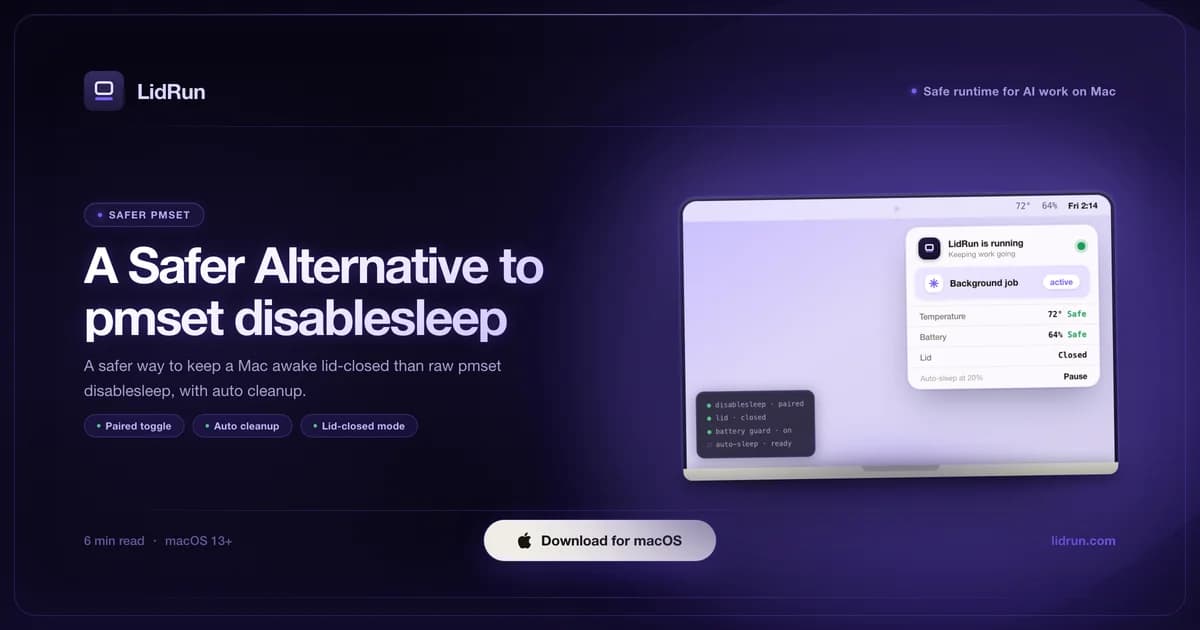
A alternativa mais segura ao pmset disablesleep é uma ferramenta que aciona exatamente o mesmo interruptor, mas o pareia, monitora bateria e temperatura enquanto está ativo, e desliga tudo de volta por você - é isso que o LidRun faz. pmset -a disablesleep 1 é a forma documentada de manter um MacBook acordado com a tampa fechada, mas é uma configuração global e persistente, sem nenhum aviso na tela, então uma tarefa que você queria manter ativa por uma hora pode continuar acordada dentro da mochila na tarde seguinte. A seguir: o que o comando puro faz, as opções gratuitas que vale testar primeiro, e como as proteções do LidRun funcionam por baixo do capô.
O que o pmset disablesleep faz
pmset é a ferramenta de linha de comando nativa do macOS para gerenciamento de energia. pmset -a disablesleep 1 diz ao sistema para ignorar o fechamento da tampa, então o Mac continua rodando com a tampa fechada; pmset -a disablesleep 0 restaura o clamshell sleep normal.
É a forma documentada, sem kernel extension, de trabalhar com a tampa fechada - por isso aparece na maioria dos guias sobre o assunto. Exige privilégios de administrador, porque altera uma configuração de energia do sistema inteiro, não só da sessão atual.
Usado com cuidado - ligado para uma tarefa específica e desligado logo depois - ele faz exatamente o que promete. O risco não está no comando; está no que acontece quando você para de pensar nele.
Por que deixar ligado é arriscado
disablesleep 1 é global e persistente. Fica ativo até que algo o coloque de volta em 0, não existe indicador na barra de menu mostrando que está ativo, e nem reiniciar o Mac garante que ele seja desativado.
Esqueça de desfazer isso e o Mac para de respeitar o fechamento da tampa para todos os apps, indefinidamente - não só para a tarefa que você queria manter viva. Uma tarefa que era pra durar uma hora pode manter a máquina acordada dentro de uma mochila na tarde seguinte.
Em um notebook, isso significa bateria gasta à toa e calor preso sob a tampa fechada sem nada monitorando. O comando cumpriu o que prometia; o problema é que nada o desligou.
Guia relacionadoLidRun vs caffeinate: qual ferramenta de manter o Mac acordado combina com o seu fluxo de trabalho?As opções gratuitas, antes de recorrer ao pmset
pmset disablesleep não é a única alavanca disponível. O caffeinate já vem em todo Mac e não precisa de instalação - rode caffeinate -i na frente de um comando e ele segura a assertion exatamente enquanto aquele comando estiver rodando, depois solta sozinho. Para um script único ou uma sessão SSH, essa autolimpeza é, sem dúvida, mais segura que o disablesleep, porque não há nada para você lembrar de desligar.
A pegadinha: o caffeinate, e todo app de barra de menu construído da mesma forma - Amphetamine, KeepingYouAwake, Lungo, o Caffeine original - segura uma power assertion, e uma power assertion só bloqueia idle sleep e o sleep da tela. Ela não impede o clamshell sleep, o sleep de nível mais baixo que o macOS dispara no instante em que a tampa fecha na bateria. No macOS existem exatamente duas formas públicas de contornar isso: conectar um monitor externo com o Mac na tomada (o clamshell mode oficialmente suportado pela Apple), ou acionar o disablesleep. Não existe uma terceira alavanca.
Isso não é uma crítica a esses apps - o caffeinate é genuinamente a ferramenta certa para uma sessão de terminal com a tampa aberta, e o Amphetamine em particular é um app maduro, bem construído, com mais opções de agendamento do que a maioria das pessoas precisa. Mas se a tarefa é rodar com a tampa fechada na bateria, qualquer ferramenta que resolva isso está, por baixo do capô, fazendo alguma versão do que o pmset disablesleep faz - e o risco de esquecer de desligar, descrito na seção anterior, não desaparece só porque vem embrulhado num ícone de menu mais bonito.
Um wrapper mais seguro em torno do mesmo toggle
O LidRun usa o mesmo toggle documentado do pmset disablesleep - sem kernel extension, sem API privada - mas sempre o pareia. Ligue o Closed-Lid Mode e ele ativa disablesleep 1; desligue, ou feche o app, e ele volta a colocar disablesleep 0 na mesma hora.
Se o app for fechado inesperadamente enquanto a configuração está ativa, o LidRun detecta o estado deixado para trás na próxima vez que é aberto e reseta disablesleep para 0 naquele momento. Esse reset acontece na próxima abertura, não no instante em que algo dá errado - então é um passo de recuperação, não uma garantia em tempo real, vale deixar isso claro.
Ao redor disso, o que o LidRun chama de Safety Governor roda o tempo todo em que o Closed-Lid Mode está ativo: um auto-stop de bateria baixa configurado em 20% por padrão (ajustável de 15% a 50%), mais um piso rígido de 4% que força o Mac a dormir não importa o que você tenha escolhido, porque o macOS precisa dessa margem para desligar de forma limpa. Um recuo térmico monitora a mesma janela - ele avisa quando o chip esquenta e desativa o Closed-Lid Mode automaticamente se as coisas ficarem realmente inseguras, para que o hardware possa reduzir o desempenho e dormir em vez de rodar quente dentro de uma tampa fechada.
Também existe um modo Smart, que é o mais próximo de um comportamento real de "agente rodando → fica acordado, agente terminou → solta": em vez de manter o estado de tampa fechada aberto indefinidamente, ele deixa o Mac dormir depois de uma janela de inatividade definida (10 minutos por padrão) assim que o que você estava acompanhando termina. O Keep-awake mode, a outra opção, segura até você desligar ou até uma das proteções acima entrar em ação - mais parecido com o disablesleep puro, mas ainda dentro da mesma rede de auto-stop.
Nada disso significa que um Mac não possa superaquecer, ou que rodar com a tampa fechada seja livre de risco - ainda há calor preso, e o objetivo é reduzir esse risco, não eliminá-lo. Mantenha o Mac na tomada e ventilado, seja qual for a ferramenta que você usar.
Como ativar
No ícone do LidRun na barra de menu, ative o Closed-Lid Mode. A caixa de diálogo pergunta duas coisas: Smart (dorme assim que o trabalho acompanhado fica ocioso) ou Keep-awake (segura até você desligar), e por quanto tempo permitir - Até eu desligar, ou um limite fixo de 30 minutos a 8 horas.
Na primeira vez, o macOS pede privilégios de administrador para alterar o disablesleep. Você pode aprovar um helper privilegiado uma única vez em Ajustes do Sistema → Itens de Login, depois do qual o Closed-Lid Mode para de pedir senha a cada ativação; pule essa etapa e o LidRun volta a pedir a autenticação normal do admin toda vez, o que continua funcionando, só que com mais cliques.
Usuários sem licença recebem um número limitado de execuções gratuitas do Closed-Lid, mostrado diretamente na caixa de diálogo, antes de pedir uma licença; uma licença remove esse limite. De qualquer forma, o Safety Governor e o pareamento de ligar/desligar vêm ativados por padrão - não existe um "modo seguro" separado que você precise lembrar de ativar.
O LidRun é distribuído como um DMG notarizado direto, não pela Mac App Store, pelo mesmo motivo de não ser uma kernel extension: o modelo de revisão sandboxed da App Store da Apple não permite apps que chamam pmset com privilégios de administrador ou que rodam um helper privilegiado.
Quando o pmset puro é suficiente
Se você é à vontade na linha de comando, roda o comando por uma janela curta e específica, e confia em si mesmo para colocá-lo de volta em 0, usar o pmset disablesleep manualmente é perfeitamente razoável. É a ferramenta padrão por um motivo, e não custa nada testar.
O wrapper faz sentido quando a tarefa é longa, sem supervisão, ou durante a madrugada - justamente quando é mais provável que você se afaste e esqueça o interruptor ligado, ou quando você prefere ter um piso de bateria e temperatura monitorando em segundo plano em vez de confiar na própria memória.
De qualquer forma, o básico de segurança não muda: mantenha o Mac na tomada e ventilado, deixe um piso de bateria baixa ativado, e nunca feche um Mac em funcionamento dentro de uma mochila lacrada. O software pode parear um toggle para você; ele não pode mover ar.
O LidRun mantém seu trabalho rodando com a tampa fechada, com proteção de bateria e temperatura embutida.
Já tem o LidRun? Leia o guia de configuração →
Novo no LidRun? Veja os preços →
Perguntas frequentes
Não intrinsecamente - é um comando documentado da Apple. O risco é deixá-lo ligado por acidente: ele é global, fica ativo até que algo o coloque de volta em 0, e não há nenhum aviso na tela mostrando que está rodando.
É exatamente essa falha que o LidRun foi feito para cobrir. Desligar o Closed-Lid Mode, ou fechar o app, coloca o disablesleep de volta em 0, e se o app fechar inesperadamente enquanto está ativo, o LidRun reseta a configuração deixada para trás na próxima vez que é aberto.
Na primeira vez, sim - alterar o disablesleep é uma configuração do sistema inteiro, então o macOS pede privilégios de administrador através do seu prompt nativo. Depois, você pode aprovar um helper privilegiado uma única vez (Ajustes do Sistema → Itens de Login) para que as próximas ativações não peçam de novo; sem isso, o LidRun volta a pedir toda vez, do mesmo jeito que o comando puro pediria.
Não. O LidRun usa o toggle documentado do pmset, não um kext nem uma API privada. É também por isso que ele é distribuído como um DMG notarizado direto, em vez de pela Mac App Store, que não permite apps que precisam de privilégios de administrador para configurações de energia do sistema.
Esses aplicativos seguram uma power assertion, que bloqueia o idle sleep e o sleep da tela, mas não o clamshell sleep - o sleep de tampa fechada na bateria que só um monitor externo ou o disablesleep conseguem contornar. O LidRun não é um substituto genérico para eles; é construído especificamente para o caso de tampa fechada e sem supervisão, com o pareamento automático e o auto-stop de bateria/temperatura em torno disso. O caffeinate continua sendo a escolha certa para uma sessão de terminal com a tampa aberta.
Sim - o toggle do disablesleep e a lógica de pareamento são as mesmas em Intel e Apple Silicon (do M1 até a geração M atual), rodando macOS 13 Ventura ou posterior. Isso é separado do controle de fans do LidRun, que tem sua própria barreira de hardware, mais restrita.