O que é um Closed-Lid AI Workflow?
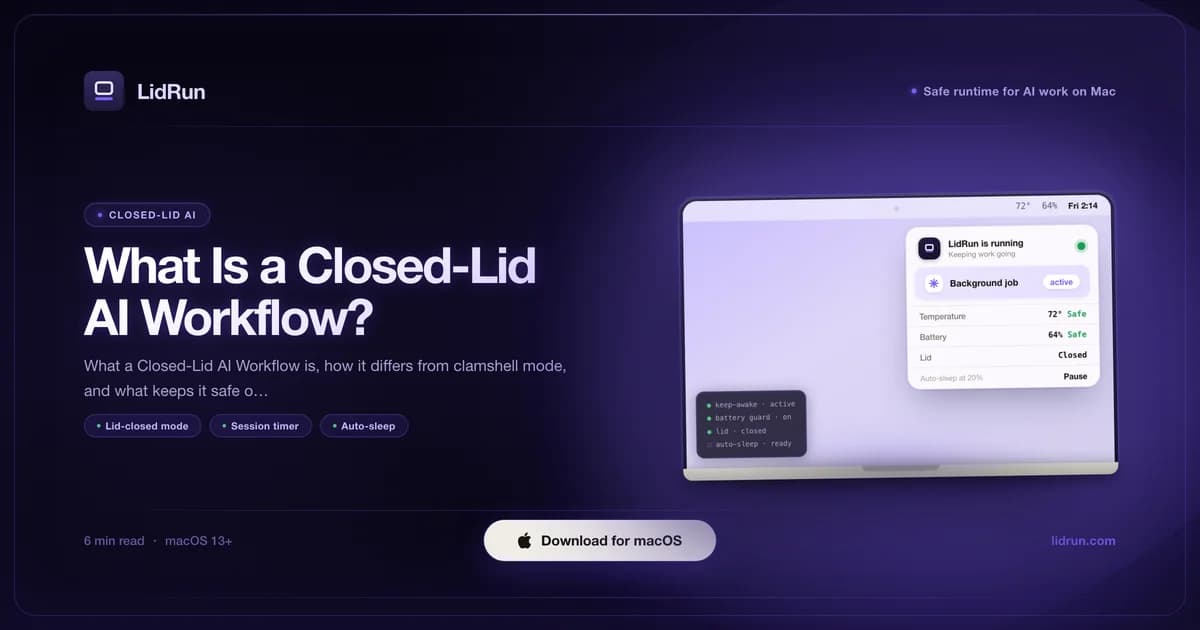
Um Closed-Lid AI Workflow é fechar a tampa do MacBook enquanto um agente de IA, um download de modelo ou um build continuam rodando sem supervisão, e depois voltar a um resultado pronto em vez de um Mac que dormiu durante todo esse tempo. Fechar a tampa aciona um tipo de sleep diferente e mais profundo do que aquele que o caffeinate ou um app de manter-acordado na barra de menu costuma bloquear - por isso só "manter o Mac acordado" não basta, e por isso deixar esse padrão seguro exige limites de bateria e temperatura que saibam a hora de parar.
O que um Closed-Lid AI Workflow realmente significa
O padrão em si é simples: você inicia um job - uma execução de agente de IA, um download de modelo, um build de release, uma sincronização durante a madrugada - fecha a tampa e vai embora. O job termina enquanto você está fora; você volta para um resultado, não para uma máquina que dormiu durante toda a sua ausência.
Três coisas precisam se manter firmes para isso funcionar de verdade. Algo precisa impedir o macOS de dormir no instante em que a tampa fecha. O job em si precisa continuar executando enquanto o sistema fica ligado. E a sessão precisa de uma condição real de término - um processo que termina, um timer que dispara, ou um limite de bateria ou temperatura que entra em ação - para que o Mac não fique rodando à toa, sem mais nada para fazer.
É essa terceira condição que separa um Closed-Lid AI Workflow de simplesmente desativar o sleep e esquecer o assunto. Um wake lock sozinho apenas remove uma proteção - não é um wake lock cego, deixado rodando para sempre. A parte de "workflow" significa que a sessão tem um escopo: ela começa por um motivo, roda dentro de limites, e para quando o trabalho termina ou quando os limites mandam parar.
Por que fechar a tampa mata o job por padrão
Na prática, o macOS roda dois mecanismos de sleep separados aqui, e essa diferença é o motivo pelo qual uma ferramenta comum de manter-acordado não sobrevive a uma tampa fechada. O idle sleep dispara depois de um período de inatividade - sem teclado, sem mouse, sem carga mensurável - e é exatamente isso que o caffeinate -i, e qualquer app genérico de manter-acordado, foi feito para bloquear. O clamshell sleep é diferente: ele dispara no instante em que você fecha a tampa fisicamente, de propósito, não importa se há algo rodando ou não.
Uma assertion de idle-sleep do IOKit - a mesma categoria que o caffeinate -i usa, e a mesma sobre a qual apps genéricos de manter-acordado como Amphetamine, KeepingYouAwake, Lungo ou Caffeine são construídos - não tem nenhum efeito sobre o clamshell sleep. Feche a tampa na bateria com caffeinate -i pytest rodando em segundo plano, e o macOS coloca a máquina inteira para dormir do mesmo jeito. Isso não é um bug do caffeinate; a prevenção de idle-sleep nunca foi projetada para interferir no caminho de fechamento de tampa, e vale a pena testar esse limite você mesmo antes de confiar uma execução longa e sem supervisão a qualquer ferramenta construída só sobre essa assertion.
Existem exatamente duas alavancas públicas que realmente impedem o clamshell sleep: o modo clamshell nativo da Apple, que exige um monitor externo, e a configuração pmset disablesleep, que vale para o sistema inteiro e exige privilégios de administrador. Um Closed-Lid AI Workflow - sem monitor externo, só o laptop - precisa passar pela segunda opção.
Guia relacionadoModo clamshell no MacBook: o que isso significa para o trabalho com IAAs formas gratuitas e nativas que as pessoas tentam primeiro
Antes de sair atrás de algum app, vale saber o que o macOS já oferece de graça, porque para alguns jobs isso já é o suficiente.
caffeinate -i your-command é a opção mais simples: sem instalação, sem pedido de senha de admin, e mantém o Mac acordado exatamente pelo tempo em que aquele comando roda. É uma escolha gratuita e sólida para um job que você está acompanhando com a tampa aberta, ou num Mac que não vai sair do lugar.
O modo clamshell nativo do macOS é a segunda opção: conecte um monitor externo, um teclado e a fonte de energia, depois feche a tampa. O macOS transfere a exibição para o monitor e mantém a máquina rodando como um desktop conectado. É bem documentado pela Apple e não precisa de nada além do que já vem pronto - a contrapartida é que exige um monitor, então serve para uma configuração de mesa, não para um laptop que você fecha e guarda na mochila.
A terceira opção é onde a maioria acaba caindo depois de esbarrar no limite do caffeinate: rodar sudo pmset -a disablesleep 1 manualmente no Terminal. É gratuito, não precisa de nenhum software extra, e é a alavanca de verdade que impede o clamshell sleep sem nenhum monitor externo conectado.
Onde as opções gratuitas encontram seu limite
Cada uma dessas três tem um limite real, e vale a pena ser honesto sobre onde ele está.
O caffeinate simplesmente não sobrevive ao fechamento da tampa - em nenhuma combinação de flags - a menos que haja um monitor externo conectado. E esse é exatamente o cenário que a maioria das pessoas que recorre a ele está tentando evitar, então ele falha silenciosamente na única tarefa que esperavam que ele cumprisse.
O modo clamshell nativo resolve o problema do sleep por completo, mas resolve um problema diferente de "fechar o laptop e ir embora". Você ainda precisa de um monitor por perto, o que descarta um criado-mudo, um quarto de hotel ou uma mesa sem monitor sobrando.
O pmset -a disablesleep 1 manual é o que realmente tem força, porque é uma configuração global, do sistema inteiro, persistente - não limitada a um comando ou a um app. Se você esquecer de rodar pmset -a disablesleep 0 depois, ou se a sessão do terminal que ativou isso fechar de um jeito que você não esperava, o Mac não vai mais dormir sozinho até você se lembrar ou reiniciá-lo. E ele não faz mais nada: sem piso de bateria, sem monitoramento térmico, sem timer. Ele só desliga o sleep e deixa cada decisão de segurança - inclusive quando parar antes que a bateria acabe, ou antes que ele superaqueça dentro de uma mochila - inteiramente nas suas mãos.
O que torna uma sessão de tampa fechada mais segura
É essa lacuna que um Closed-Lid AI Workflow existe para fechar: sobreviver ao fechamento da tampa do mesmo jeito que o pmset disablesleep manual faz, mas com proteções observando o que uma configuração de sistema crua não consegue.
Temperatura: um SoC rodando a 100°C ou mais, ou um throttle de CPU caindo para 30% ou menos, conta como crítico; 98°C ou throttle em 50% conta como sério. Atingir o nível crítico libera a prevenção de sleep imediatamente. Se isso permanecer crítico por dois minutos seguidos enquanto você está longe do teclado (cinco minutos ou mais de inatividade) ou com a tampa fisicamente fechada, o LidRun força o Mac a dormir de verdade, em vez de apenas liberar a retenção e torcer para o macOS agir a tempo. Um usuário presente com a tampa aberta nunca é forçado a dormir só por causa do calor - a retenção é liberada para que o macOS decida, mas uma sessão ativa no teclado não é interrompida de repente.
Bateria: um piso baixo - 4% por padrão, ajustável entre 4% e 8% - é a parada obrigatória, mesmo quando a sessão está configurada para rodar até ser interrompida manualmente. Limites separados de aviso (15%) e crítico (5%) escalam antes de chegar nesse ponto.
Proteções de inatividade e offline: na bateria, offline, sem nada realmente rodando por 15 minutos seguidos, ou parado em inatividade por 20 minutos sem nenhuma carga de trabalho confirmada, a retenção se libera sozinha por padrão. Essas são verificações de conveniência, e são as únicas que você pode desligar deliberadamente escolhendo uma sessão do tipo "rodar até ser interrompida" - por padrão, a segurança vence a conveniência, e desativar isso é uma escolha deliberada, não um acidente.
Nada disso substitui onde você coloca o Mac. Uma tampa fechada bloqueia o caminho de ventilação que normalmente passa pelo teclado, então o mesmo job roda mais quente fechado do que aberto. Uma superfície dura, plana e ventilada pode ajudar a reduzir esse risco; uma cama, uma almofada de sofá ou uma mochila fechada trabalham contra isso, não importa o que o software esteja monitorando. Essas são proteções, não um substituto para manter o Mac em algum lugar onde ele realmente consiga respirar - use esse padrão com cuidado.
Como o LidRun conduz uma sessão de tampa fechada
Na prática, o modo Closed-Lid do LidRun é essa combinação descrita acima, só que automatizada: ele mantém a mesma assertion de idle-sleep do IOKit que o caffeinate usa, e combina isso com o toggle do pmset disablesleep através de um helper privilegiado que você aprova uma única vez - depois disso, ligar ou desligar o modo Closed-Lid não pede mais senha. Nenhuma das duas alavancas sozinha sobrevive a uma tampa fechada sem monitor externo; é a combinação das duas que faz isso.
Para configurar uma sessão: ative o modo Closed-Lid, escolha como a sessão deve terminar - um timer que você define, o Auto-Watch (que já reconhece de fábrica dezenas de nomes comuns de processos de IA e desenvolvimento, incluindo claude, cursor, aider, codex, ollama, docker e cargo, e encerra a sessão quando o processo que você está rodando termina), ou "rodar até ser interrompida" se você estiver deliberadamente ignorando as proteções de conveniência - depois defina, ou deixe no padrão, seu piso de bateria e o auto-stop térmico, e feche a tampa.
Para um job curto que você está acompanhando com a tampa aberta, o caffeinate -i continua sendo uma escolha gratuita perfeitamente razoável. O LidRun não está tentando substituir esse caso de uso - só o caso sem supervisão, de tampa fechada, que ele não cobre.
O que acontece quando um limite de segurança é atingido
Uma parada de segurança não deveria ser um mistério quando você volta. Toda intervenção - uma liberação térmica, um sleep forçado, uma parada por piso de bateria, uma liberação por offline ou inatividade - fica registrada no Activity Log do LidRun com o motivo que a disparou, e pode enviar uma notificação para o seu celular via ntfy.sh ou Pushover, se você tiver configurado isso, para que você não precise fazer engenharia reversa do que aconteceu só olhando para um Mac frio e um terminal parado.
Vale deixar claro o que essa parada faz e o que ela não faz. O LidRun libera, ou força, o sleep - ele não faz, e não pode fazer, o job por baixo salvar o progresso de forma graciosa. Se um sleep forçado no meio da execução custa alguma coisa para você depende inteiramente daquele job: um build que não é retomável não vai se retomar sozinho, e um agente no meio de uma chamada de ferramenta pode ou não se recuperar direito ao acordar. O piso de segurança existe para proteger o hardware e a bateria, não para garantir o resultado da carga de trabalho - e é exatamente por isso que acertar o timer e os limites importa tanto. Um timer bem ajustado, que corresponda ao tempo real que o job precisa, vale mais do que confiar no piso de segurança para pegar o problema.
Os usos mais comuns de Closed-Lid AI Workflow hoje em dia
Execuções de agentes de IA são o encaixe mais óbvio agora. Claude Code, Cursor e ferramentas parecidas conseguem trabalhar em uma tarefa de múltiplas etapas por trinta minutos ou várias horas sem nenhuma interação. Fechar a tampa enquanto um agente avança em um refactor grande, uma tarefa de pesquisa ou uma suíte de testes é exatamente a situação que esse padrão cobre.
Além de agentes: fine-tuning de LLMs locais, downloads de pesos de modelo, builds noturnos no Docker, jobs grandes de rsync ou rclone, e renderizações de vídeo se encaixam no mesmo formato. A sessão começa, a tampa fecha, o trabalho roda até o fim, e você volta para um resultado pronto.
O fluxo closed-lid de uma tecla: Caps Lock ou ⌥L
Um fluxo de IA com a tampa fechada fica mais tranquilo quando armá-lo é instantâneo. Desde o LidRun 1.2 você aperta ⌥L (Option-L) - ou toca no Caps Lock - feche a tampa e a execução continua. Sem desvio pelo menu bar antes de sair.
O Caps Lock funciona porque, com a tampa fechada, ninguém está digitando no Mac, então a tecla fica livre nesse contexto e não pede nenhuma permissão extra. O ⌥L é a alternativa se você usa o Caps Lock para digitar.
O atalho arma o mesmo modo protegido - timer, charging-only, auto-stop por bateria baixa, travas térmicas e um aviso antes de o Mac dormir. Aperte a tecla de novo para liberar quando você voltar.
O LidRun mantém seu trabalho rodando com a tampa fechada, com proteção de bateria e temperatura embutida.
Já tem o LidRun? Leia o guia de configuração →
Novo no LidRun? Veja os preços →
Perguntas frequentes
Um Closed-Lid AI Workflow é fechar a tampa do MacBook enquanto um agente de IA, um job de modelo ou um build rodam sem supervisão, e depois voltar para um resultado pronto em vez de um Mac que dormiu no meio do processo. Como fechar a tampa aciona um sleep separado e mais profundo do que aquele que ferramentas de idle sleep como o caffeinate normalmente bloqueiam, o workflow precisa tanto de uma forma de contornar esse sleep quanto de limites de bateria e temperatura que encerrem a sessão com segurança quando não é mais seguro continuar.
Não. O modo clamshell nativo da Apple precisa de um monitor externo porque é assim que o macOS decide que é seguro manter um Mac com a tampa fechada rodando. Um Closed-Lid AI Workflow chega lá de outro jeito: combinando uma assertion de idle-sleep com a configuração pmset disablesleep, que vale para o sistema inteiro, então nada além do próprio laptop precisa estar conectado. O LidRun aplica os dois através de um helper aprovado uma única vez, para que você não precise digitar a senha de admin antes de cada sessão.
Não sozinho. O caffeinate -i, e qualquer app construído sobre a mesma assertion de idle-sleep, só bloqueia o sleep causado por inatividade - ele não tem efeito sobre o sleep separado que o macOS dispara no instante em que você fecha a tampa sem um monitor externo conectado. O caffeinate é uma escolha gratuita e sólida para um job que você está rodando com a tampa aberta; não é a ferramenta certa para ir embora com a tampa fechada.
Rodar qualquer carga de trabalho com a tampa fechada deixa a máquina mais quente do que o mesmo job com a tampa aberta, porque a tampa fechada bloqueia o caminho de ventilação que normalmente passa pelo teclado. Usar uma superfície dura, plana e ventilada, manter um piso de bateria e o auto-stop térmico ativos, e definir um timer de sessão ajuda a reduzir esse risco - móveis macios e mochilas fechadas trabalham contra tudo isso, independentemente do software. Trate isso como um padrão com proteções, não como uma garantia, e use com cuidado.
O LidRun libera a prevenção de sleep - e, se o calor continuar crítico enquanto você está fora ou com a tampa fechada, força o Mac a dormir - em vez de deixar o hardware ultrapassar seus limites. O evento fica registrado com o motivo, e pode enviar uma notificação para o seu celular. Isso protege o Mac e a bateria; não garante que o job por baixo estava em um estado capaz de sobreviver a uma interrupção, então um timer bem ajustado, que corresponda ao tempo real que o job precisa, vale mais do que confiar no piso de segurança para resolver isso.
O caffeinate, já embutido no macOS, cuida de um único comando com a tampa aberta e não precisa de nenhum software extra. Rodar pmset -a disablesleep 1 manualmente é a forma gratuita de sobreviver a uma tampa fechada sem monitor externo, mas é uma configuração global, sem nenhuma proteção própria de bateria, temperatura ou timer. O LidRun combina os dois mecanismos com essas proteções já incluídas, para workflows de agentes de IA sem supervisão no macOS 13 Ventura ou posterior.
Aperte ⌥L (Option-L) ou toque no Caps Lock para armar o modo closed-lid do LidRun e depois feche a tampa - a execução segue rodando. Aperte a mesma tecla de novo para liberar.