Modo clamshell no MacBook: o que isso significa para o trabalho com IA
Modo clamshell, na própria definição da Apple, é fechar a tampa do MacBook enquanto ele continua conectado a um monitor externo, teclado e mouse - o Mac segue rodando como um desktop compacto. Não é isso que a maioria dos desenvolvedores de IA quer dizer quando fala em "rodar com a tampa fechada". Eles querem um notebook fechado terminando a execução de um agente, um build ou um script longo, sem monitor, sem dock e sem mesa nenhuma envolvida - e isso é um mecanismo diferente do macOS, com uma solução diferente, não uma variação do modo clamshell.
O que significa o modo clamshell no Mac
O modo clamshell da Apple exige três coisas ao mesmo tempo: a tampa fechada, um monitor externo conectado e pelo menos um dispositivo de entrada externo (teclado ou mouse, com fio ou Bluetooth) ativo. Reunindo os três, o macOS desliga a tela interna e mantém o sistema totalmente acordado, rodando pelo monitor externo como um desktop. É um modo genuinamente útil - é por isso que um MacBook consegue funcionar como um Mac mini com um teclado melhor.

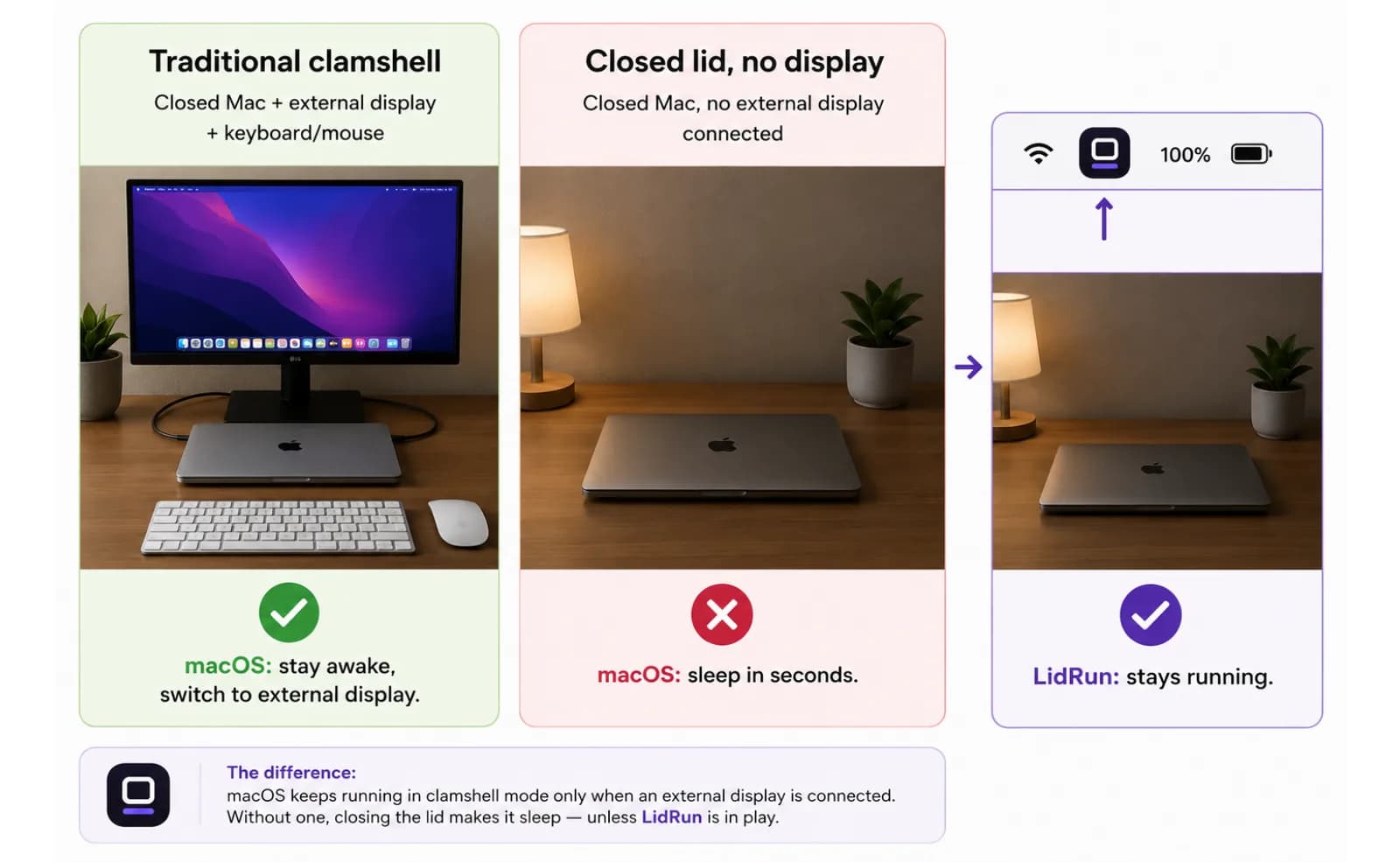
Também é mais restrito do que as pessoas imaginam. Falte uma única perna desse tripé e o modo não ativa. Conecte um monitor sem teclado ou mouse junto, e fechar a tampa ainda assim coloca o Mac para dormir em poucos segundos - a tela sozinha não basta. Essa é a reclamação mais comum sobre "o modo clamshell não funciona", e geralmente não é um bug: é a exigência de entrada externa que não foi cumprida.
Nada dessa configuração é o que o trabalho de IA sem supervisão precisa. Um agente terminando uma sessão do Claude Code, um npm run build longo, ou um modelo local rodando inferência não se importa com monitor externo - ele precisa que o Mac continue ligado com a tampa fechada e absolutamente nada conectado. Isso está fora do que o modo clamshell foi projetado para fazer, e é por isso que procurar uma opção de "modo clamshell sem monitor" nos Ajustes do Sistema não leva a lugar nenhum. Ela não existe, porque isso não é modo clamshell.
Por que fechar a tampa ainda coloca seu Mac para dormir sem monitor
O motivo pelo qual uma ferramenta simples de manter-acordado não sobrevive ao fechar da tampa está em dois mecanismos de sleep separados dentro do macOS, e a maioria das ferramentas só mexe em um deles. caffeinate, Amphetamine, KeepingYouAwake e o próprio modo Keep Awake básico do LidRun funcionam segurando uma power assertion do IOKit - especificamente o mesmo tipo de assertion PreventUserIdleSystemSleep - que diz ao macOS "não durma por inatividade". Isso é real e funciona bem com a tampa aberta: deixe o Mac parado por horas e ele não vai cochilar.
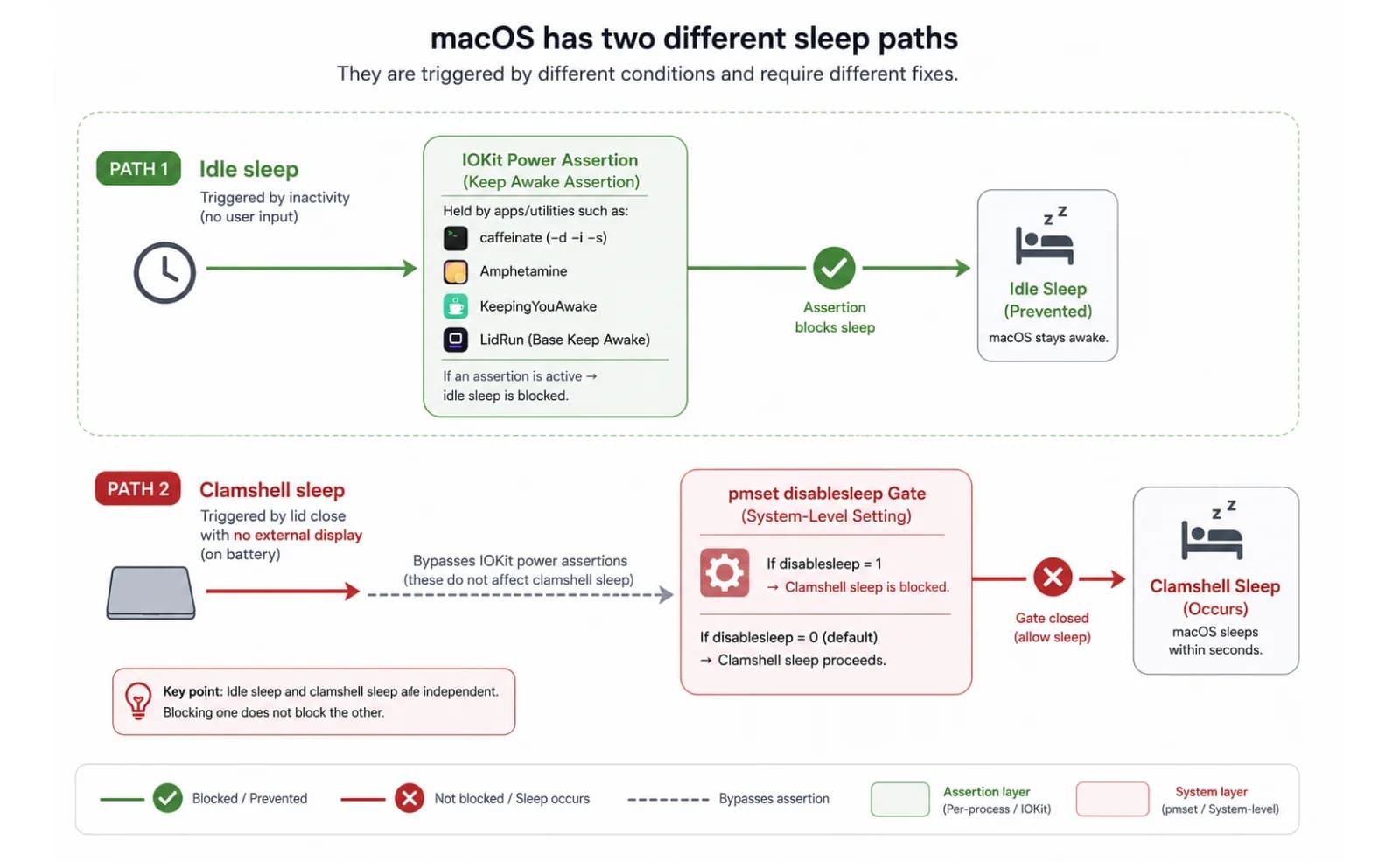
Fechar a tampa sem monitor nenhum conectado simplesmente não passa por essa checagem de idle-sleep. Isso dispara um clamshell sleep separado, de nível mais baixo, e uma assertion PreventUserIdleSystemSleep - de qualquer app, incluindo o modo padrão do próprio LidRun - não consegue impedi-lo. Rode caffeinate -i no Terminal, feche a tampa sem nada conectado, e o Mac dorme mesmo assim em poucos segundos. Isso não é um bug do caffeinate nem uma assertion fraca; é um caminho de sleep diferente, que as assertions de idle-sleep nunca foram construídas para bloquear.
A única alavanca pública que impede especificamente esse sleep é pmset -a disablesleep 1 - uma configuração de todo o sistema, não uma assertion no nível do app, e que exige privilégios de administrador para ser definida.
A solução gratuita - pmset disablesleep, e sua pegadinha
A versão gratuita disso é um único comando: sudo pmset -a disablesleep 1, executado uma vez no Terminal com sua senha de administrador. Isso ativa uma configuração global do macOS que manda o sistema ignorar o clamshell sleep por completo, com ou sem monitor. Ative, feche a tampa, e o Mac continua rodando. Quando terminar, sudo pmset -a disablesleep 0 volta tudo ao normal - e é nessa segunda etapa que mora o risco.
disablesleep não fica restrito à sua sessão de terminal ou ao seu app; é uma flag persistente, válida para a máquina inteira, que permanece até algo colocá-la de volta em 0. Se você esquecer, se o script que deveria resetá-la nunca rodar, ou se sua sessão de shell simplesmente fechar sem você lembrar, o Mac não vai dormir - nem com a tampa fechada nem de outra forma - não para o próximo job, não durante a noite, não no voo de volta pra casa - até você desativar manualmente ou reiniciar. Não existe timer, checagem de bateria nem checagem térmica embutida no próprio comando; o pmset faz exatamente o que você mandou e nada mais.
É uma troca razoável para uma situação pontual: você está rodando uma compilação longa antes de um voo e vai lembrar de resetar depois. É uma troca pior como hábito recorrente, porque o modo de falha é silencioso - nada avisa que a flag ainda está ativa, exceto um Mac que não dorme e uma bateria descarregando quietamente dentro de uma mochila.
Onde entram Amphetamine, KeepingYouAwake, Lungo e Caffeine
Todas essas são utilidades de manter-acordado sólidas e bem avaliadas, e vale deixar claro para que elas realmente servem. Amphetamine é a mais configurável das opções gratuitas - agendamentos, gatilhos por app, durações personalizadas - e uma boa escolha padrão se você só quer impedir o idle sleep enquanto trabalha com a tampa aberta. KeepingYouAwake é a versão minimalista e open-source da mesma ideia: um botão na barra de menus, pegada pequena, nada para configurar. Lungo e o Caffeine original são ambos toggles simples e bem projetados, pagos ou freemium, com a mesma proposta de um clique - aperte o ícone, o Mac fica acordado.
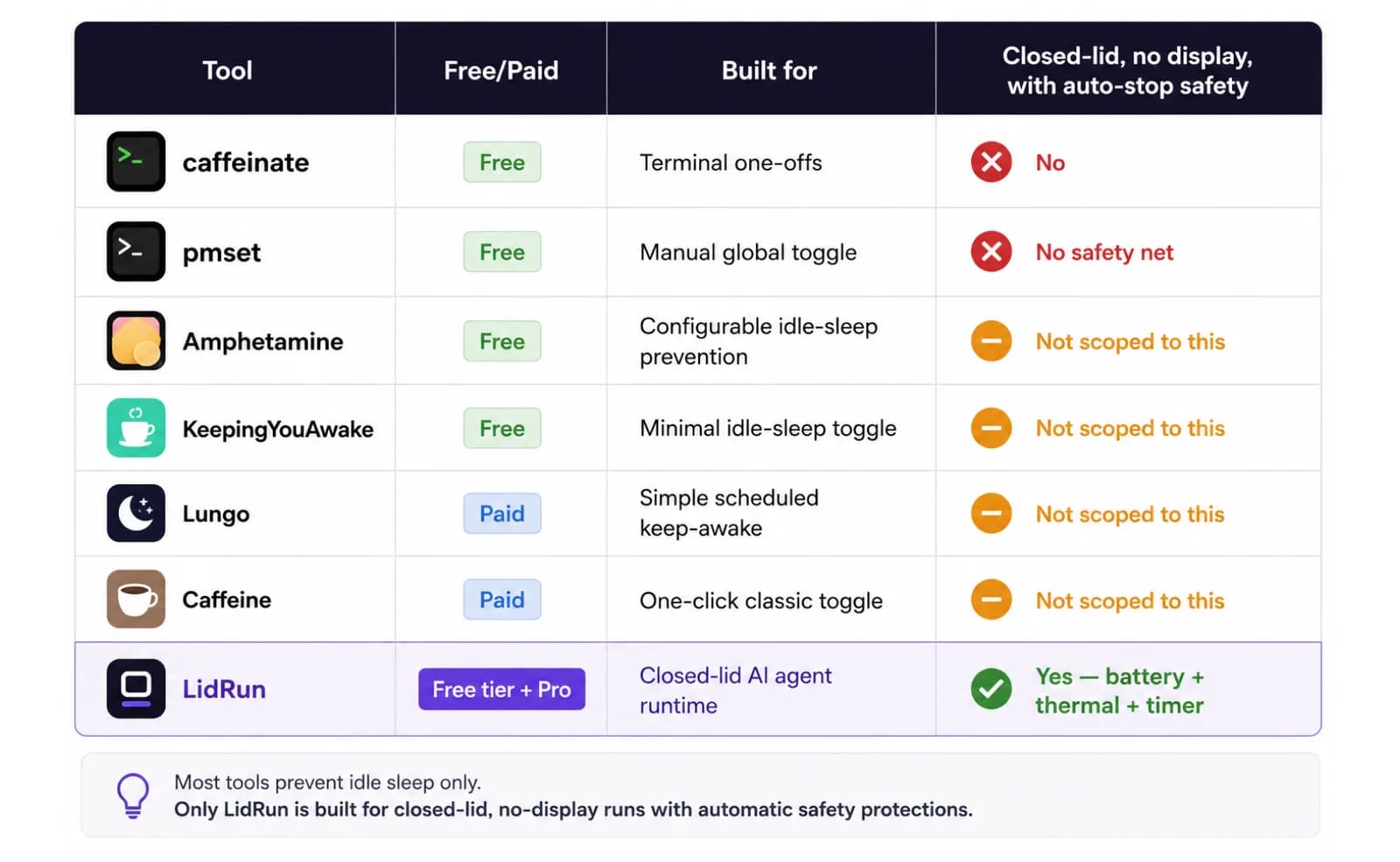
Todas elas, assim como o próprio caffeinate, operam através da assertion de idle-sleep descrita acima. É a ferramenta certa para manter um Mac acordado com a tampa aberta - apresentações, downloads, tarefas longas em primeiro plano. Nenhuma delas foi feita para o trabalho específico de fechar a tampa sem monitor conectado e parar automaticamente ao atingir um limite de bateria ou de temperatura; esse é um problema mais estreito e específico do que a prevenção geral de idle-sleep, e não é o que nenhuma dessas ferramentas se propõe a resolver.
Então a comparação honesta não é "qual é a melhor" - é escolher a ferramenta que combina com o trabalho. Tampa aberta, quer a tela acesa enquanto lê algo longo: qualquer uma das opções acima resolve bem. Tampa fechada, sem monitor, um agente rodando sem supervisão, e você quer que ele pare sozinho se a bateria ou a temperatura do Mac chegar a um ponto ruim: essa é a lacuna específica de que trata este artigo.
Por que os agentes de IA mudaram o que os desenvolvedores precisam do "clamshell"
Alguns anos atrás, trabalhar com a tampa fechada e sem supervisão era um caso de nicho. O uso de notebook era majoritariamente interativo - abrir, usar, fechar - e qualquer coisa que rodasse por muito tempo e sem supervisão rodava num servidor, não na máquina na sua frente. A exigência de monitor e teclado do modo clamshell nunca foi um problema na prática, porque ninguém tentava fechar a tampa em algo que ainda estava trabalhando.
Os agentes de IA mudaram esse formato de trabalho. Agentes em segundo plano do Claude Code e do Cursor, modelos locais rodando via Ollama, e pipelines de múltiplas etapas agora rodam rotineiramente de minutos a horas sem precisar de nenhuma entrada enquanto fazem isso. O notebook em si é o poder de processamento - não há nada para olhar na tela enquanto ele trabalha, o que torna toda a questão do monitor externo irrelevante. Você quer iniciar o job e ir embora, não manter um monitor aceso para um processo que não está produzindo nada para assistir.
Isso reformula a pergunta por completo. Não é mais "como eu consigo uma tela maior para o meu MacBook numa mesa" - isso ainda é o que o modo clamshell responde, e ainda exige o monitor. É "como eu deixo esse MacBook continuar trabalhando enquanto eu nem estou numa mesa", e esse é o problema que o pmset disablesleep (manualmente) ou o LidRun (automatizado, com salvaguardas) realmente resolve.
Como o LidRun lida com a execução Closed-Lid
O modo Keep Awake básico do LidRun, o modo Timer e o modo Apenas Carregando são gratuitos para sempre - sem teste, sem limite de sessões, sem limite de tempo, e funcionam do mesmo jeito que o caffeinate por baixo dos panos: uma assertion de idle-sleep do IOKit, mantida pelo tempo que você quiser, com a tampa aberta. A execução Closed-Lid - ou seja, realmente rodar com a tampa fechada e sem monitor - é o único modo restrito ao plano Pro, depois de um número limitado de execuções Closed-Lid gratuitas para experimentar antes sem pagar nada.
Quando você inicia uma sessão Closed-Lid, o LidRun mantém a mesma assertion de idle-sleep de sempre e, além disso, aciona o toggle pmset -a disablesleep 1 em seu nome - o mesmo mecanismo da solução manual acima, só que automatizado. Na primeira vez, o macOS pede uma aprovação de administrador única para instalar o helper privilegiado do LidRun; depois disso, iniciar e parar sessões Closed-Lid não pede sua senha de novo, porque o helper faz o toggle em vez de um novo prompt de administrador via AppleScript a cada vez. Se o helper não estiver aprovado ou a chamada falhar por qualquer motivo, o LidRun recorre ao mesmo prompt de autorização de administrador que o pmset manual exigiria - ele nunca reporta sucesso a menos que a configuração tenha sido realmente aplicada.
A parte que o pmset manual não te dá é a garantia de reset. O LidRun sempre pareia cada disablesleep 1 com um 0 correspondente - ao parar a sessão, ao fechar o app, e na próxima abertura se encontrar um 1 deixado por uma falha. Isso fecha exatamente o modo de falha descrito acima: a flag não fica travada globalmente porque você esqueceu de resetá-la num terminal que já fechou há muito tempo.
Rodando uma sessão Closed-Lid com segurança
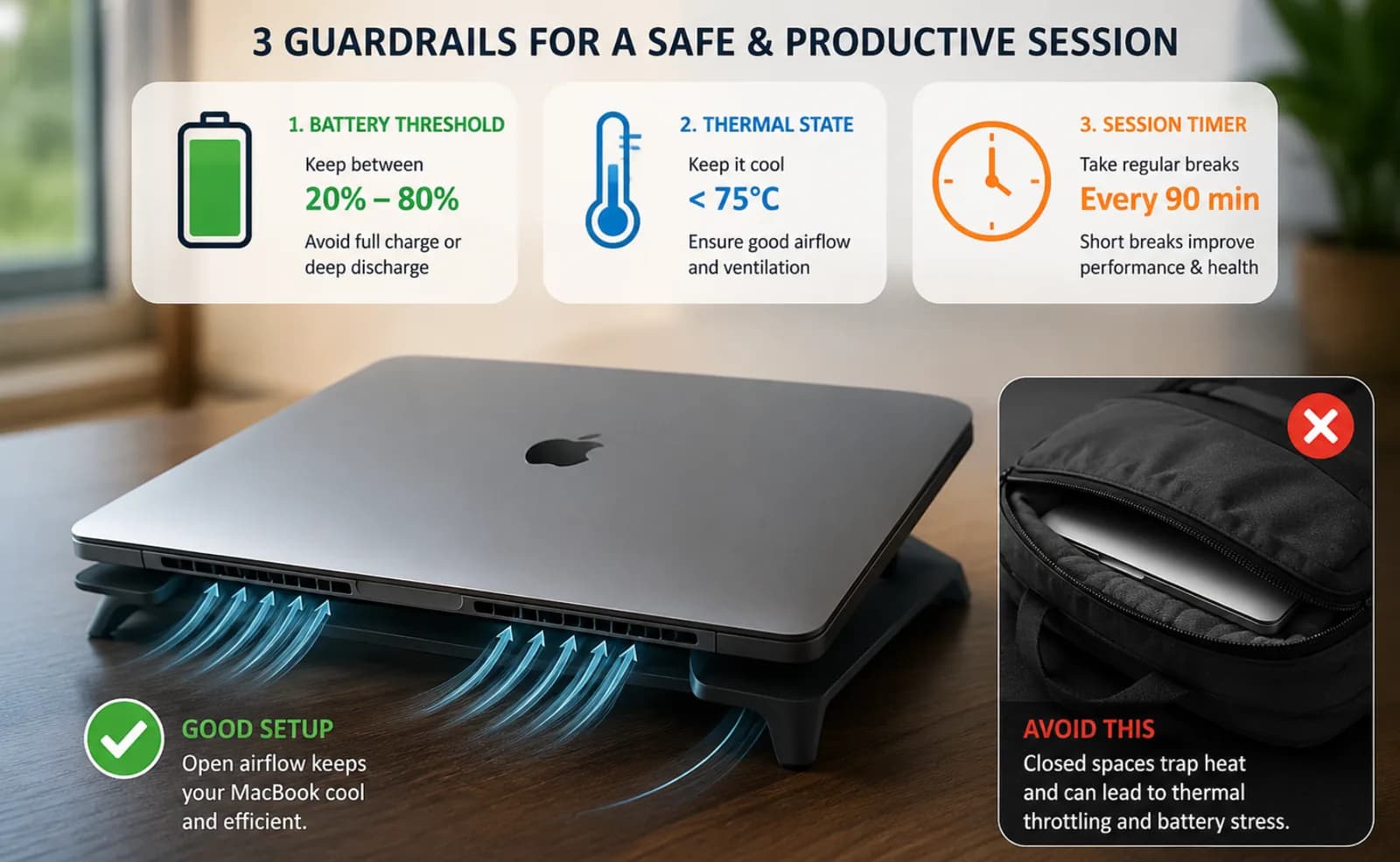
Onde você coloca o Mac ainda importa mais do que qualquer configuração. Rode o Mac sobre uma superfície dura e plana, com ar circulando por baixo das saídas de ventilação - uma mesa, um suporte, uma prateleira. Uma tampa fechada já retém mais calor do que uma aberta; uma superfície macia ou uma mochila fechada pioram isso, e nenhum app de manter-acordado muda o que está embaixo do chassi. Segurança ganha de conveniência aqui: se a configuração física está errada, nenhuma salvaguarda de software resolve isso.
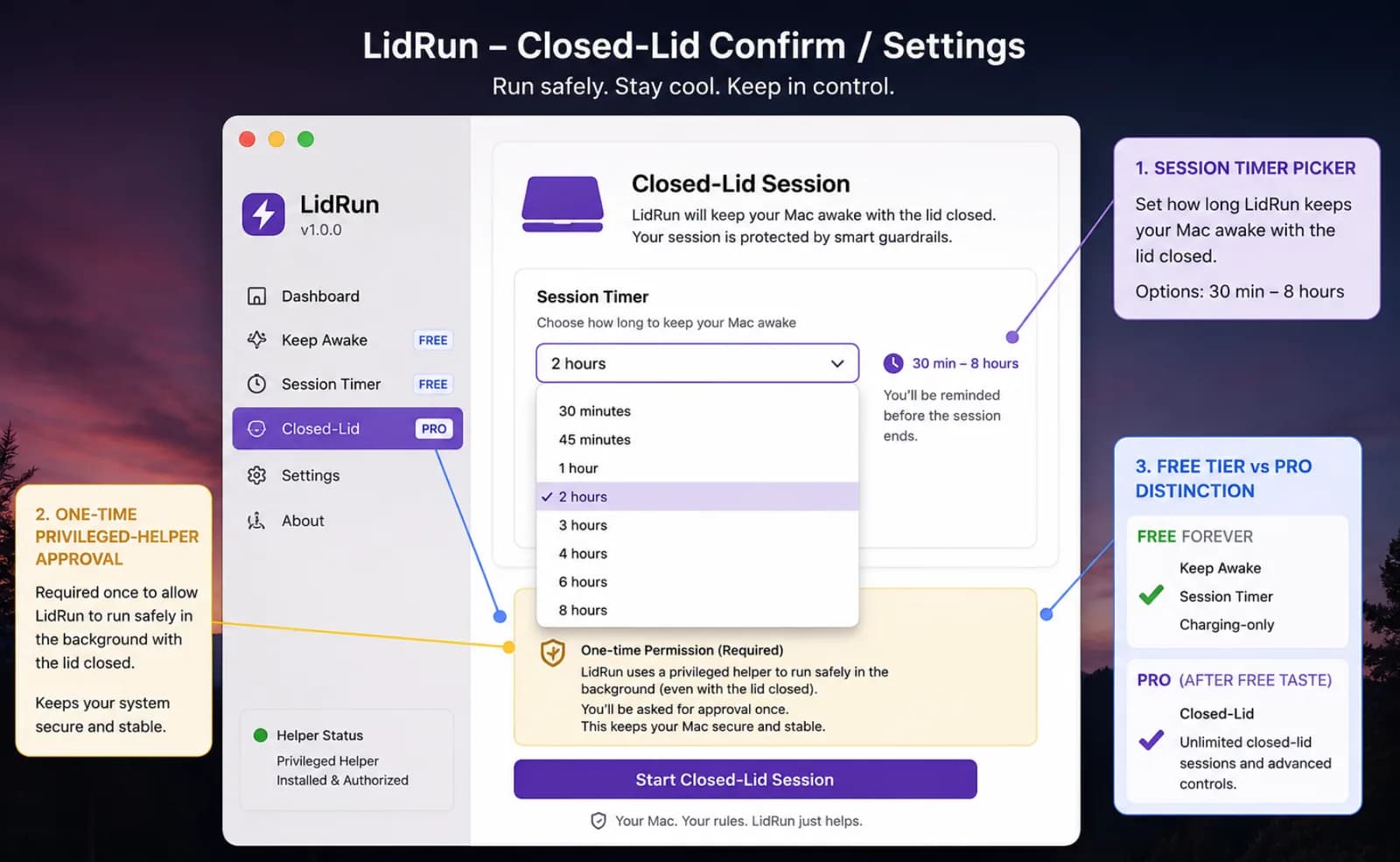
Fique na tomada para qualquer coisa mais longa do que uma sessão rápida - o trabalho Closed-Lid só na bateria é tranquilo para um job curto, mas ficar na tomada elimina a questão do consumo numa execução de várias horas. Além do limite que você definir, o LidRun também mantém um piso mínimo de bateria fixo no código como último recurso, para que mesmo uma sessão sem configuração não drene a bateria até zero - é uma rede de segurança por baixo da sua própria configuração, não um substituto para configurá-la.
A temperatura é monitorada do mesmo jeito: o LidRun segue o próprio sinal de estado térmico do macOS - nominal, fair, serious, critical - e para a sessão se ele escalar demais, o mesmo sinal que o próprio sistema operacional usa para começar a limitar o desempenho. Impedir o sleep não faz um job rodar mais rápido nem mais devagar; só mantém o Mac de não dormir. A escalada térmica é o que realmente importa, e é por isso que o auto-stop observa ela em vez de um número de temperatura inventado. Toda sessão Closed-Lid também carrega um timer - de 30 minutos até 8 horas - para que um job travado ou fora de controle não consiga manter o Mac acordado indefinidamente por acidente. Nada disso é um wake lock cego: é uma sessão que deve terminar sozinha, no momento em que deixa de ser segura ou deixa de ser necessária. Se o seu Mac já vive numa mesa e não precisa se mover, entrar via SSH e rodar o job por lá evita por completo a questão do Closed-Lid - vale considerar antes de recorrer a qualquer ferramenta de manter-acordado.
Arme o keep-awake em clamshell com uma tecla: Caps Lock ou ⌥L
O modo clamshell tradicional precisa de um monitor externo para continuar acordado. O modo closed-lid do LidRun não precisa - e desde a 1.2 você pode armá-lo sem tocar no menu bar: aperte ⌥L (Option-L), ou só toque no Caps Lock, e feche a tampa.
O Caps Lock cabe bem aqui porque, com a tampa fechada, ninguém está digitando no Mac, então dá para reaproveitar a tecla nesse contexto - e ela não pede nenhuma permissão de acessibilidade extra. Prefere manter o Caps Lock para digitar? Use o atalho global ⌥L no lugar.
Qualquer um dos atalhos arma a mesma sessão protegida: o timer, a opção charging-only, o auto-stop por bateria baixa e as travas térmicas continuam valendo, e o LidRun avisa antes de colocar o Mac para dormir, para salvar seu trabalho. Aperte a tecla de novo para liberar.
O LidRun mantém seu trabalho rodando com a tampa fechada, com proteção de bateria e temperatura embutida.
Já tem o LidRun? Leia o guia de configuração →
Novo no LidRun? Veja os preços →
Perguntas frequentes
Modo clamshell é usar um MacBook com a tampa fechada enquanto conectado a um monitor externo e a pelo menos um dispositivo de entrada externo (teclado ou mouse). O macOS detecta os três - tampa fechada, monitor externo, entrada externa - e passa para o monitor automaticamente, transformando o MacBook num desktop compacto com a tela interna desligada.
Sim, para o modo clamshell tradicional da Apple - ele exige um monitor mais um teclado ou mouse externo. Se você conectar uma tela mas pular o dispositivo de entrada externo, o modo clamshell não ativa e fechar a tampa ainda coloca o Mac para dormir. Rodar com a tampa fechada e sem monitor nenhum é um mecanismo diferente, não uma variação do modo clamshell - precisa do pmset disablesleep (manualmente) ou de uma ferramenta como o LidRun (automatizado) em vez disso.
A causa mais comum é a falta de um dispositivo de entrada externo - o modo clamshell precisa de tampa fechada, monitor e teclado ou mouse, todos juntos. Um monitor sozinho não basta. Confira se o teclado ou mouse está realmente conectado e ativo (dispositivos Bluetooth podem se desconectar sozinhos), não apenas ligado por perto.
Sim, mas não pelo modo clamshell nem por uma assertion simples de manter-acordado - os dois exigem um monitor ou só bloqueiam o idle sleep, não o clamshell sleep de nível mais baixo que fechar a tampa sem monitor dispara. A solução gratuita é o sudo pmset -a disablesleep 1 no Terminal, que precisa ser resetado manualmente depois. O LidRun automatiza esse mesmo toggle no plano Pro, com piso de bateria, auto-stop térmico e timer de sessão, e sempre pareia com um reset correspondente para que não fique travado ligado.
Fazer isso de forma deliberada ajuda a reduzir o risco: uma superfície dura e plana com circulação de ar, tomada para qualquer coisa além de uma sessão rápida, e um limite de auto-stop de bateria configurado em vez de deixado ao acaso. O LidRun adiciona limites de bateria e temperatura mais um timer de sessão como salvaguardas em cima disso, mas o posicionamento - nada de mochila, nada de móvel macio - continua sendo responsabilidade sua. Use sessões Closed-Lid com cuidado, em vez de tratar qualquer ferramenta como substituto de um bom posicionamento.
Essas ferramentas (e o próprio modo Keep Awake gratuito do LidRun) funcionam segurando uma assertion de idle-sleep do macOS, o que é ótimo com a tampa aberta, mas não faz nada quando a tampa fecha sem monitor conectado - um clamshell sleep separado assume, e as assertions não conseguem bloqueá-lo. O modo Closed-Lid do LidRun, além disso, automatiza o toggle pmset disablesleep que de fato impede esse sleep, envolve isso num piso de bateria, auto-stop térmico e um timer de sessão de 30 minutos a 8 horas, e garante que o toggle seja resetado - em vez de deixá-lo como uma configuração manual do sistema, fácil de esquecer.
No LidRun 1.2+, sim - aperte ⌥L (Option-L) ou toque no Caps Lock para armar o keep-awake com a tampa fechada e depois feche a tampa. Aperte a mesma tecla de novo para desligar. O toggle no menu bar continua funcionando; o atalho só pula uma etapa.