Quando o seu MacBook esquenta enquanto você programa
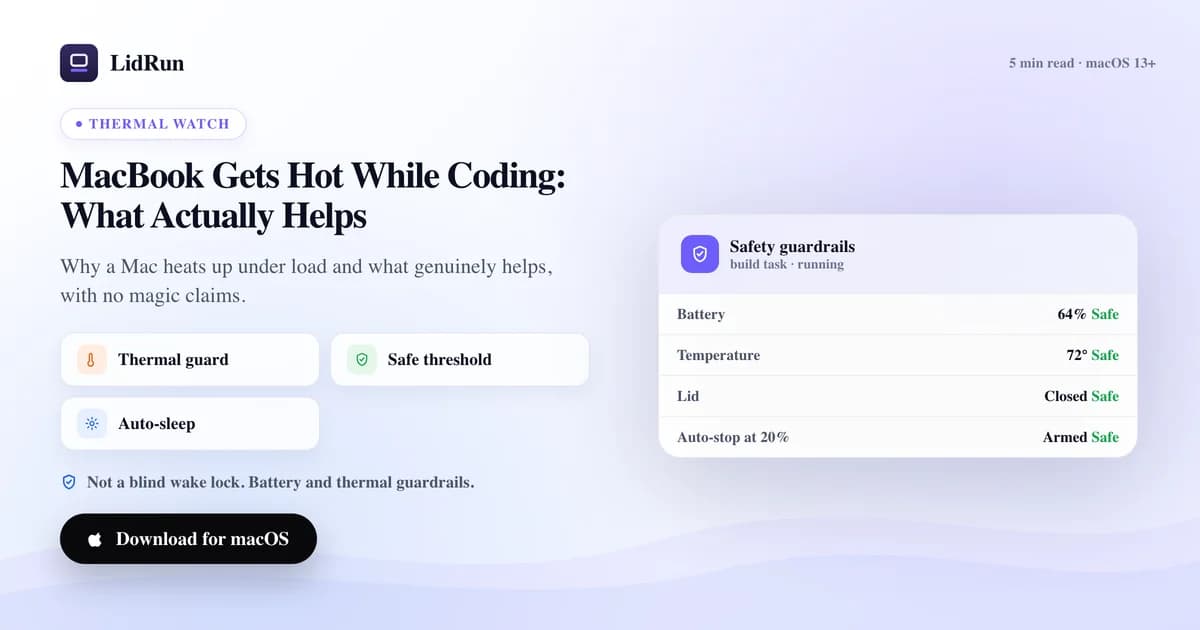
Um MacBook esquentando enquanto você programa quase sempre é carga sustentada de CPU e GPU - uma compilação longa, uma pilha de containers Docker, um modelo local - não um problema de hardware em si. O que transforma o calor normal num problema de verdade é o calor sem para onde ir: uma tampa fechada, uma superfície macia, ou uma execução sem ninguém observando. Aqui vai uma análise honesta do que realmente ajuda, incluindo as ferramentas gratuitas que as pessoas já usam para manter um job rodando e onde elas ficam devendo especificamente quando o assunto é calor.
Por que ele esquenta, para começar
Calor é o chip trabalhando, não um sinal de alerta por si só. Uma compilação longa, uma pilha de containers Docker ou a execução de um modelo local mantêm a CPU e a GPU perto do limite por minutos ou horas, e esse consumo sustentado - não um pico isolado - é o que eleva a temperatura.
Uma tampa fechada piora as coisas porque prende esse calor contra a base do teclado, exatamente onde as aberturas de ventilação foram projetadas para puxar ar frio para dentro. Uma superfície macia - uma cama, um sofá, uma mochila - bloqueia essas mesmas aberturas por baixo, então o calor não tem para onde ir de um jeito ou de outro.
Algum aquecimento sob carga é esperado e normal. O que vale a pena observar é uma execução que sobe e se mantém alta, porque é aí que o chip começa a fazer throttling - reduzindo a própria frequência para se proteger - e seu build ou job, na prática, fica mais lento mesmo continuando a "rodar".
Nada disso é um mau funcionamento. Isso só vira um problema de verdade quando o calor não tem para onde ir e ninguém está de olho - o que costuma acontecer justamente nas execuções que as pessoas mais querem deixar rodando sozinhas: builds longos, modelos locais e sessões de tampa fechada iniciadas exatamente para o job continuar sem supervisão.
Como as pessoas mantêm um job rodando mesmo com o Mac esquentando
Quando um job demora horas, o instinto é impedir que o Mac durma, não esfriá-lo - os temporizadores de suspensão padrão do macOS são o que realmente atrapalha uma execução sem supervisão, então é isso que as pessoas resolvem primeiro.
caffeinate é o próprio comando de terminal nativo do macOS (caffeinate -i, ou caffeinate -w <pid> vinculado a um processo em execução, por exemplo). É genuinamente útil para uma sessão em primeiro plano - sem instalar nada, sem custo - mas não tem interface gráfica, não tem nenhum tipo de limite de segurança, e precisa da tampa aberta. Ele não sabe nem se importa com a temperatura.
Apps de barra de menu como Amphetamine, Caffeine, KeepingYouAwake e Lungo fazem basicamente o mesmo trabalho, mas com conveniências reais que o caffeinate não tem: um ícone de liga/desliga, temporizadores e regras que disparam com apps específicos. São ferramentas sólidas para o que foram feitas - automação geral de manter-acordado - mas nenhuma delas lê o estado térmico também.
Para uma tampa realmente fechada, o mecanismo por trás é o pmset disablesleep 1, e o macOS exige que ele seja pareado com disablesleep 0 para desligar de novo - senão fica ligado indefinidamente. Rodar isso manualmente funciona, e é a mesma chamada de sistema que o próprio modo Closed-Lid do LidRun usa - só que sem interface, sem piso de bateria/temperatura, e sem nada para parear o 0 automaticamente. O outro caminho gratuito é o modo clamshell com monitor externo: conecte um monitor, teclado e mouse enquanto estiver na tomada, e o macOS roda com a tampa fechada por conta própria porque considera o Mac "em uso". Não precisa de nenhum truque de manter-acordado - mas é uma configuração de mesa, não de notebook levado para qualquer lugar, e também não observa a temperatura.
Guia relacionadoControle de ventoinha no Mac para desenvolvedoresOnde essa solução alternativa cobra seu preço
Nenhuma dessas ferramentas foi criada para saber se um Mac está superaquecendo - elas foram criadas para impedir a suspensão, ponto final, e todas fazem esse trabalho honestamente. O risco não é que elas mintam sobre o que fazem; é que "ficar acordado" e "ficar seguro" são dois trabalhos diferentes, e só um deles está coberto.
A falha concreta é assim: você roda caffeinate ou pmset disablesleep 1 num job longo, fecha a tampa e coloca o Mac numa mochila ou embaixo de uma almofada "só por uma hora". O comando faz exatamente o que prometeu - o Mac fica acordado - enquanto o job continua rodando contra aberturas de ventilação bloqueadas, sem nada observando o calor subir.
É a mesma lacuna com um app de manter-acordado num temporizador: o temporizador é sobre tempo, não temperatura. Uma execução pode ficar num estado térmico alto durante toda a sua duração e o app nunca vai saber, porque nunca foi pedido para olhar.
Existe também uma versão menor e fácil de cair nela: esquecer de parear o pmset disablesleep 1 de volta com 0 depois que o job termina, o que deixa o Mac incapaz de suspender normalmente. Se você já configurou isso manualmente e não tem certeza se desligou de novo, o pmset -g vai mostrar SleepDisabled na saída.
O que realmente ajuda, com honestidade
As respostas chatas são as verdadeiras: ventilação e uma superfície rígida e plana fazem mais do que qualquer app. Levantar um pouco a parte de trás do notebook para o ar circular por baixo é genuinamente eficaz, e não custa nada.
O macOS não mostra uma leitura de temperatura em lugar nenhum da interface padrão, mas ele acompanha o throttling térmico por baixo dos panos. Rode pmset -g therm no Terminal e olhe o CPU_Speed_Limit: 100 significa que o chip está rodando na velocidade máxima, e qualquer número significativamente abaixo disso significa que ele já está se reduzindo para sobreviver ao calor. É o mais próximo de um diagnóstico nativo que o macOS oferece, e é o mesmo sinal que o LidRun observa automaticamente, para você não precisar rodar o comando manualmente.
Quando uma execução esquenta, reduzir a carga ajuda mais do que as pessoas esperam: limitar jobs paralelos (make -j4 ou ninja -j4 em vez do padrão de usar todos os núcleos), dar ao Docker Desktop um limite menor de núcleos de CPU nas configurações de Resources, ou, no caso de modelos locais, limitar a concorrência com as variáveis de ambiente OLLAMA_NUM_PARALLEL e OLLAMA_MAX_LOADED_MODELS do Ollama, ou simplesmente rodar um modelo quantizado menor quando você não precisa do maior. Cada uma dessas opções troca um pouco de tempo de execução por uma temperatura sustentada mais baixa.
Não existe configuração que faça o calor desaparecer enquanto o trabalho continua o mesmo, e qualquer ferramenta que afirme que um Mac nunca superaquece está exagerando. A meta honesta é um pico de calor mais baixo e uma saída mais rápida quando ele sobe, não uma promessa de que isso nunca vai acontecer.
Onde uma ferramenta com consciência térmica se encaixa
Se você está programando interativamente e o Mac esquenta, você vai sentir e pode reagir - abrir uma janela, aliviar um build, se afastar da mesa por um minuto. Ali você não precisa de nada vigiando por você.
O caso de uso do monitoramento térmico é a execução longa e sem supervisão, especialmente com a tampa fechada, onde ninguém está na frente da tela para notar o calor subindo. O LidRun mostra o mesmo sinal térmico geral que o próprio macOS reporta - quatro níveis, Normal, Moderado, Quente e Muito quente - ao vivo na barra de menu, junto com a temperatura reportada pelo SMC e o número de throttling CPU_Speed_Limit, onde o hardware os expõe.
O mecanismo é específico, não vago: assim que a situação cruza para "Quente", o LidRun mostra um aviso. No momento em que lê "Muito quente", ele libera a retenção de manter-acordado imediatamente, e se o modo Closed-Lid estiver ativado, ele também o desliga e avisa para você abrir a tampa ou melhorar a ventilação - em vez de deixar um job quente continuar moendo com a tampa fechada e ninguém observando. É essa a diferença em relação ao caffeinate ou a um simples temporizador de manter-acordado: a liberação está atrelada ao calor, não a um relógio.
Um limite honesto que vale a pena deixar claro: o LidRun não gira suas ventoinhas nem define uma RPM. No Apple Silicon, o sistema restringe totalmente o controle de ventoinhas por terceiros, então nenhum app pode prometer isso com honestidade. O que o LidRun faz é observar e recuar - ele gerencia risco, não sobrepõe o hardware. Se você costuma deixar builds pesados ou execuções de modelos rodando enquanto se afasta, esse recuo é a parte que vale a pena ter: um limite térmico decide quando uma execução sem supervisão deve parar, em vez de deixar isso por conta da sorte.
Alguns hábitos que ajudam a manter tudo fresco
Rode numa mesa ou num suporte, não numa cama, num sofá ou dentro de uma mochila fechada. Aberturas de ventilação livres importam mais do que qualquer configuração de software, e esse é o hábito de maior impacto desta lista.
Mantenha o ambiente numa temperatura razoável e o notebook longe do sol direto. O calor ambiente se soma ao que a carga de trabalho já está gerando.
Um suporte, uma base ou até alguns pés de borracha que levantem a borda traseira dão espaço para as entradas de ar respirarem - genuinamente uma das melhorias mais baratas e eficazes, e mais confiável do que qualquer solução no nível de aplicativo.
Para execuções longas com a tampa fechada, deixe o monitoramento térmico ativado para que a sessão possa encerrar se o calor ultrapassar seu limite enquanto você está fora. É uma rede de segurança, não um substituto para ventilação - use os dois.
O LidRun mantém seu trabalho rodando com a tampa fechada, com proteção de bateria e temperatura embutida.
Já tem o LidRun? Leia o guia de configuração →
Novo no LidRun? Veja os preços →
Perguntas frequentes
Algum aquecimento sob carga sustentada é normal. A preocupação é o calor que sobe e se mantém alto, já que isso leva a throttling e faz o job, na prática, rodar mais devagar. Boa ventilação, uma superfície rígida e plana, e reduzir a carga paralela são as soluções práticas - não um app isolado.
O macOS não mostra um número em Celsius em lugar nenhum da interface padrão. O diagnóstico nativo mais próximo é rodar pmset -g therm no Terminal e ler o CPU_Speed_Limit - 100 significa nenhum throttling, um número menor significa que o chip já está recuando por causa do calor. O LidRun mostra esse mesmo sinal como um estado ao vivo de quatro níveis (Normal, Moderado, Quente, Muito quente) na barra de menu, para você não precisar rodar o comando manualmente.
Não sozinho - nenhum dos dois gera calor. O risco está no que eles não fazem: mantêm o Mac acordado sem observar a temperatura de jeito nenhum, então se você usa um deles para forçar um job de tampa fechada a continuar rodando em algum lugar com aberturas de ventilação bloqueadas, nada vai impedi-lo se as coisas ficarem quentes demais. O risco de calor vem da configuração do ambiente, não do comando.
Sim, para execuções sem supervisão e com a tampa fechada: numa leitura térmica crítica, o LidRun libera a retenção de manter-acordado imediatamente e desliga o modo Closed-Lid se estiver ativado, em vez de deixar um job quente continuar. Você também sempre vê o estado térmico atual na barra de menu. Isso ajuda a reduzir o risco; não é uma promessa de que um Mac nunca pode superaquecer.
Não. No Apple Silicon, o sistema restringe o controle de ventoinhas por terceiros, então o LidRun não gira ventoinhas nem define uma RPM - nenhum app pode prometer isso com honestidade. Ele observa o estado térmico que o macOS reporta e recua quando as coisas esquentam, em vez de tentar sobrepor o hardware.
Sim, mais do que a maioria dos softwares. Um suporte ou base que levanta a parte de trás do notebook para o ar circular por baixo resolve o gargalo real - aberturas de ventilação bloqueadas - em vez de só contornar o problema. É uma das formas mais simples e confiáveis de manter uma execução longa mais fresca.