Mantenha um agente do Cursor rodando no seu Mac
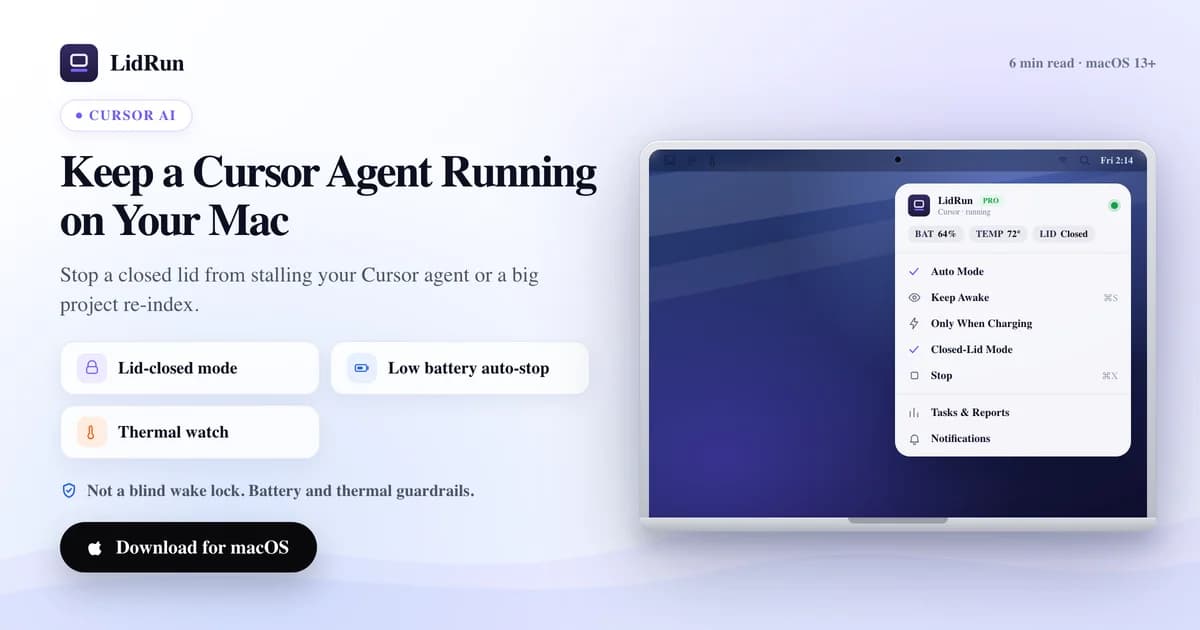
A solução direta é manter o Mac acordado no nível do sistema operacional só enquanto o Cursor está realmente trabalhando, soltando a trava assim que ele para - não um botão genérico de "nunca dormir" que você precisa lembrar de desligar depois. Os agentes em segundo plano do Cursor e o seu indexador rodam como processos locais comuns, então uma sessão longa do composer, uma tarefa de agente sem supervisão ou uma reindexação completa do projeto param no instante em que o Mac dorme - seja por timeout de inatividade ou por tampa fechada. Veja a seguir como manter um agente do Cursor rodando no seu Mac, incluindo onde caffeinate e pmset já resolvem e onde eles deixam a desejar.
O que interrompe uma execução do Cursor
Os agentes do Cursor e o seu indexador rodam localmente no seu Mac - não existe um worker na nuvem que retoma o trabalho quando a sua máquina dorme. O processo simplesmente fica suspenso onde estava até que algo desperte o Mac de novo.

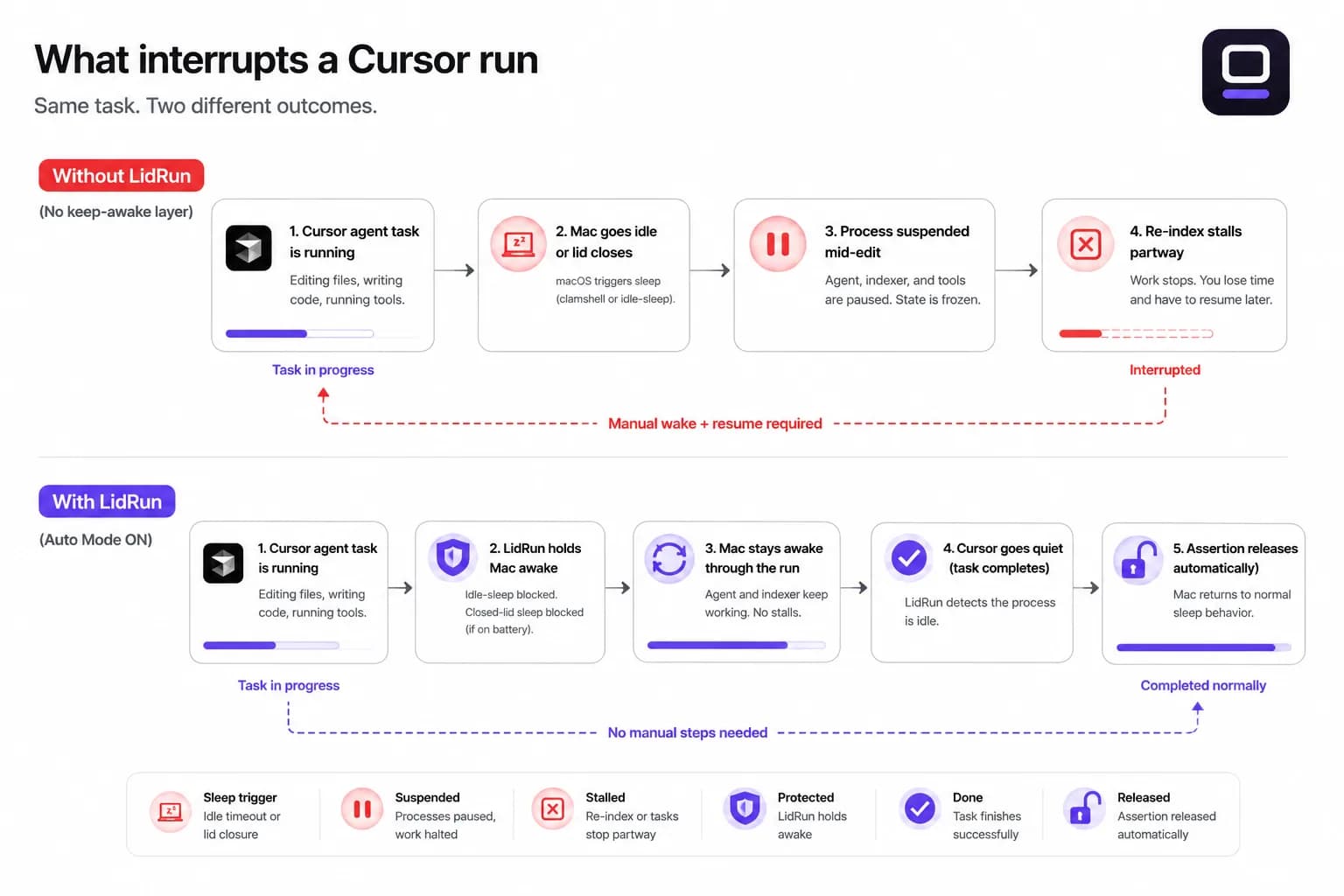
Isso atinge dois pontos com mais força: um agente em segundo plano no meio de uma tarefa com várias etapas para no meio de uma edição ou de uma chamada de ferramenta, e uma reindexação grande do workspace - daquelas que levam vários minutos num repositório grande - para pela metade e precisa retomar depois.
São exatamente essas execuções que você inicia para poder se afastar do computador - e é por isso que um timeout de inatividade ou uma tampa fechada costumam bater na pior hora possível: uma hora depois de começar um refactor durante a madrugada, não nos primeiros cinco minutos.
Por que caffeinate e pmset não cobrem tudo
O macOS na verdade tem dois gatilhos de sleep separados, e a maioria das ferramentas de manter-acordado só bloqueia um deles. caffeinate e apps de menu bar como Amphetamine, KeepingYouAwake, Lungo e Caffeine funcionam todos segurando uma power assertion do sistema - o mesmo mecanismo por trás. Isso bloqueia o sleep por inatividade: o Mac não dorme por ficar parado enquanto a assertion estiver ativa.
Fechar a tampa é um gatilho diferente, de nível mais baixo - o clamshell sleep - e uma power assertion sozinha não impede isso. Sem um monitor externo conectado, fechar a tampa continua colocando o Mac para dormir mesmo com o caffeinate ou um app de manter-acordado rodando, não importa se foi você que iniciou ou outra coisa.
O único recurso público que evita o sleep por tampa fechada na bateria sem monitor externo é a configuração de sistema pmset -a disablesleep 1, que exige privilégios de administrador para ser ativada. É esse o mecanismo por trás do próprio Closed-Lid mode do LidRun - e ele também está disponível direto no Terminal, caso você prefira testar na mão primeiro.
Guia relacionadoMantenha o Claude Code rodando com o MacBook fechadoA solução gratuita: caffeinate, pmset e um monitor externo
Para uma sessão rápida e sem supervisão do Cursor na sua mesa, as opções nativas do sistema já podem bastar. Conecte um monitor externo (até um adaptador sem nada plugado nele funciona) e o macOS mantém o Mac inteiro acordado com a tampa fechada automaticamente - sem software extra, sem senha de admin, o mesmo modo clamshell que a Apple criou para notebooks conectados a uma estação.
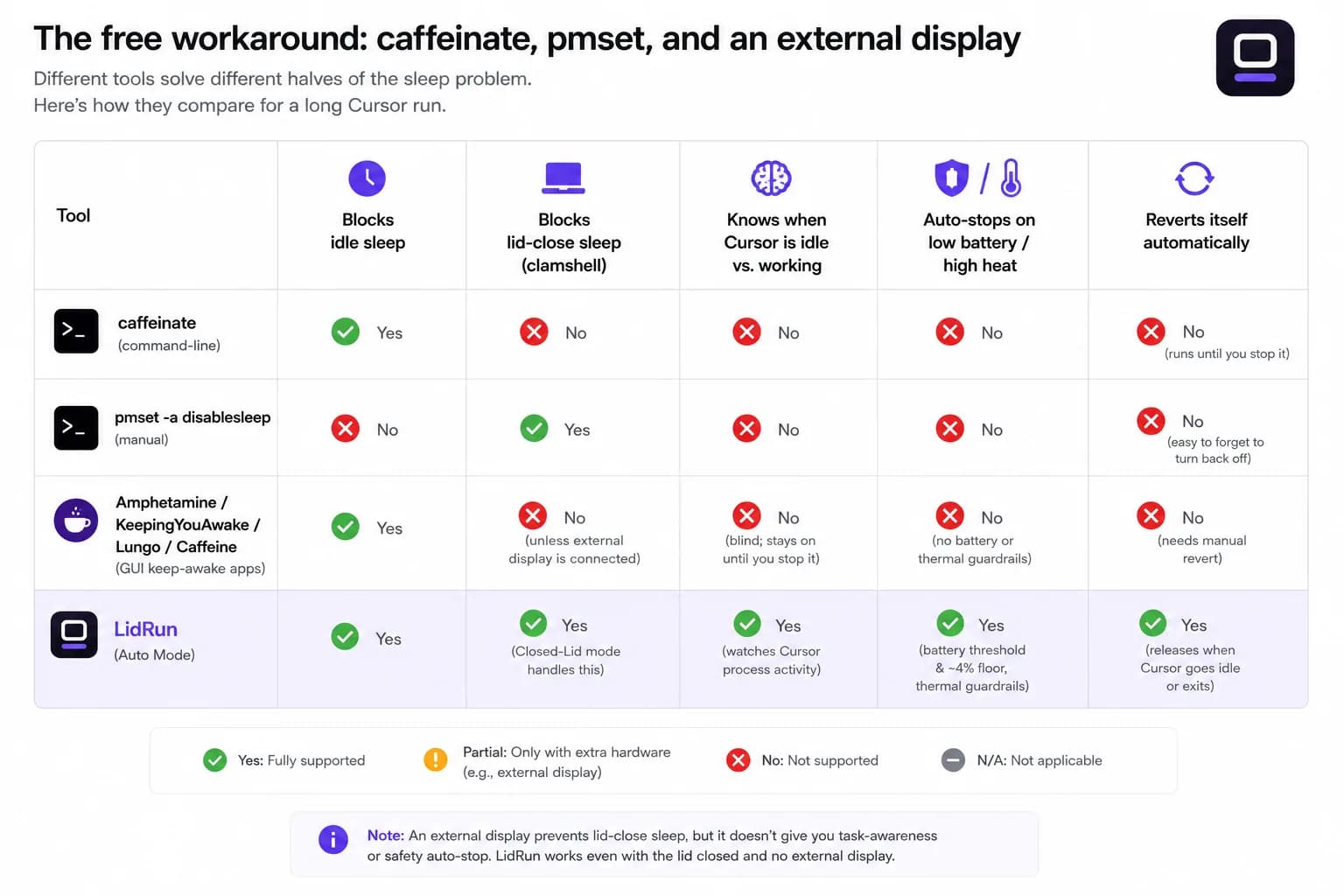
Longe de um monitor, o caffeinate -i no Terminal impede que o Mac durma por inatividade enquanto roda, o que cobre um agente do Cursor desde que a tampa fique aberta. Para o caso específico de tampa fechada, sudo pmset -a disablesleep 1 faz o mesmo trabalho que o Closed-Lid mode do LidRun faz por baixo dos panos - só lembre de voltar para 0 (sudo pmset -a disablesleep 0) quando a execução terminar.
Apps de menu bar de terceiros - Amphetamine, KeepingYouAwake, Lungo, Caffeine - são um upgrade genuinamente bom em relação a um comando puro no terminal: um botão no menu bar, durações programadas, regras por aplicativo. São uma boa escolha se tudo que você precisa é 'não deixe esse Mac dormir por um tempo', e não custa nada experimentar.
Onde a solução gratuita falha
Nenhuma das ferramentas acima sabe o que o Cursor está realmente fazendo. O caffeinate -i e qualquer app de manter-acordado baseado em power assertion mantêm o Mac acordado do mesmo jeito, seja o agente estando no meio de uma tarefa ou parado há duas horas - você precisa lembrar de parar na mão, ou ele simplesmente continua rodando (e consumindo bateria) depois que o trabalho já terminou.
pmset -a disablesleep é uma configuração de sistema global e persistente, não um botão por aplicativo. Se o Terminal travar, você fechar a janela sem desativar de volta, ou simplesmente esquecer, o Mac não vai dormir - na bateria, na sua mesa, dentro de uma bolsa - até você resetar manualmente ou reiniciar. Vale prestar atenção nisso num notebook que fecha completamente: um Mac de tampa fechada já tem mais dificuldade de dissipar calor, então mantenha-o sobre uma superfície rígida e ventilada, não numa cama ou dentro de uma bolsa fechada.
Nenhuma dessas ferramentas monitora bateria ou temperatura para você. Se você iniciar uma reindexação durante a madrugada sem estar na tomada, o caffeinate ou um app de menu bar vão manter o Mac acordado até os 0%. É essa a lacuna que os limites de segurança do LidRun existem para fechar - parando automaticamente antes que a bateria acabe ou o Mac superaqueça, em vez de segurar o Mac acordado às cegas.
Configurando o LidRun para uma sessão do Cursor
Instale o LidRun e abra-o - ele fica no menu bar, não no Dock. O Cursor já está na lista de observação padrão, junto com Claude Code, Codex e cerca de outras 50 ferramentas de dev e IA, então não há nada para configurar manualmente no caso comum.
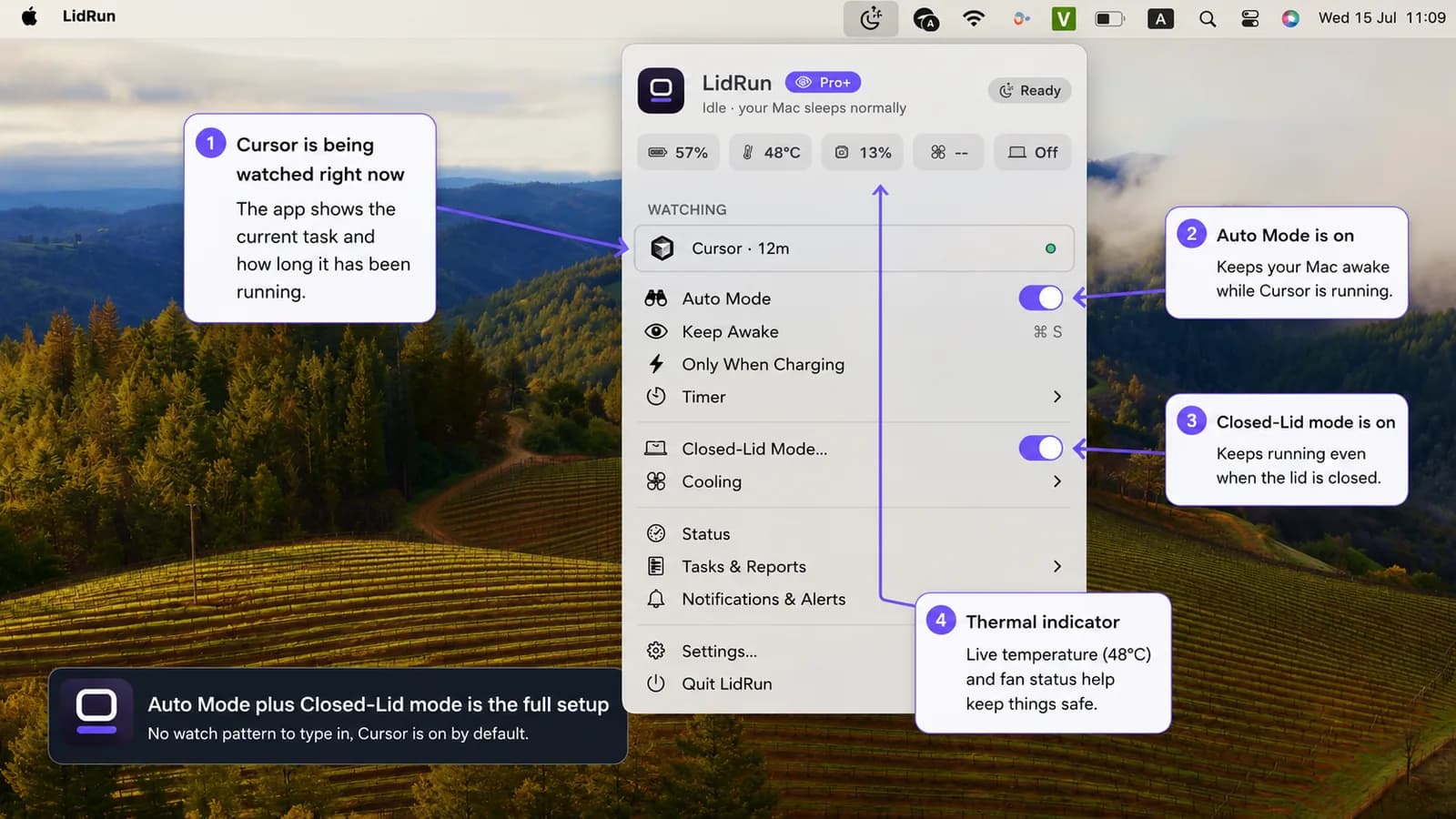
Ative o Auto Mode pelo menu bar. O LidRun observa o processo do Cursor e mantém o Mac acordado enquanto ele estiver realmente trabalhando, soltando a trava - deixando o Mac dormir normalmente - assim que a última tarefa observada terminar. Auto Mode é um recurso Pro; Keep Awake e o modo Timer (ambos gratuitos, sem limite de tempo) cobrem a mesma sessão do Cursor manualmente se você ainda não quiser desbloquear o Auto Mode.
Para uma execução com a tampa fechada, ative também o Closed-Lid mode. Na primeira vez, o macOS pede para você aprovar um helper único, assim as próximas execuções não pedem senha de novo. O Closed-Lid mode também é Pro, com um número limitado de execuções gratuitas para você testar antes de pedir para desbloquear o restante.
Os limites de bateria e temperatura já vêm configurados por padrão - parada automática abaixo de 20% de bateria (ajustável entre 15% e 50%), mais um piso de emergência fixo entre 4% e 8% que força o Mac a dormir independentemente do que você tiver configurado. Esses limites valem em todos os modos, inclusive nos gratuitos, não só no Auto Mode.
O que "observar o Cursor" realmente significa
O Cursor está na lista nativa de agentes de IA do LidRun, não só na lista genérica de aplicativos, e essa diferença importa. Uma janela do Cursor simplesmente aberta não mantém o Mac acordado sozinha - primeiro ela precisa provar que está fazendo alguma coisa. Depois disso, o LidRun passa para uma detecção baseada em presença: um agente parado perto de 0% de CPU enquanto espera a resposta de um modelo ainda conta como ativo, por até 30 minutos, então um agente do Cursor 'pensando' não é descartado só porque ficou quieto por um instante.
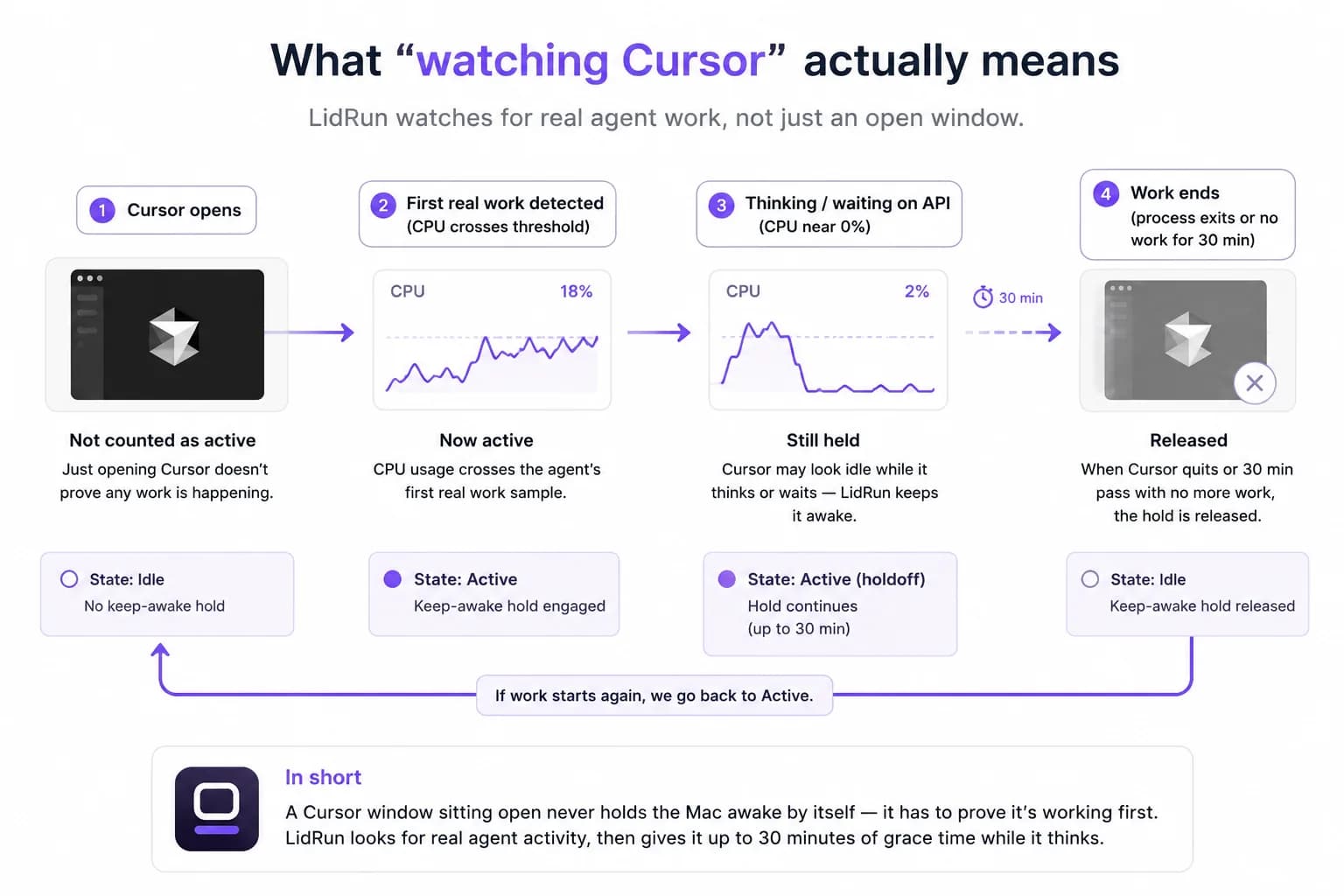
Uma reindexação grande passa pelo mesmo observador, sem nenhuma configuração separada, já que aparece como atividade de CPU do processo do Cursor. Edições rápidas e indexação de arquivos pequenos terminam rápido o suficiente para que o sleep nem entre em cena de qualquer forma.
O estado térmico atual - Normal, Moderado, Quente, Muito quente - aparece no menu bar o tempo todo, então um aquecimento durante uma indexação longa fica visível em vez de passar despercebido. Se chegar ao nível crítico, o Closed-Lid mode se desliga sozinho para que o Mac possa fazer throttling e esfriar do jeito normal, em vez de prender o calor atrás de uma tampa fechada.
Quando vale a pena ativar
Isso faz sentido justamente nos trechos sem supervisão: um agente em segundo plano trabalhando numa tarefa longa, uma indexação nova de um repositório grande, uma limpeza noturna que você não quer ficar acompanhando.
Se você está no Cursor trabalhando ativamente ao lado do agente, não precisa de nada disso - o Mac fica acordado enquanto você está interagindo com ele, independentemente do modo, e tarefas curtas que terminam em um ou dois minutos se resolvem sozinhas.
Se você já ficou mexendo no trackpad de vez em quando só para impedir que o Mac dormisse no meio de uma execução, esse hábito é o verdadeiro sinal de que vale a pena ligar o Auto Mode - ou, se ainda não quiser desbloqueá-lo, simplesmente usar uma execução gratuita do Timer.
Configurações recomendadas
Fique na tomada para execuções longas de agente ou de indexação - o limite de parada automática por bateria é uma rede de segurança para quando você esquecer, não um plano para uma execução noturna começando com 40%.
Se preferir não desbloquear o Auto Mode ainda, inicie um Timer com a duração aproximada que você espera que a tarefa leve. É gratuito e sem limite, e dá à execução um teto rígido mesmo que o agente trave ou uma indexação empaque.
Mantenha o Mac sobre uma superfície rígida e ventilada, com a tampa aberta ou fechada - uma reindexação prolongada gera calor de verdade, e isso vale com ou sem qualquer ferramenta de manter-acordado rodando.
Experimente na próxima execução que for longa o suficiente para você cogitar deixar a tampa entreaberta. É exatamente para esse caso que o Auto Mode e o Closed-Lid mode existem, e o Keep Awake ou o modo Timer já deixam você testar a ideia central hoje, sem desbloquear nada.
O LidRun mantém seu trabalho rodando com a tampa fechada, com proteção de bateria e temperatura embutida.
Já tem o LidRun? Leia o guia de configuração →
Novo no LidRun? Veja os preços →
Perguntas frequentes
Os agentes do Cursor e a indexação rodam localmente no seu Mac - não existe um worker remoto mantendo a tarefa em andamento em outro lugar - então eles pausam no instante em que o Mac dorme, seja por timeout de inatividade ou por tampa fechada. O LidRun mantém o Mac acordado enquanto o Cursor está trabalhando ativamente, dentro dos seus limites de bateria e temperatura, para que o agente ou a reindexação possam terminar em vez de travar no meio do caminho.
Instale o LidRun, abra pelo menu bar e ative o Auto Mode - o Cursor já está na lista de observação padrão, então não há nada para configurar. O LidRun mantém o Mac acordado enquanto o Cursor está trabalhando ativamente e libera assim que a tarefa termina. Auto Mode é um recurso Pro; os modos gratuitos Keep Awake ou Timer cobrem a mesma sessão manualmente se você ainda não quiser desbloqueá-lo.
Sim, uma vez que o Auto Mode esteja ativado. O LidRun identifica o Cursor pelo nome do processo e pelo bundle ID e o trata como um agente de IA conhecido, não apenas como um app aberto qualquer - então só mantém o Mac acordado depois que o Cursor prova que está realmente trabalhando, e continua segurando durante pausas curtas de silêncio - até 30 minutos - enquanto o agente espera uma resposta.
Para uma sessão com a tampa aberta, praticamente sim - o caffeinate e apps como Amphetamine, KeepingYouAwake, Lungo e Caffeine bloqueiam o sleep por inatividade do mesmo jeito que o modo básico Keep Awake do LidRun. A lacuna é o sleep por tampa fechada: nenhum deles consegue driblar isso sem um monitor externo conectado, porque uma power assertion não alcança o clamshell sleep. Isso exige a configuração pmset disablesleep do sistema, que o Closed-Lid mode do LidRun gerencia para você, já com parada automática por bateria e temperatura incluída.
Sim, com o Closed-Lid mode ativado. É o mesmo recurso pmset -a disablesleep disponível no Terminal, mas o LidRun combina isso com limites de bateria e temperatura e reativa automaticamente o sleep normal quando a execução termina, o app é fechado, ou depois de reiniciar após um crash - então não fica travado indefinidamente do jeito que um pmset ativado manualmente pode ficar se você esquecer de reverter.
Manter o Mac acordado durante uma execução longa realmente consome mais bateria e gera mais calor do que deixá-lo dormir - isso vale para qualquer ferramenta de manter-acordado, incluindo o LidRun. Os limites de bateria e temperatura existem para reduzir esse risco: parada automática abaixo do seu limite de bateria (20% por padrão), um piso de emergência fixo de 4% a 8% independentemente do que você tiver configurado, e uma checagem térmica que desliga o Closed-Lid mode no nível crítico. Ainda assim, ficar na tomada e sobre uma superfície ventilada continua importando em execuções longas.
Não - o Auto Mode, a detecção automática do Cursor e de outras ferramentas de dev, é um recurso Pro. Keep Awake e o modo Timer são gratuitos, sem limite de tempo, e podem cobrir uma sessão do Cursor manualmente. O Closed-Lid mode também é Pro, com um número limitado de execuções gratuitas para testar antes.
Sim - a indexação roda como atividade de CPU dentro do mesmo processo do Cursor que o LidRun já está observando, então uma reindexação grande mantém o Mac acordado do mesmo jeito que uma tarefa de agente, dentro dos seus limites de bateria e temperatura.