Mantenha o Claude Code rodando com o MacBook fechado
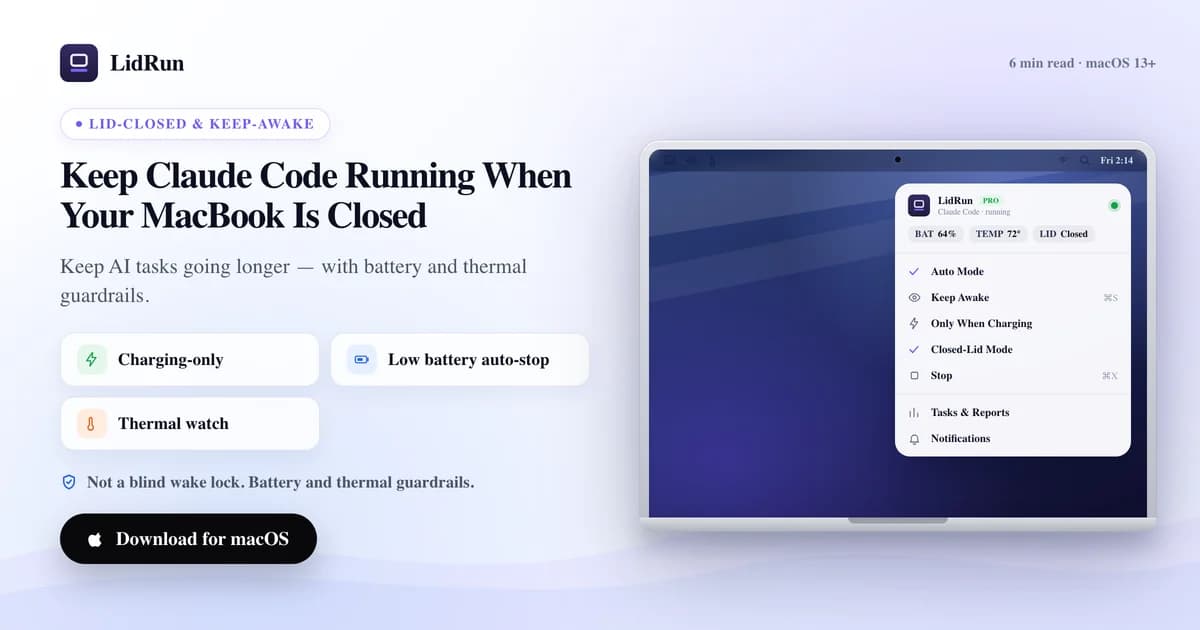
Descrição: fechar a tampa não só escurece a tela - ele aciona um clamshell sleep separado, num nível mais baixo do sistema, que uma ferramenta comum de keep-awake não consegue tocar. Por isso o Claude Code trava no meio da tarefa mesmo com o caffeinate ou um app de menu bar rodando. Este guia mostra o jeito gratuito de contornar isso você mesmo, onde a coisa fica arriscada numa execução noturna sem supervisão, e como manter o Claude Code rodando com o MacBook fechado usando auto-stop por bateria e temperatura, em vez de só virar uma chave crua do sistema.
Por que fechar a tampa mata um agente no meio da tarefa
O Claude Code roda como um processo comum no seu terminal, não como uma tarefa hospedada em algum servidor - então ele vive e morre junto com o estado de energia do seu Mac. Feche a tampa e, no macOS padrão, a máquina inteira suspende em questão de segundos. O agente para no meio de um passo, e qualquer chamada de ferramenta ou edição de arquivo que estivesse em andamento simplesmente congela onde estava.
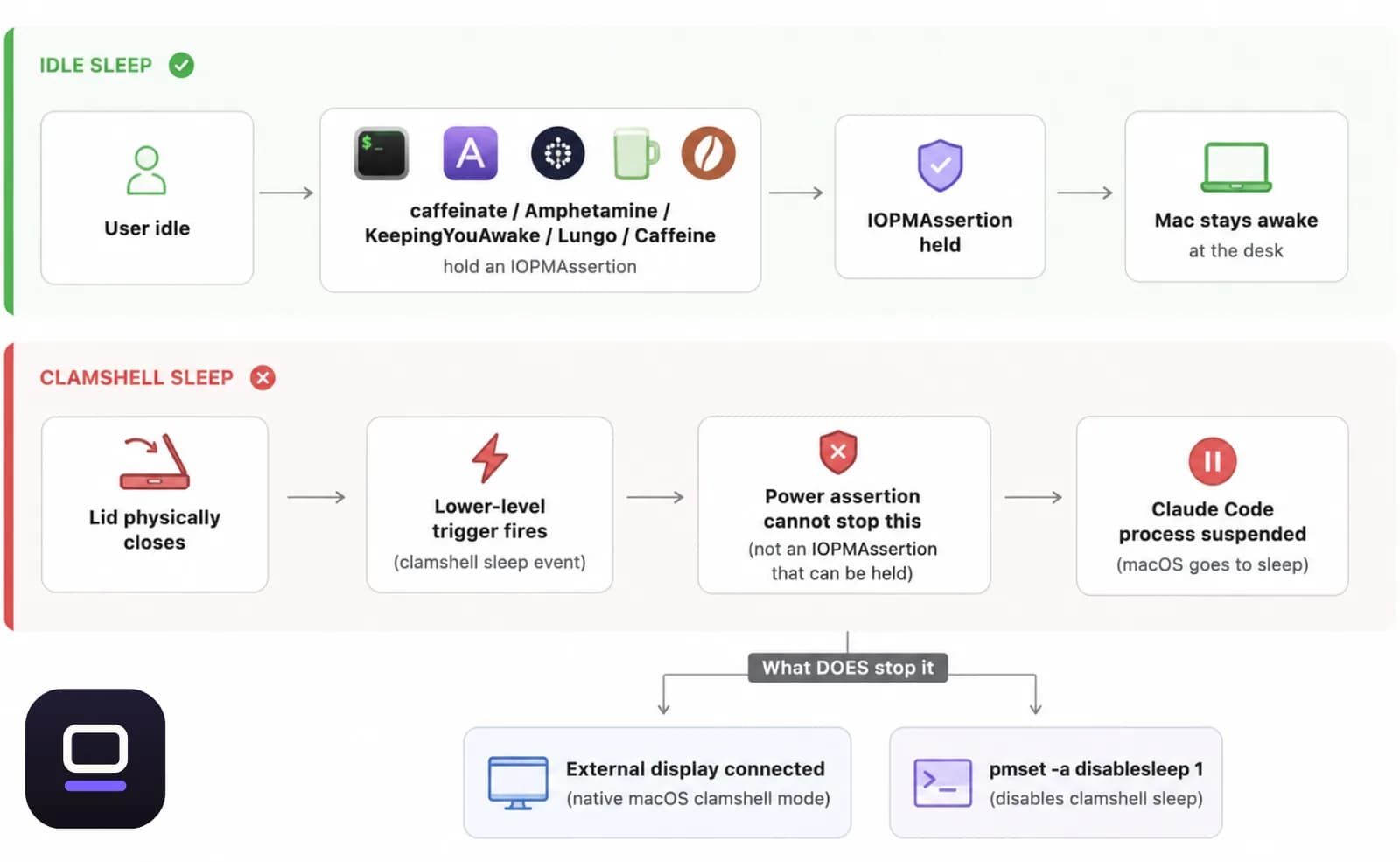
O que pega a maioria das pessoas de surpresa é que esse não é o mesmo sleep que uma ferramenta de keep-awake normalmente combate. O macOS tem dois gatilhos separados. O idle sleep é o sistema cochilando por inatividade, e é isso que o caffeinate e a maioria dos apps de keep-awake no menu bar bloqueiam criando uma power assertion - a mesma API pública (IOPMAssertionCreateWithName) por trás da maioria deles. Já o clamshell sleep é um gatilho de nível mais baixo, que dispara no instante em que a tampa fecha fisicamente, e uma power assertion comum não consegue impedir isso. É por isso que fechar a tampa mata o Claude Code mesmo que você tenha rodado o caffeinate cinco minutos antes: você bloqueou o tipo errado de sleep.
O timing só piora as coisas. Execuções longas de agente - um refactor que mexe em vários arquivos, uma suíte de testes grande, uma migração que roda a noite toda - são justamente as que você quer deixar rodando sozinhas. Aí a tampa fecha logo depois que você sai, e você volta para uma sessão que não fez nada durante horas.

O jeito gratuito de fazer isso você mesmo, e onde a coisa fica arriscada
Antes de sair procurando um app, vale saber o que o próprio macOS já te dá de graça, porque mais de uma dessas opções realmente funciona.
A solução mais limpa é um monitor. Conecte um display externo (e, em Macs Intel mais antigos, um teclado ou mouse) enquanto o Mac está na tomada, e o modo clamshell nativo do macOS mantém a máquina inteira rodando com a tampa fechada, sem nenhum software de terceiros envolvido. É a escolha certa se você está na mesa de trabalho. Mas não ajuda se o objetivo é fechar a tampa e sair de casa só com o notebook, que é o cenário real de 'manter o Claude Code rodando enquanto estou fora' na maioria das vezes.
A alavanca que funciona sem monitor é pmset -a disablesleep 1, rodado no Terminal. É essa a configuração real que desliga o gatilho de clamshell sleep - é gratuita, já vem embutida no macOS, e é a mesma chave que todo app de terceiros para 'sobreviver com a tampa fechada' acaba acionando por trás dos panos, em seu nome. O problema é o que ela não faz: é uma configuração global e persistente, sem timer, sem checagem de bateria e sem checagem de temperatura. Feche a tampa, coloque o Mac numa mochila e esqueça que rodou o comando, e a máquina continua funcionando - quente, num espaço fechado, com a bateria que sobrar - até você lembrar de rodar sudo pmset -a disablesleep 0 ou a bateria acabar. Esquecer de reverter é o jeito mais comum de isso morder as pessoas: o Mac também não vai dormir no sofá naquela noite, porque você nunca desligou a configuração de volta.
caffeinate, Amphetamine, KeepingYouAwake, Lungo e Caffeine são todos genuinamente bons numa tarefa diferente: segurar o idle sleep enquanto você está na sua mesa, de graça ou por pouco, com um toggle simples no menu bar. O próprio caffeinate da Apple é confiável exatamente para isso. Mas idle sleep não é clamshell sleep, então o problema da tampa fechada da seção acima se aplica a qualquer ferramenta construída só em cima dessa API de power assertion - a menos que o app específico documente sua própria solução separada para tampa fechada, o que vale a pena checar antes de confiar nele para uma noite inteira.
Como o LidRun mantém uma execução do Claude Code viva com segurança
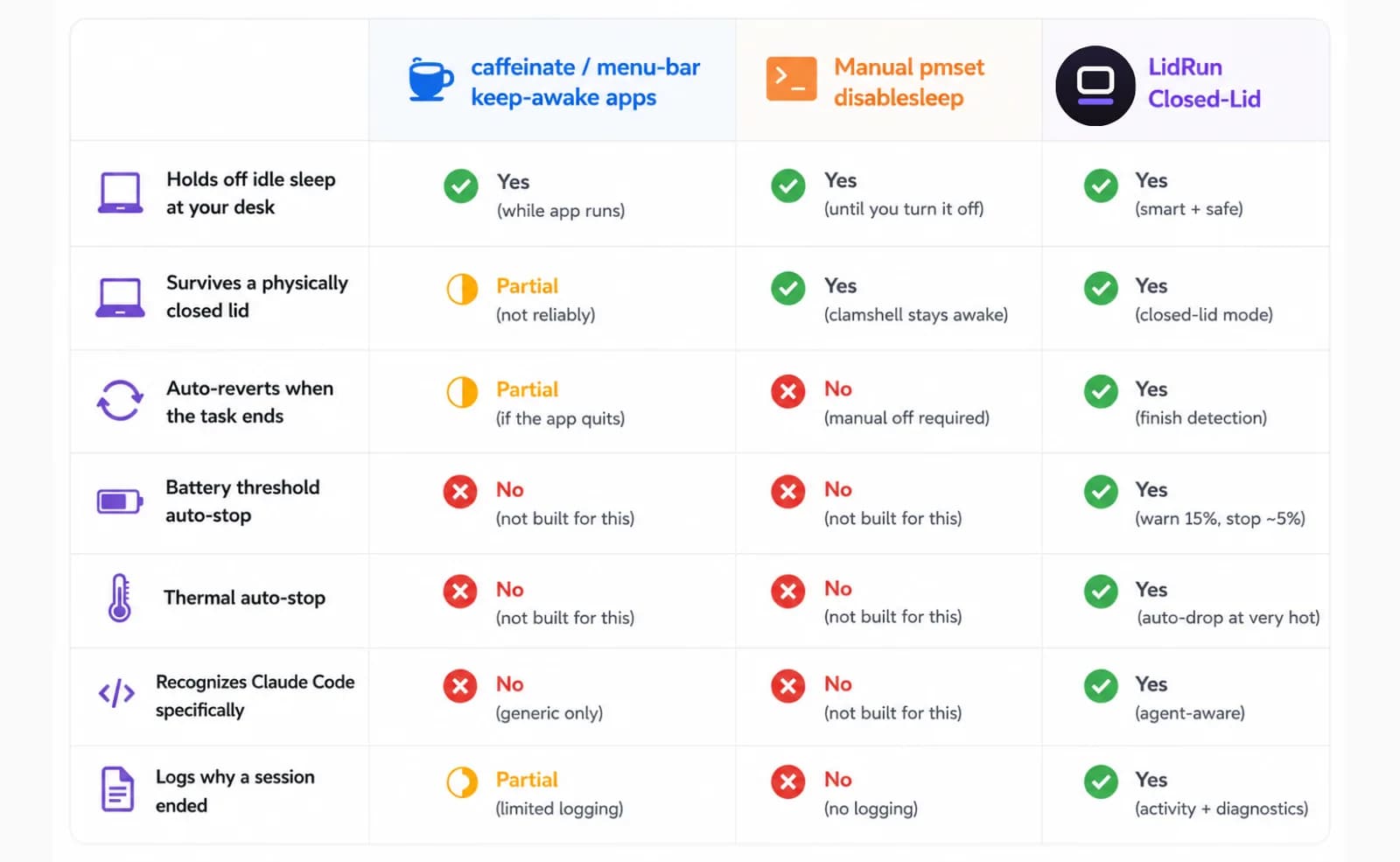
O Closed-Lid Mode do LidRun é construído em cima da mesma alavanca pmset disablesleep acima. Não existe nenhum truque de kernel separado, só a API pública mesmo, aplicada por um pequeno helper privilegiado em vez de um comando cru no Terminal. A diferença está no que envolve essa alavanca: o LidRun sempre pareia ligar com desligar - ao parar, ao fechar o app, e reconciliando na próxima abertura caso o app tenha travado com a configuração presa ligada - então fica bem mais difícil acabar com um Mac que silenciosamente não consegue dormir por dias. A caixa de confirmação já avisa de cara que ligar isso pela primeira vez pode pedir sua senha de admin para aprovar esse helper; depois disso, não pergunta de novo.
Além da própria alavanca, o LidRun adiciona as partes que um comando pmset manual não tem: ele monitora sua bateria - auto-stop abaixo de 20% por padrão, ajustável de 15% a 50%, ativo para todo usuário, pago ou não - e o estado térmico, lido a partir do próprio sinal de pressão do macOS (nominal → fair → serious → critical), mostrado para você como Normal → Fair → Hot → Very hot. Se a pressão térmica chegar a Serious enquanto uma sessão está rodando, o LidRun recua; se chegar a Critical com a tampa fechada, ele força o Mac a dormir em vez de deixá-lo continuar rodando sem nenhuma circulação de ar. Um piso de emergência mais rígido, entre 4% e 8%, fica ativo o tempo todo, especificamente para que uma execução longa termine num sleep controlado em vez de um desligamento abrupto que perde trabalho - esse piso está ligado para todo mundo, embora ajustar exatamente onde ele fica dentro dessa faixa seja parte do plano pago.
Para de fato perceber o Claude Code, o Auto-Watch do LidRun varre os processos em execução a cada 10 segundos atrás de um conjunto de assinaturas conhecidas de ferramentas de dev e IA, claude entre elas, e liga o Keep Awake no instante em que vê um desses rodando - sem precisar mexer em nada manualmente. Como um agente passa boa parte do tempo esperando resposta de uma API com CPU perto de 0% entre chamadas de ferramenta, o LidRun trata um processo de agente reconhecido como ativo pela sua presença, não pela carga de CPU, então ele não solta o Mac de baixo do Claude Code só porque parece ocioso por um minuto. O Auto-Watch em si é um recurso Pro; no plano gratuito não há detecção automática, então você mesmo liga o Keep Awake - ou o Closed-Lid Mode diretamente, que já inicia o Keep Awake no mesmo passo - antes de fechar a tampa. Ele segura com a mesma confiabilidade, só que de forma manual.
Toda sessão, seja porque a tarefa terminou, o timer acabou, um limite de bateria ou temperatura foi acionado, ou você mesmo desligou, é registrada no Activity Log com a indicação de qual desses motivos foi. Uma execução que trava durante a noite não vira um mistério de manhã; você abre o log em vez de ficar chutando. É essa a ideia por trás de tudo isso: agente rodando, mantém acordado; agente terminou - ou os próprios limites de segurança do Mac dizem o contrário - solta e deixa dormir. Não é um wake lock cego que só fica rodando até você lembrar de desligar.
Quando usar isso, e quando você não precisa
Isso compensa mesmo em execuções sem supervisão: um refactor grande disparado antes de dormir, uma tarefa longa de agente enquanto você está longe da mesa, qualquer coisa em que você teria que ficar ali só para manter o Mac acordado na mão.
Se você está acompanhando e guiando o agente ativamente, não precisa de nada disso - o Mac não vai dormir com a tampa aberta enquanto você está digitando ou clicando, e tarefas curtas que terminam em poucos minutos se resolvem sozinhas. O problema da tampa fechada só aparece quando você realmente quer sair e deixar rodando.
O plano gratuito cobre plugar na tomada e ligar o Closed-Lid Mode (ou o Keep Awake) você mesmo, mais um número limitado de execuções gratuitas de Closed-Lid para testar o fluxo completo de uma noite inteira antes de decidir se vale a pena pagar. Se você já deixou a tampa aberta a noite toda só para o Claude Code sobreviver até de manhã, esse é exatamente o caso para o qual isso foi construído.
Uma configuração prática, passo a passo, para uma execução noturna
Plugue na tomada primeiro. Energia elétrica tira a questão da bateria da mesa por completo numa execução longa - fechar a tampa só na bateria, sem tela para checar nada, é o jeito mais rápido de voltar para um Mac morto em vez de uma tarefa concluída.
Comece sua tarefa do Claude Code no terminal normalmente, depois abra o ícone do LidRun no menu bar e ligue o Closed-Lid Mode. Ele mantém o Mac acordado e cobre o gatilho de tampa fechada no mesmo passo, então não existe um toggle separado de Keep Awake para lembrar de ligar antes. A caixa de confirmação pergunta por quanto tempo manter isso ativo - até você desligar, ou uma janela fixa de 30 minutos até 8 horas - e qual comportamento você quer: o Keep-awake mantém o Mac ligado pela duração inteira, não importa o que esteja rodando, enquanto o Smart, o padrão, deixa o Mac dormir sozinho cerca de 10 minutos depois que o LidRun não vê mais nenhuma tarefa rastreada. O Smart é a escolha mais segura para uma execução noturna, já que ele não fica ali ocioso e acordado a noite toda depois que o Claude Code já terminou às 2 da manhã.
Se for a primeira vez que você liga o Closed-Lid, espere um pedido único de senha de admin para aprovar o helper privilegiado do LidRun - depois disso, ele não pergunta de novo. Se você ainda não tem licença, a mesma caixa mostra quantas execuções gratuitas de Closed-Lid você ainda tem, suficientes para testar isso de verdade numa tarefa noturna real antes de pagar.
Feche a tampa e vá embora. Coloque o Mac numa superfície dura e ventilada - uma mesa, um suporte, qualquer coisa que não seja uma cama, uma almofada de sofá ou dentro de uma mochila fechada. Uma tampa fechada já corta o caminho principal de ventilação; um espaço fechado em cima disso é o verdadeiro risco de superaquecimento, não o software rodando por baixo.
De manhã, abra o Activity Log no mesmo menu para ver exatamente como a sessão terminou - tarefa concluída, timer expirado, ou um limite de bateria ou temperatura que entrou em ação - em vez de tentar adivinhar pelo trackpad frio.
Comece com uma tecla antes de fechar a tampa
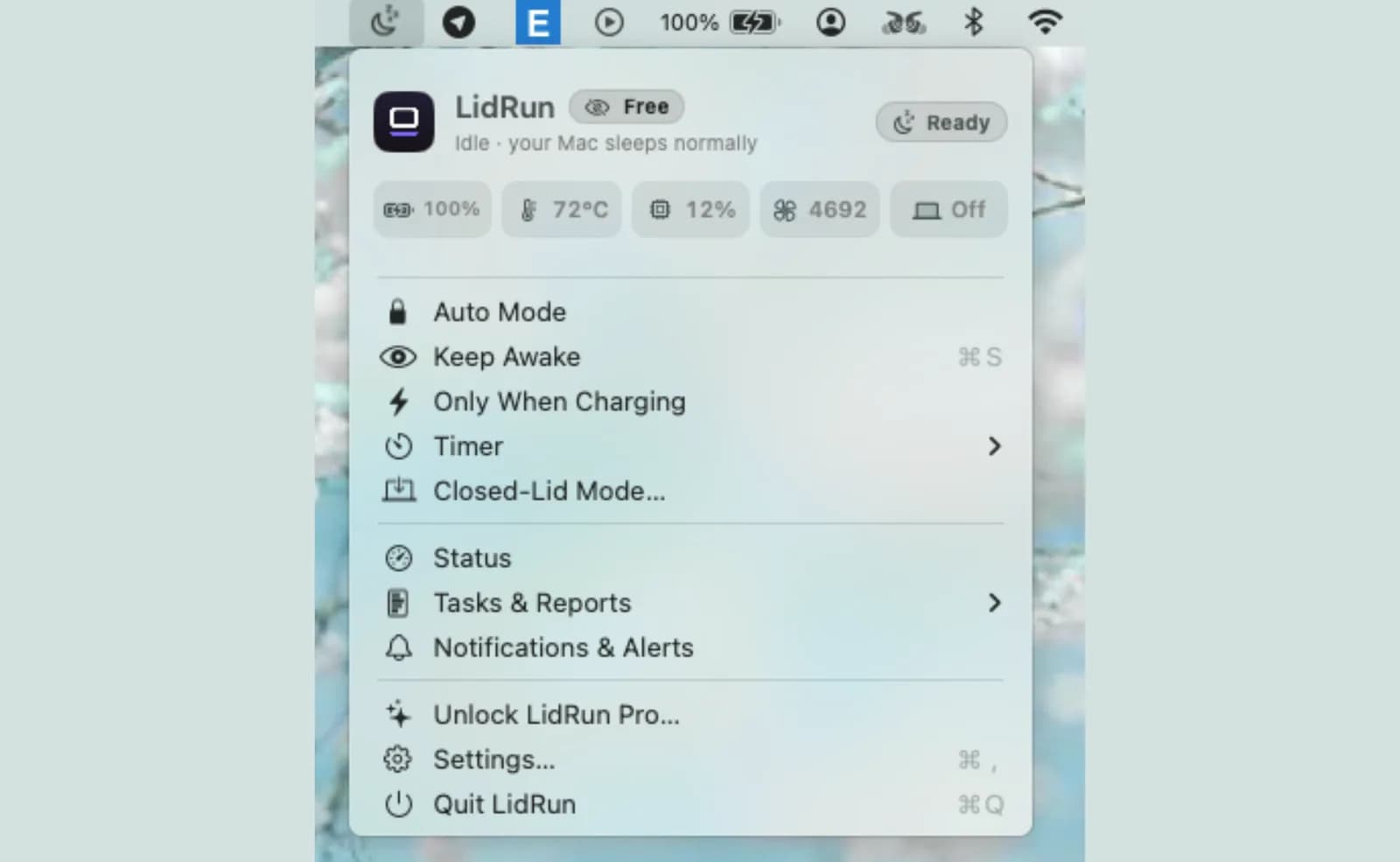
Quando o Claude Code está no meio de uma tarefa e você precisa sair, o LidRun 1.2 torna armar o modo closed-lid uma única tecla: aperte ⌥L (Option-L) ou toque no Caps Lock, feche a tampa e deixe o agente seguir trabalhando.
O Caps Lock funciona porque, com a tampa fechada, ninguém está digitando no Mac, então dá para reaproveitá-lo ali com segurança e ele não pede nenhuma permissão extra. Use o ⌥L no lugar se você mantém o Caps Lock para digitar.
Você tem a mesma sessão protegida: timer, charging-only, auto-stop por bateria baixa, travas térmicas e um aviso antes de o Mac dormir, para que uma rodada longa do agente não seja cortada de repente. Aperte a tecla de novo para liberar.
O LidRun mantém seu trabalho rodando com a tampa fechada, com proteção de bateria e temperatura embutida.
Já tem o LidRun? Leia o guia de configuração →
Novo no LidRun? Veja os preços →
Perguntas frequentes
Com o Auto-Watch, um recurso Pro, sim - o LidRun varre os processos em execução a cada poucos segundos atrás de um conjunto de assinaturas conhecidas de ferramentas de dev e IA, incluindo claude, e liga o Keep Awake no instante em que vê um deles rodando. No plano gratuito não há detecção automática; você mesmo liga o Keep Awake ou o Closed-Lid Mode antes de fechar a tampa, e ele segura com a mesma confiabilidade.
No modo Smart, o padrão do Closed-Lid, o LidRun deixa o Mac dormir sozinho cerca de 10 minutos depois de não ver mais nenhuma tarefa rastreada, em vez de mantê-lo acordado a noite toda à toa. O modo Keep-awake mantém o Mac ligado pela duração inteira que você escolheu, independente de a tarefa já ter terminado ou não.
Os limites de bateria e temperatura do LidRun estão lá para ajudar a reduzir esse risco - ele recua na pressão térmica Serious e força o sleep na Critical, além de um piso de emergência de 4% a 8% para que a execução termine num sleep controlado em vez de um desligamento abrupto. Mas uma tampa fechada continua cortando a ventilação principal do Mac, então mantenha-o plugado numa superfície dura e ventilada, nunca numa cama, almofada ou dentro de uma mochila, em qualquer execução noturna.
Na bateria, o limite padrão de auto-stop de 20% (ajustável entre 15% e 50%) encerra o Keep Awake antes de a carga acabar, e um piso mais rígido de 4% a 8% força o sleep como último recurso - os dois ativos por padrão, pago ou não. Para uma execução noturna do Claude Code, energia elétrica ainda é a escolha mais segura; você não quer que um limite de bateria seja o motivo do agente parar.
Porque eles bloqueiam o idle sleep, não o clamshell sleep. Fechar a tampa aciona um sleep separado, de nível mais baixo, que uma power assertion comum não consegue impedir - a única alavanca para isso sem um display externo é o pmset -a disablesleep, que é exatamente o que o Closed-Lid Mode do LidRun envolve com auto-stop por bateria e temperatura e reversão automática, em vez de deixá-lo como uma chave manual crua que você precisa lembrar de desligar.
Keep Awake, Timer e Charging-only rodam sem limite no plano gratuito - sem período de teste, sem limite de sessões. O Closed-Lid Mode em si é um recurso pago, mas usuários sem licença ganham um número limitado de execuções gratuitas para testar o fluxo completo, incluindo uma noite inteira, antes de decidir se vale desbloquear.
Aperte ⌥L (Option-L) ou toque no Caps Lock para armar o modo closed-lid do LidRun e depois feche a tampa - o Claude Code segue rodando. Aperte a mesma tecla de novo para liberar.
Por padrão, não - fechar a tampa dispara o clamshell sleep do macOS em poucos segundos, e o Claude Code congela exatamente onde estava, mesmo com o caffeinate ou algo parecido rodando (isso bloqueia um tipo diferente de sleep). Ativando antes o Closed-Lid Mode do LidRun, aí sim - é justamente para essa situação que ele foi feito.
Com o Closed-Lid Mode ativado, ele continua rodando o tempo todo - o Mac nunca chega a dormir de verdade, então não existe nada para o Claude Code pausar e depois retomar. O que encerra a sessão é o modo Smart liberando o Mac assim que a tarefa termina, um timer ou limite de bateria/temperatura entrando em ação, ou você mesmo desativando - e o Activity Log mostra qual desses foi. Sem o LidRun, fechar a tampa coloca a máquina inteira para dormir - a tarefa para, não fica rodando quietinha em segundo plano.