Como impedir o Mac de dormir
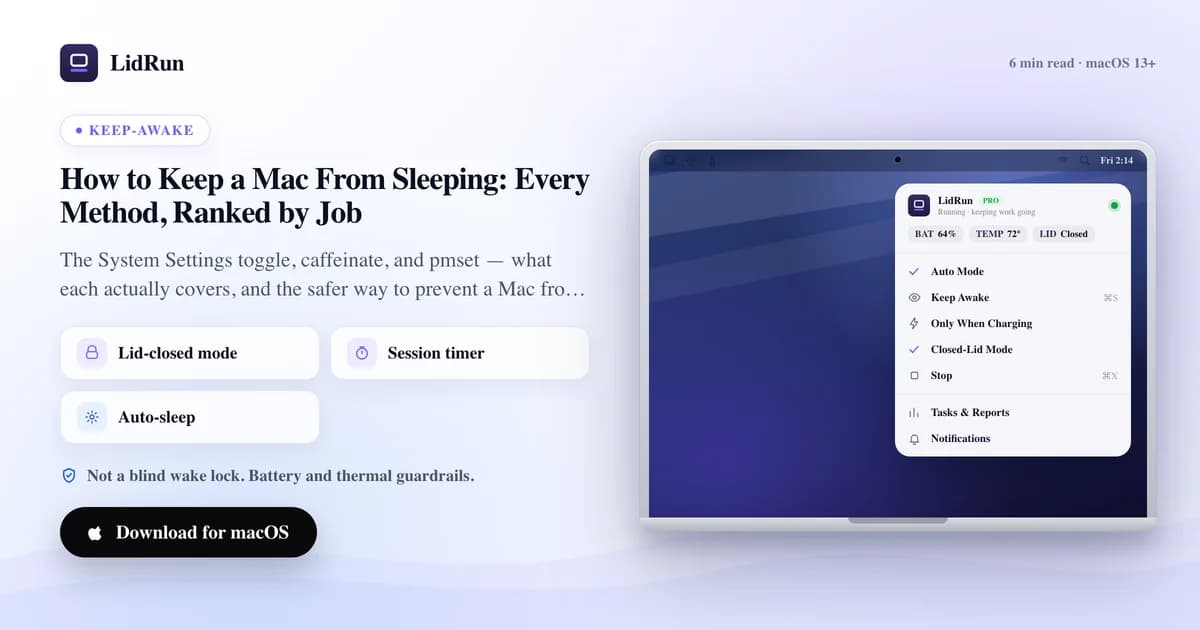
O jeito mais rápido de impedir o Mac de dormir é em System Settings → Lock Screen (ou Battery), onde você deixa a tela e o sistema ligados. Isso resolve o sono por inatividade com a tampa aberta. O que não resolve é fechar a tampa, ou uma tarefa longa sem supervisão que você quer terminar com segurança - e é justamente aí que a maioria das pessoas trava.
Primeiro, saiba qual sono você está enfrentando
"Dormir" no Mac é, na verdade, três comportamentos separados, e a solução depende de qual deles está te atrapalhando.
O sono da tela apenas desliga o monitor - a máquina continua trabalhando. O sono por inatividade (do sistema) suspende o Mac inteiro depois de um tempo sem nenhuma interação. O clamshell sleep é a suspensão separada, de nível mais baixo, que dispara quando você fecha a tampa sem um monitor externo conectado.
A maioria dos guias só resolve os dois primeiros. Se o seu objetivo de verdade é fechar a tampa e sair, você está lidando com o clamshell sleep, que nenhum daqueles ajustes simples toca.
Então escolha o método que combina com a tarefa, e não o primeiro botão que você encontrar.
As formas gratuitas já embutidas (e exatamente o que cada uma cobre)
System Settings é a opção sem instalar nada. Num laptop, abra Lock Screen e Battery - aumente os tempos para desligar a tela e, na energia, ative "Prevent automatic sleeping when the display is off". Isso impede o Mac de dormir enquanto fica parado com a tampa aberta.
O comando caffeinate é a opção do terminal. Rode caffeinate -i seu-comando e o Mac fica acordado até esse comando terminar, então libera sozinho - sem nenhum botão para lembrar. É o jeito gratuito mais limpo de manter o Mac acordado para uma tarefa específica.
O pmset é a alavanca mais profunda. sudo pmset disablesleep 1 desliga o sono por completo, incluindo com a tampa fechada - mas é uma sobreposição global que fica ativa até você voltar para 0, e esquecer disso é exatamente como um Mac acaba cozinhando dentro da mochila.
Para um simples "parar a proteção de tela durante uma apresentação", System Settings já basta e você pode parar de ler por aqui.
Onde os métodos gratuitos deixam a desejar
O caffeinate segura o Mac acordado, mas não consegue parar o clamshell sleep - feche a tampa e a tarefa mesmo assim pausa. Isso pega muita gente de surpresa em tarefas longas de terminal.
O pmset disablesleep até sobrevive a uma tampa fechada, mas é grosseiro: sem cronômetro, sem piso de bateria, sem noção térmica. Ele mantém o Mac acordado mesmo a 3% de bateria, mesmo com a carcaça quente, até você desligar na mão.
Nenhum dos recursos embutidos observa as duas coisas que realmente importam quando você deixa a máquina rodando sozinha - quanta bateria sobrou, e o quão quente ela está ficando. É essa a lacuna que o cenário moderno expõe.
Guia relacionadoUma alternativa mais segura ao pmset disablesleepO jeito mais seguro de evitar que o Mac durma durante uma tarefa de verdade
O motivo moderno para impedir o Mac de dormir não é a proteção de tela - é uma compilação longa, o download de um modelo, um build no Docker, ou um agente de código de IA que precisa terminar enquanto você se afasta.
O LidRun foi feito para esse cenário. Ele segura o Mac acordado no nível do sistema enquanto o trabalho roda, continua funcionando com a tampa fechada e, depois, libera e deixa o Mac dormir no momento em que a tarefa termina - para nada ficar acordado a noite toda por acidente. É assim que você consegue manter o Mac acordado com a tampa fechada sem deixar nada ligado à toa.
A diferença em relação ao pmset são as proteções. O LidRun acompanha a carga da bateria e o estado térmico durante toda a sessão e deixa o Mac dormir se a carga cair abaixo do piso que você definiu ou se a pressão térmica subir demais. Não é um wake lock cego; a segurança vence a conveniência.
Um cronômetro de sessão limita cada execução, de 30 minutos a 8 horas, e um modo só com carregador pode exigir energia da tomada antes de segurar a tampa fechada. Você pode iniciar pela barra de menus ou embrulhar um único comando com lidrun -- seu-comando pelo terminal.
Vale testar no momento em que você se pegar deixando a tampa apoiada só para uma tarefa não morrer - é exatamente esse o problema que ele elimina. O LidRun é grátis para sempre nos recursos essenciais de manter acordado; o modo de tampa fechada é um recurso Pro.
O LidRun mantém seu trabalho rodando com a tampa fechada, com proteção de bateria e temperatura embutida.
Já tem o LidRun? Leia o guia de configuração →
Novo no LidRun? Veja os preços →
Perguntas frequentes
System Settings → Lock Screen e Battery. Aumente o tempo para desligar a tela e, na energia, ative "Prevent automatic sleeping when the display is off". Isso cobre o sono por inatividade com a tampa aberta, sem instalar nada.
O comando caffeinate embutido não dá conta - fechar a tampa dispara um clamshell sleep separado. O pmset disablesleep consegue sobrepor isso de forma global, mas sem segurança de bateria ou térmica. O LidRun mantém o Mac acordado com a tampa fechada e acrescenta um piso de bateria, proteções térmicas e um cronômetro.
Não. O caffeinate bloqueia o sono por inatividade e o da tela enquanto a tampa está aberta, mas uma tampa fechada usa um clamshell sleep de nível mais baixo que o caffeinate não alcança. Para isso, você precisa do pmset disablesleep ou de uma ferramenta como o LidRun.
Pode ser, numa superfície plana e ventilada e, de preferência, na tomada. O risco é o calor e o consumo de bateria quando a máquina roda sem supervisão. Prefira um método com piso de bateria, noção térmica e cronômetro em vez de uma sobreposição permanente do pmset.