Como manter o computador acordado
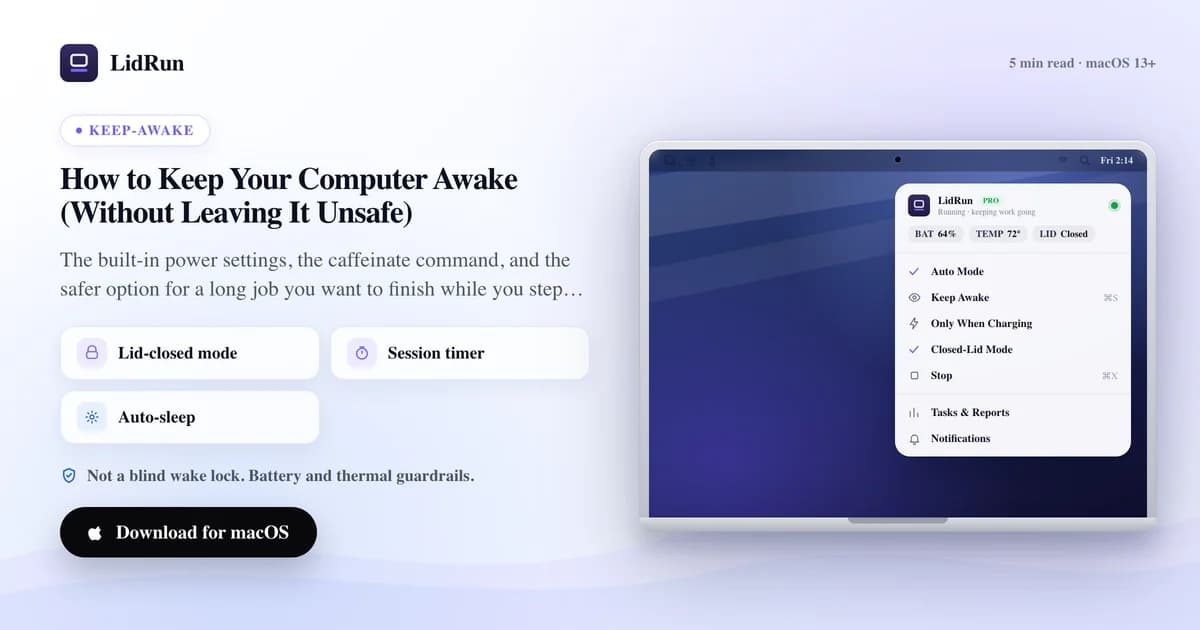
Para manter o computador acordado, mude os ajustes de energia para que a tela e o sistema continuem ligados em vez de dormir depois de alguns minutos parados. No Mac isso fica em System Settings; a parte mais difícil é mantê-lo acordado durante uma tarefa longa da qual você quer se afastar - ainda mais com a tampa fechada. Este guia cobre os dois casos, com o Mac como foco.
Por que o computador dorme, para começar
Dormir é um padrão de economia de energia, não um defeito. Depois de um tempo sem atividade de teclado ou mouse, a máquina escurece a tela e, em seguida, se suspende para poupar energia e bateria.
Isso é ótimo até você ter algo rodando que não tem atividade de teclado própria - um download longo, uma renderização, um backup, um build, ou um agente de IA trabalhando por conta própria. Para o computador, "sem interação" parece "não tem ninguém aqui", então ele dorme e leva a sua tarefa junto.
Manter o computador acordado é, na real, dizer a ele que "o trabalho ainda está acontecendo" mesmo quando você não está encostando nele.
A resposta rápida num Mac
Abra System Settings. Num laptop, use Lock Screen e Battery; num Mac de mesa, use Energy. Aumente os tempos para desligar a tela e, enquanto estiver na energia, ative a opção de impedir o sono automático quando a tela está desligada.
Isso mantém o Mac acordado enquanto ele fica parado com a tela aberta - suficiente para uma apresentação, uma leitura longa ou um download que você está acompanhando.
Para uma única tarefa, o comando caffeinate é mais limpo: rode caffeinate -i seu-comando e o Mac fica acordado só até esse comando terminar, então volta ao normal sozinho. Nenhum ajuste para desfazer depois.
No Windows o equivalente fica em Settings → Power, e no Linux nos ajustes de energia do seu desktop - mas as contrapartidas abaixo são as mesmas em qualquer lugar.
Guia relacionadoComo impedir o Mac de dormirA parte que os ajustes não resolvem
Todo método embutido mantém o computador acordado enquanto a tampa está aberta. Feche a tampa de um laptop e a maioria deles para - num Mac, fechar a tampa dispara um clamshell sleep separado que os ajustes de sempre e até o caffeinate não alcançam.
A sobreposição grosseira (pmset disablesleep no Mac) até sobrevive a uma tampa fechada, mas mantém a máquina acordada a qualquer custo: pouca bateria, calor demais, três da manhã - ela não se importa, e fica ligada até você desligar de novo.
Para uma execução sem supervisão, as duas coisas que valem a pena observar são justamente as duas que um simples ajuste de "nunca dormir" ignora: quanta bateria sobrou, e o quão quente a máquina está ficando.
Um jeito mais seguro para uma tarefa da qual você se afasta
Se você está num Mac e o objetivo real é fechar a tampa e deixar uma tarefa longa terminar, o LidRun foi feito para isso. Ele mantém o Mac acordado enquanto o trabalho roda, segura com a tampa fechada e depois deixa o Mac dormir assim que a tarefa termina. É assim que você consegue manter o Mac acordado com a tampa fechada.
A diferença em relação a uma sobreposição permanente é que ele acompanha a sessão. Se a bateria cair abaixo do piso que você definiu ou a máquina esquentar demais, ele libera e deixa o Mac dormir em vez de forçar o hardware - segurança acima de conveniência, e não um wake lock cego.
Um cronômetro limita cada execução para nada ficar acordado a noite toda por engano, e um modo só com carregador pode exigir energia da tomada antes. Vale testar sempre que você se pegar deixando um laptop apoiado só para uma tarefa não morrer.
O LidRun é só para macOS e grátis para sempre nos recursos essenciais de manter acordado; manter a tampa fechada é um recurso Pro.
O LidRun mantém seu trabalho rodando com a tampa fechada, com proteção de bateria e temperatura embutida.
Já tem o LidRun? Leia o guia de configuração →
Novo no LidRun? Veja os preços →
Perguntas frequentes
Mude os ajustes de energia para que a tela e o sistema não durmam por inatividade - System Settings no Mac, Settings → Power no Windows. Para uma única tarefa, o comando caffeinate do Mac o segura acordado só até essa tarefa terminar, então libera automaticamente.
A maioria dos ajustes embutidos para quando a tampa fecha. Num Mac, fechar a tampa dispara um clamshell sleep separado; você precisa do pmset disablesleep ou de uma ferramenta como o LidRun, que mantém o Mac acordado com a tampa fechada e acrescenta um piso de bateria, proteções térmicas e um cronômetro.
Pode gastar, porque a máquina continua puxando energia em vez de se suspender. Num laptop, fique na tomada para tarefas longas, ou use um método que para sozinho num limite de bateria baixa em vez de um que deixa a bateria zerar.
Principalmente o calor e o consumo de bateria enquanto ele roda sem supervisão, além do risco de esquecer uma sobreposição permanente ligada. Prefira um método que termina por conta própria - um comando que acaba, um cronômetro, ou um corte por bateria e temperatura - em vez de um que você precisa lembrar de desligar.