O alarme do Mac toca com a tampa fechada?
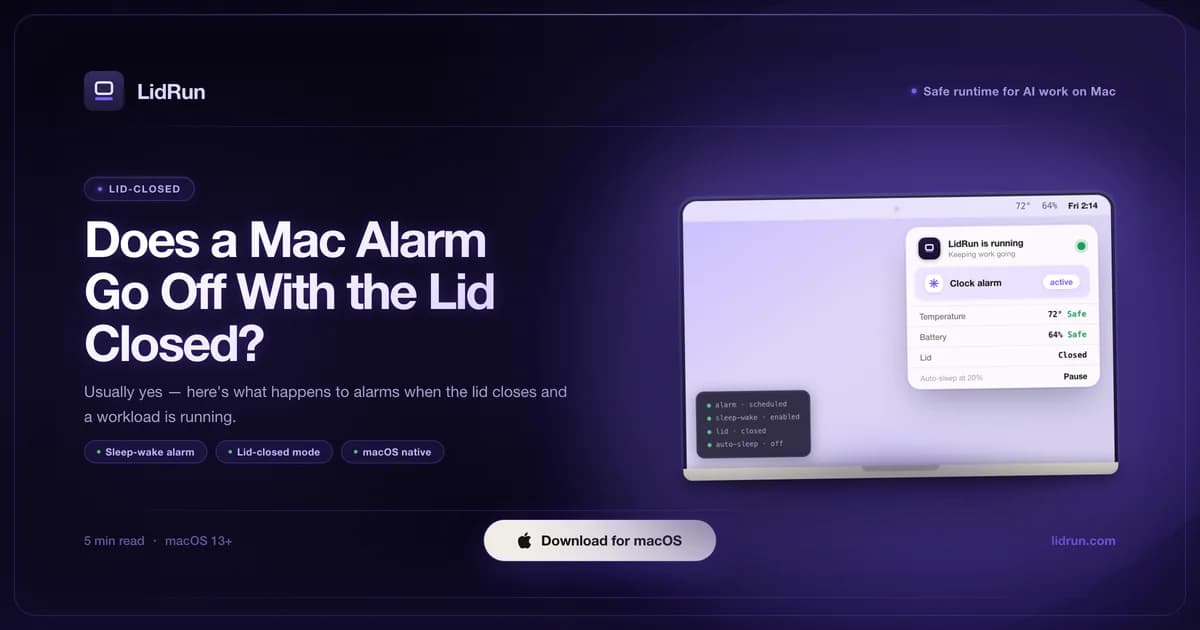
Sim - no macOS 13 Ventura e versões posteriores, um alarme do Clock configurado antes de você fechar a tampa continua tocando, porque ele agenda um evento de despertar do sistema em vez de checar se a tampa está aberta. O que muda o resultado é o nível de bateria, o Foco/Não Perturbe e - se você já está impedindo o Mac de entrar em suspensão com a tampa fechada por outro motivo - qual mecanismo você usou para isso.
Como os alarmes do Clock no macOS despertam o Mac com a tampa fechada
O app Clock, adicionado no macOS 13 Ventura, permite configurar alarmes que registram um evento de despertar agendado junto ao macOS. Quando chega a hora do alarme, o sistema operacional acorda o Mac brevemente para tocar o som - pelos alto-falantes internos, desde que o volume não esteja mudo e o Foco ou o Não Perturbe não estejam suprimindo o alarme - e depois pode devolver o Mac à suspensão. É o mesmo tipo de mecanismo que o sistema usa para uma janela de backup do Time Machine ou um evento agendado de Economia de Energia: um despertar disparado por um relógio, não pela tampa.

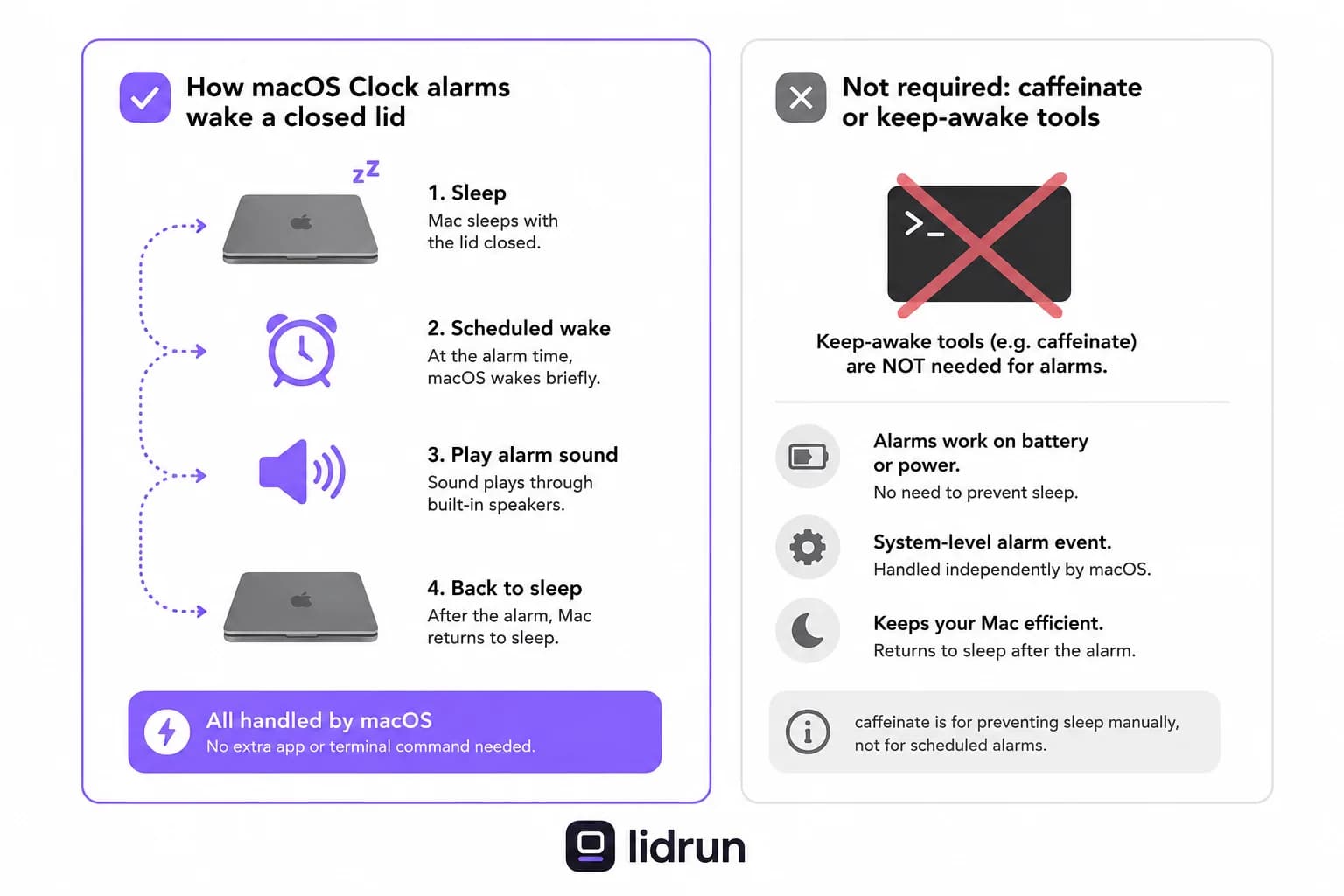
É por isso que a tampa não importa para o alarme em si. O despertar acontece no nível do sistema - não precisa de um monitor conectado, de uma tecla pressionada, nem da tampa aberta. Ele dispara do mesmo jeito, esteja o Mac fechado em cima de uma mesa ou aberto o tempo todo.
Vale desfazer uma confusão comum de uma vez: rodar algo como caffeinate, ou qualquer app que mantenha uma keep-awake assertion, não tem nada a ver com a capacidade desse wake agendado disparar. Wake de alarme e prevenção de suspensão por inatividade são dois sistemas separados do macOS. Você não precisa de uma ferramenta de keep-awake rodando para o alarme funcionar, e ter uma rodando não torna o alarme mais nem menos propenso a disparar na hora certa.
Se você está no macOS 12 Monterey ou em uma versão anterior, nada disso se aplica - o Clock ainda não tinha alarmes, então não há wake agendado com que contar.
Quando a confiabilidade do alarme realmente cai
As duas variáveis que realmente importam são bateria e Foco. Com a bateria quase no fim, o macOS pode adiar ou até pular o wake agendado para preservar a carga que resta - é a mesma cautela que aparece em outras partes do gerenciamento de energia do macOS, não algo específico de alarmes. Deixar o Mac na tomada para qualquer coisa que você esteja contando com resolve essa variável.
O modo Foco e o Não Perturbe podem suprimir o áudio do alarme mesmo quando o wake em si acontece exatamente no horário - o Mac acorda, o alarme 'dispara' internamente, mas você não ouve nada. Se você depende de um alarme do Clock para algo importante, confira se o Clock tem permissão para atravessar o seu Foco ativo.
Se você quiser conferir se o wake agendado está realmente registrado no seu Mac - útil ao investigar por que algo não está despertando na hora certa, não só alarmes - rode pmset -g sched no Terminal. Ele lista os eventos de wake e sleep enfileirados no Mac, cada um marcado com o processo que o agendou; um alarme ativo normalmente aparece nessa lista junto com coisas como o Time Machine. É um passo real de diagnóstico, não uma garantia - a ausência de interferência do Foco ou uma bateria descarregada ainda pesam mais do que o que a lista mostra.
O jeito gratuito e nativo de impedir que o Mac entre em suspensão com a tampa fechada
Se você preferir não depender do wake agendado - quer que o Mac simplesmente nunca entre em suspensão com a tampa fechada, para que o alarme seja apenas um som normal de uma máquina que já está ligada - o macOS tem um caminho gratuito e nativo, mas não é o que as pessoas costumam buscar primeiro.
Fechar a tampa dispara um tipo de suspensão de nível mais baixo (clamshell sleep) que ferramentas comuns de prevenção de sleep por inatividade não conseguem tocar. O caffeinate, e qualquer app construído sobre a mesma API de keep-awake IOPMAssertionCreateWithName, só bloqueia a suspensão *por inatividade*. Feche a tampa sem um monitor externo conectado e o Mac entra em clamshell sleep independentemente de qualquer assertion mantida - é por isso que 'rodei o caffeinate e mesmo assim o Mac dormiu quando fechei a tampa' é um resultado real e esperado, não um bug.
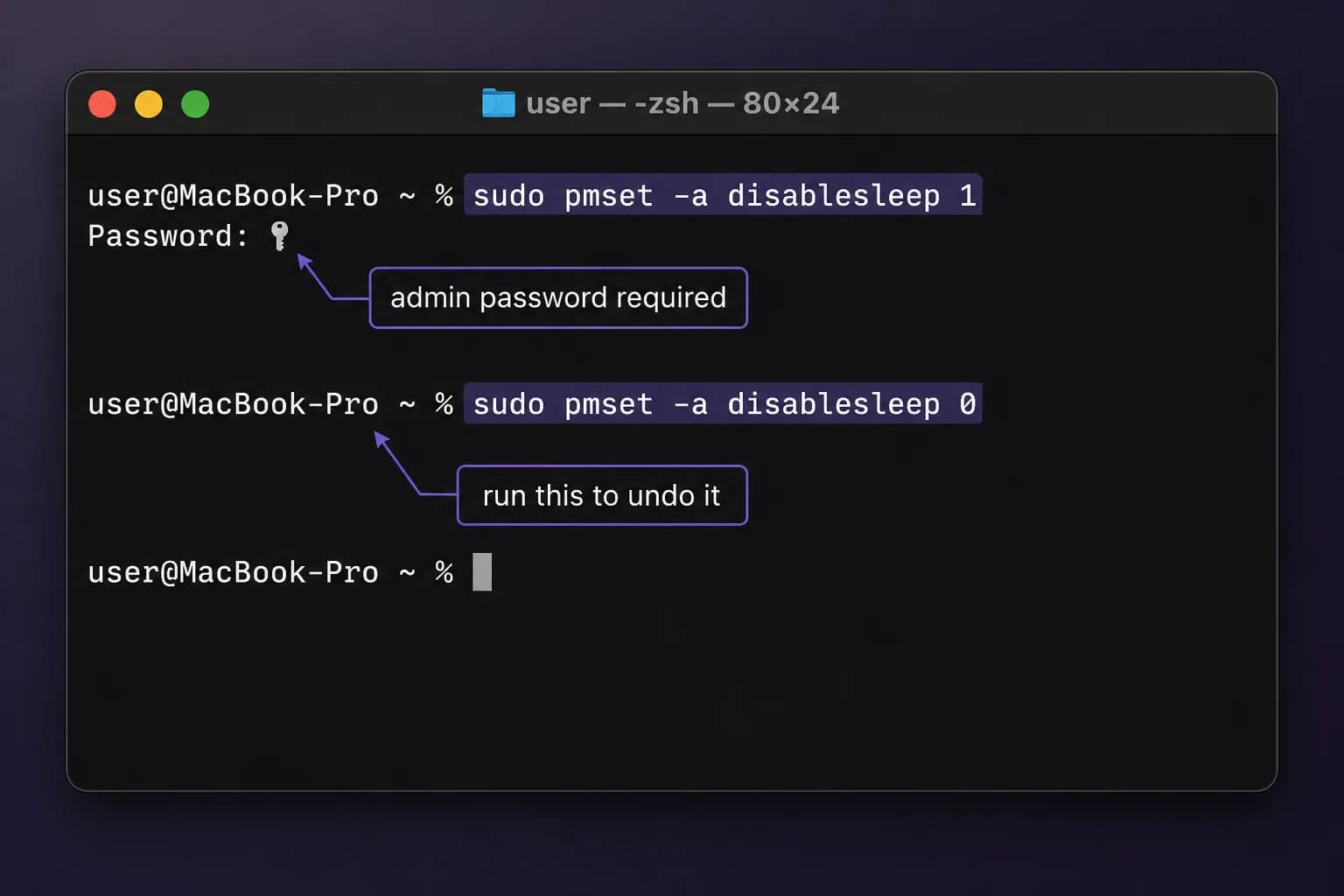
Só duas coisas realmente impedem isso. A primeira é conectar um monitor externo: com um monitor conectado, o macOS roda o clamshell mode padrão e o Mac permanece totalmente acordado com a tampa fechada - sem nenhuma questão de wake agendado, porque ele nunca chegou a dormir. A segunda, para uma tampa fechada sem monitor, é um único comando no Terminal: sudo pmset -a disablesleep 1. Essa é literalmente a configuração de sistema que sobrepõe a suspensão por fechamento de tampa, mesmo na bateria, e ela exige senha de administrador porque é uma sobreposição global, não uma permissão por app.
A pegadinha de ativar esse ajuste manualmente
O disablesleep não vale só para uma soneca ou uma sessão - é uma configuração global e persistente. Depois que você define como 1, ela continua valendo até você explicitamente voltar o valor (sudo pmset -a disablesleep 0) ou reiniciar o Mac.
Ative antes de uma espera curta por um alarme e esqueça de reverter, e o Mac vai continuar ignorando a suspensão por fechamento de tampa indefinidamente - não só pela hora que você precisava, mas toda vez que você fechar a tampa depois disso, inclusive se ela acabar de volta dentro de uma mochila. Esse ajuste bruto não tem nada que monitore o nível de bateria ou a temperatura por você; ele faz exatamente o que você mandou, pelo tempo que você deixar assim.
É um risco real, não hipotético: consumo de energia e calor contínuos, sem nenhum software conferindo a situação. É exatamente o tipo de troca que o próprio Closed-Lid mode do LidRun foi feito para evitar - se você ativa o ajuste por conta própria, a segurança só vence a conveniência se você mesmo lembrar de desativá-lo depois.
Um jeito mais seguro de fazer isso: Closed-Lid mode ciente da carga de trabalho
O Closed-Lid mode do LidRun usa exatamente esse mesmo ajuste pmset -a disablesleep - por meio de um helper privilegiado, então você não precisa digitar comandos sudo na mão - mas sempre pareia o ligar com o desligar de volta: quando a sessão para, quando você fecha o app, e ele reconcilia de novo a cada inicialização, caso uma execução anterior não tenha encerrado direito. Você não fica com uma configuração global nas mãos que precisa lembrar de desfazer.
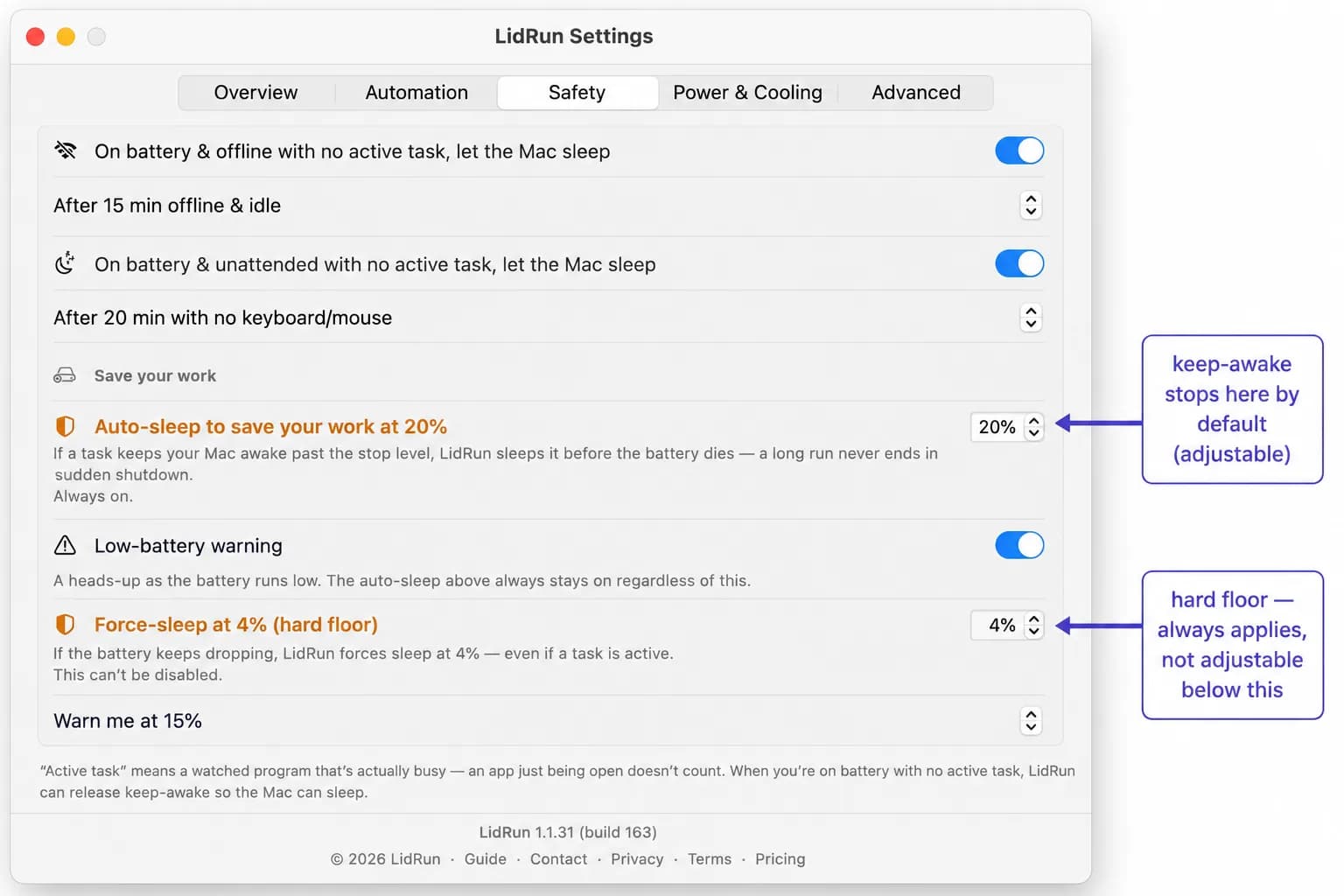
Também é limitado por regras, não um wake lock cego. Qualquer sessão de keep-awake do LidRun - Closed-Lid incluído - para por padrão assim que a bateria cai abaixo de 20% (ajustável em Configurações), e um piso rígido de 4% força o Mac a dormir independentemente do que você configurou, porque abaixo disso talvez não sobre carga suficiente para terminar o trabalho com segurança - a mesma cautela básica que faz o próprio macOS adiar um wake de alarme agendado com a bateria quase no fim. Se a pressão térmica sobe até o nível crítico do sistema, o governor de segurança libera a retenção de keep-awake para que o Mac possa fazer throttle e esfriar, e opcionalmente pode levá-lo a dormir de verdade se continuar crítico - cobrindo o caso de superaquecimento dentro de uma mochila, sobre o qual o ajuste bruto do pmset não tem nenhuma opinião.
Onde isso volta a se conectar com a questão do alarme: se uma sessão de Closed-Lid ou Keep Awake já está rodando por um motivo real - um agente do Claude Code terminando uma tarefa, um build longo, o download de um modelo - a questão do alarme se torna irrelevante como efeito colateral. O Mac já está acordado, então o alarme toca pelo caminho normal de áudio, sem nenhuma etapa de wake envolvida. É a mesma promessa que o LidRun faz de modo geral - agente rodando, mantém acordado; agente terminou ou virou inseguro, libera e deixa dormir - não é algo que liga só para cuidar de um alarme. Se um alarme confiável é seu único objetivo, o comportamento nativo de wake agendado da primeira seção já resolve isso na tomada; o valor do LidRun aparece quando você já tem uma carga de trabalho mantendo a tampa fechada por outros motivos.
A regra de posicionamento continua valendo
Rodar um MacBook com a tampa fechada gera mais calor do que rodar com a tampa aberta - a tela embutida e parte do caminho de ventilação da carcaça ficam bloqueados de qualquer jeito. Nenhum software muda essa física, o LidRun incluso.
Para uma espera curta - um alarme daqui a 30 minutos enquanto uma tarefa pequena termina - o calor extra raramente é significativo. Para uma execução durante a noite, vale a orientação de sempre: fique na tomada, mantenha o Mac sobre uma superfície dura, plana e ventilada, e evite estofados ou uma mochila fechada, onde o calor não tem para onde ir. Configure um timer de sessão para que ele não fique acordado além do que você realmente pretendia.
A liberação térmica do LidRun ajuda a reduzir o risco se a temperatura subir, mas não substitui o posicionamento - use com cuidado e trate a ventilação como responsabilidade sua, não do app.
O LidRun mantém seu trabalho rodando com a tampa fechada, com proteção de bateria e temperatura embutida.
Já tem o LidRun? Leia o guia de configuração →
Novo no LidRun? Veja os preços →
Perguntas frequentes
Sim. No macOS 13 Ventura e versões posteriores, os alarmes do Clock agendam um evento de despertar do sistema, então o Mac acorda brevemente para tocá-lo mesmo com a tampa fechada - sem precisar de monitor nem da tampa aberta. A confiabilidade é maior na tomada; uma bateria muito baixa pode fazer o macOS adiar o wake.
Os motivos mais comuns são o modo Foco ou o Não Perturbe suprimindo o áudio do alarme mesmo com o wake acontecendo no horário certo, uma bateria quase no fim fazendo o macOS adiar o wake, ou estar no macOS 12 ou anterior, onde os alarmes do Clock ainda não existem.
Não, e de qualquer forma não é necessário. O caffeinate bloqueia a suspensão por inatividade, que é um mecanismo do macOS diferente da suspensão por fechamento de tampa (clamshell) que fechar a tampa dispara - o caffeinate sozinho não impede isso sem um monitor externo conectado. Os alarmes do Clock usam um caminho de wake agendado separado, que não depende de nenhuma ferramenta de keep-awake rodando.
Duas opções nativas: conectar um monitor externo, o que coloca o Mac no clamshell mode padrão e o mantém totalmente acordado com a tampa fechada, ou rodar sudo pmset -a disablesleep 1 no Terminal sem monitor. A segunda é uma configuração global e persistente - fica ativa até você rodar sudo pmset -a disablesleep 0 ou reiniciar, então é fácil esquecer ligada.
Sim, indiretamente. Se o LidRun já está mantendo o Mac acordado para uma carga de trabalho real, o alarme toca pelo caminho normal de áudio, sem precisar de nenhum wake agendado. Mas o LidRun não inicia uma sessão só para garantir um alarme - ele é acionado pela detecção de carga de trabalho ou por um Keep Awake manual, e para nos mesmos limites de bateria e temperatura de qualquer forma.
Os limites de bateria e temperatura do LidRun - um auto-stop em 20%, um piso rígido de 4% e uma liberação térmica no nível crítico - ajudam a reduzir o risco em uma execução com a tampa fechada, mas o posicionamento continua sendo responsabilidade sua. Use uma superfície dura e ventilada, fique na tomada para qualquer coisa durante a noite, e evite uma mochila fechada.
Sim. O macOS acorda o MacBook adormecido por um instante para tocar um alarme do Clock ou do Calendar e depois deixa ele dormir de novo - a tampa fechada não impede isso, e o som sai pelos alto-falantes com a tela apagada. Só falha se o Mac estiver totalmente desligado, sem bateria ou no mudo.
Toca. O áudio do alarme sai pelos alto-falantes internos mesmo com a tampa fechada, porque o macOS acorda só o suficiente para tocar o som antes de voltar a dormir. Se você não ouvir nada, confira o volume do sistema e veja se o Mac está dormindo (não desligado) e com carga.
Na quase totalidade dos casos, sim - um alarme programado do Clock acorda o Mac do sono e toca na hora com a tampa fechada. As exceções são um Mac desligado, sem bateria ou configurado para ignorar o despertar programado. Se você depende disso, deixe o Mac na tomada e apenas feche a tampa, em vez de desligá-lo.