Dá para usar um MacBook como servidor com a tampa fechada?
Sim - um MacBook pode funcionar como servidor com a tampa fechada, servindo APIs locais, endpoints de LLM e túneis reversos. Mas dizer só "manter o Mac acordado" não conta a história toda: fechar a tampa na bateria dispara um gatilho de sleep diferente do que a maioria das ferramentas de keep-awake bloqueia. A pergunta real é qual mecanismo trava esse gatilho - e o que acontece se você esquecer que ele está ativo.
Rodando um servidor de desenvolvimento local em um MacBook fechado
Um MacBook consegue servir tráfego HTTP local, requisições de inferência de LLM e conexões de túnel reverso com a tampa fechada - o hardware e o processo por baixo não se importam se a tela está aberta ou não. Flask, FastAPI, Next.js, um endpoint local do Ollama, um túnel ngrok ou cloudflared: nenhum desse código muda quando você fecha a tampa. A limitação é inteiramente da política de sleep do macOS, não do chip.

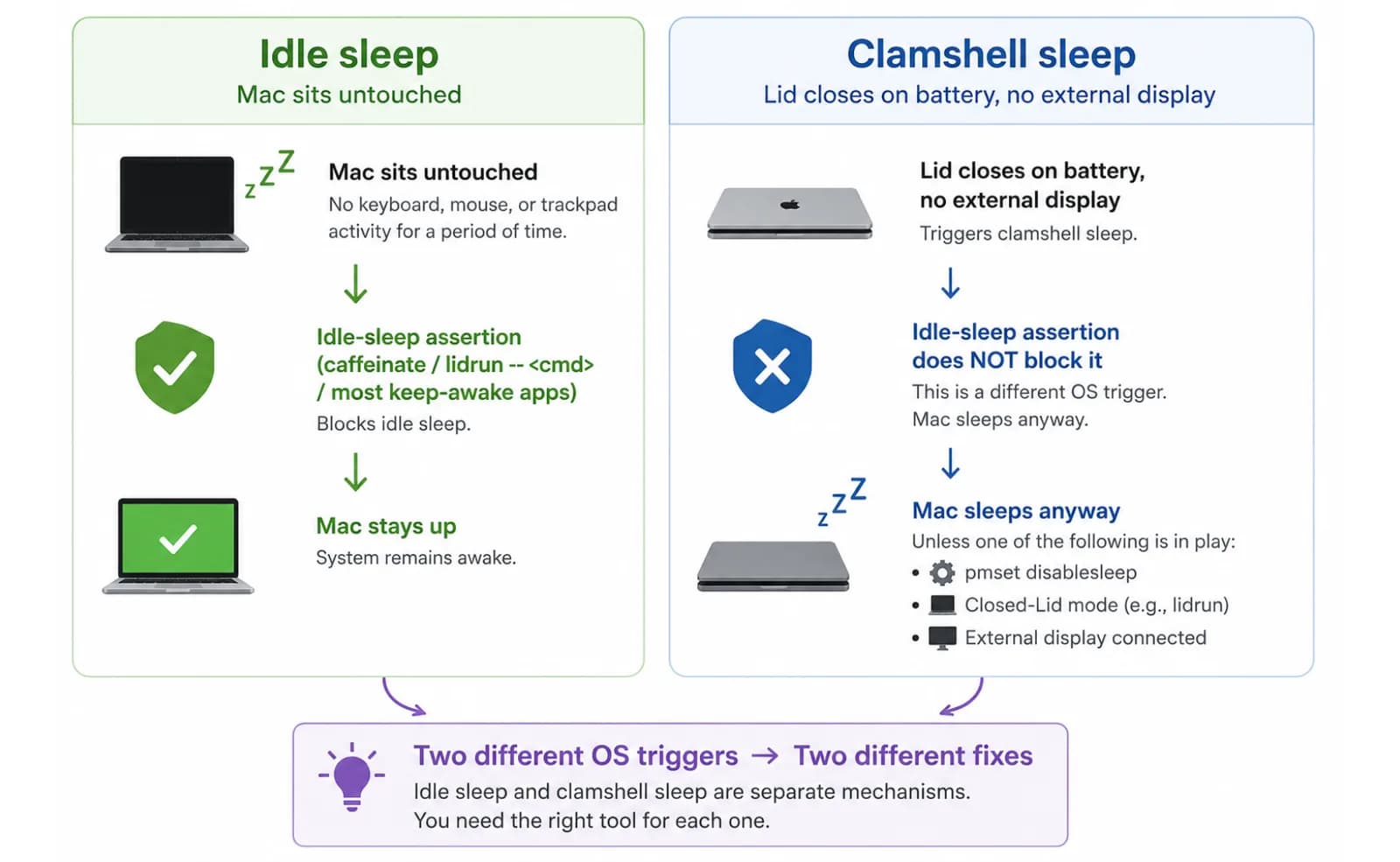
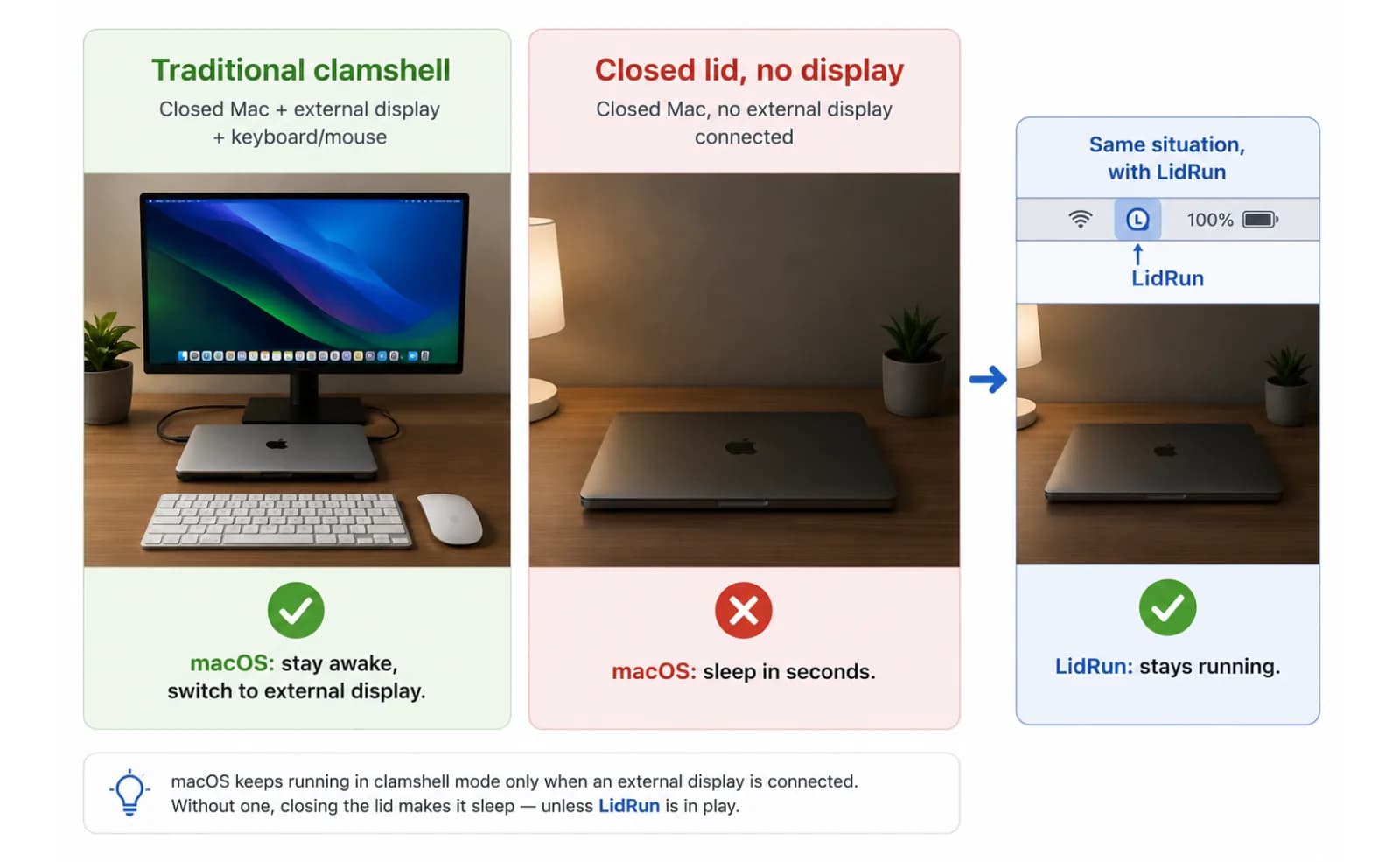
O que o macOS realmente faz é mais específico do que "ele dorme". Existem dois gatilhos de sleep diferentes envolvidos. O idle sleep é aquele que o caffeinate, um app básico de keep-awake e a maioria dos utilitários de menu bar são feitos para bloquear - é o que acontece quando o Mac fica parado por um tempo, com a tampa aberta ou fechada. O clamshell sleep é um gatilho separado, de nível mais baixo, disparado pelo próprio sensor da tampa quando você está na bateria e sem um monitor externo conectado. Bloquear o idle sleep não bloqueia o clamshell sleep. Feche a tampa na bateria segurando só uma assertion de idle sleep, e o Mac dorme mesmo assim - o servidor, o túnel, o que quer que estivesse escutando em uma porta, tudo suspende junto. Do outro lado, o cliente só vê um timeout; nada travou, está pausado até a tampa abrir de novo.
Essa distinção é a resposta real para "dá para rodar um servidor com a tampa fechada": dá, mas só se o que você está usando resolver o clamshell sleep especificamente, não só o idle sleep. Uma power assertion básica - o mecanismo por trás do caffeinate, do lidrun -- <command> e da maioria dos apps de keep-awake - cobre o idle sleep. Isso é genuinamente útil para um Mac que você está usando ativamente, ou um conectado a um monitor externo. Com a tampa de fato fechada e o Mac rodando na bateria, isso sozinho não é suficiente.
Uma coisa que se mantém consistente nos dois casos: quando o Mac é realmente impedido de dormir - não só bloqueado no idle - a pilha de rede se comporta exatamente como se comportaria com a tampa aberta. O Wi-Fi continua associado, e qualquer coisa escutando em uma porta responde imediatamente, seja a requisição vindo de outro dispositivo na sua LAN ou por um túnel. No momento em que o Mac realmente dorme, essa pilha fica muda e continua muda até você abrir a tampa fisicamente.
As formas gratuitas e nativas de impedir o sleep ao fechar a tampa
O macOS traz dois mecanismos de linha de comando, e vale a pena entender o que cada um realmente cobre antes de recorrer a um app de terceiros. O caffeinate -d -i -s (ou caffeinate -s enquanto um processo roda em foreground) segura a mesma assertion de idle sleep que qualquer app de keep-awake segura - grátis, nativo, sem instalar nada. É uma boa opção para uma sessão de terminal presa a um comando longo. Tem a mesma limitação descrita acima: não toca no clamshell sleep, então não impede que uma tampa fechada na bateria durma.
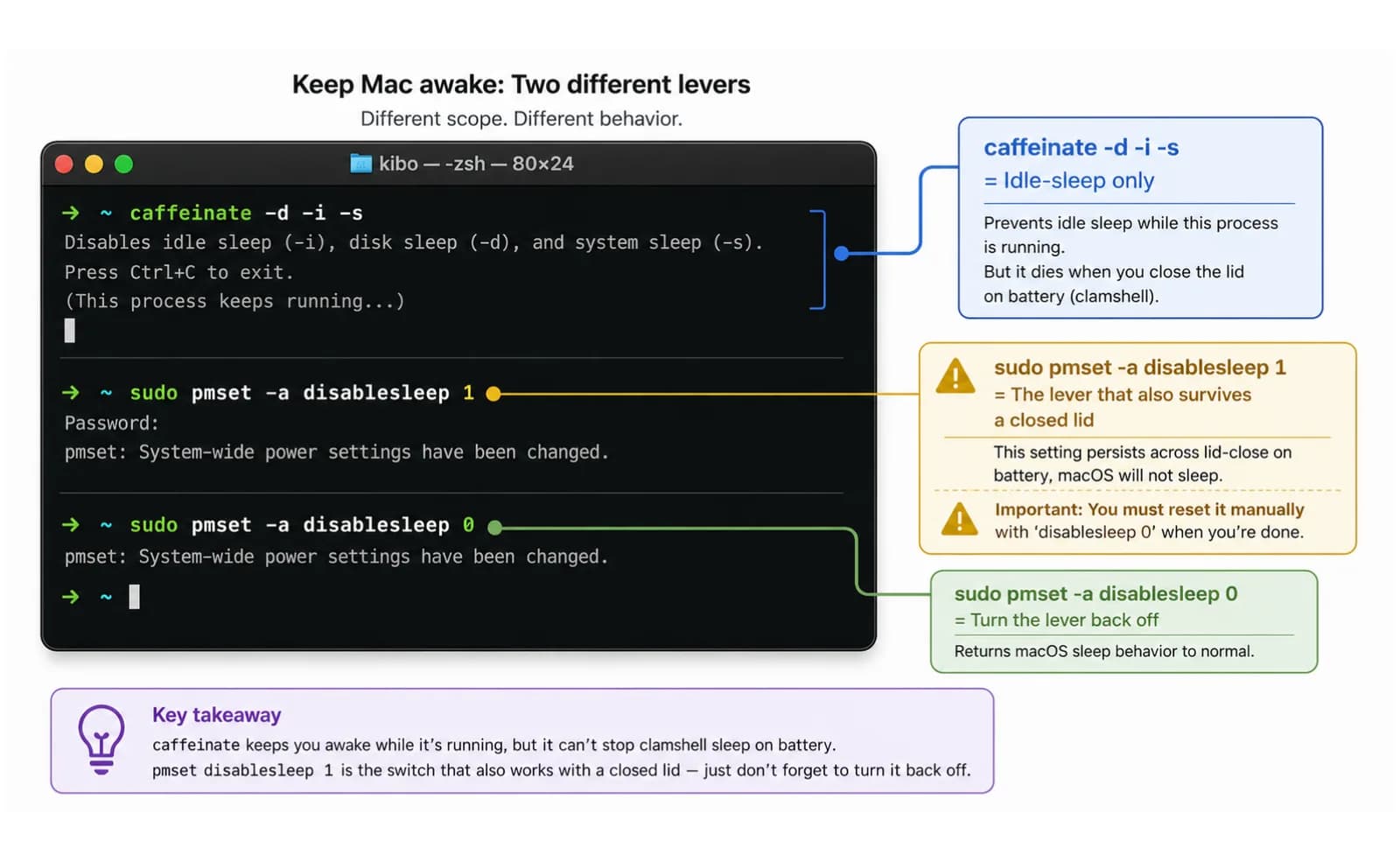
O mecanismo que realmente alcança o clamshell sleep é o sudo pmset -a disablesleep 1. Também é grátis e nativo do macOS, mas não é uma assertion de idle sleep - é uma configuração global do sistema que diz para o Mac inteiro simplesmente não dormir, ponto final, independente do sensor da tampa. Você roda, fecha a tampa, e o Mac continua ligado. É o mesmo mecanismo que o modo Closed-Lid do LidRun usa por baixo dos panos.
Existe uma terceira opção, só de hardware: conectar um monitor externo, teclado e mouse, ligar na tomada e fechar a tampa. O macOS trata isso como sua própria configuração documentada de "tela fechada" e simplesmente não dorme ao fechar a tampa - sem comando de terminal, sem pedir senha de admin. É a opção mais limpa se você já tem uma mesa com monitor, e inútil se o objetivo era justamente deixar o MacBook sozinho em algum lugar.
Toda ferramenta de keep-awake - CLI grátis ou app pago de menu bar - é construída em cima de alguma combinação desses mesmos três mecanismos: uma assertion de idle sleep, a configuração de sistema disablesleep, ou a exceção de monitor externo. Amphetamine, KeepingYouAwake, Lungo, Caffeine e LidRun estão todos em cima das mesmas APIs públicas do macOS; nenhum deles inventou uma quarta forma de contornar o sensor da tampa. Vale a pena conhecê-las e escolher entre elas com base em quanto você quer um timer de sessão, um piso de bateria, ou só um toggle que você mesmo gerencia - não em qual delas tem um truque secreto que as outras não têm.
Guia relacionadoComo manter um MacBook rodando com a tampa fechadaA pegadinha do truque manual do disablesleep
O pmset -a disablesleep 1 é grátis e funciona, mas vem com uma pegadinha que muitos tutoriais de uma linha só no terminal esquecem de mencionar: é global e persiste. Não está preso à sua sessão de terminal, à sua conexão SSH, ou ao processo que o ativou. Se você fecha a tampa, o servidor roda a noite toda, e depois esquece de rodar pmset -a disablesleep 0 - ou a sessão SSH cai antes de você conseguir fazer isso, ou algo trava de forma abrupta - a configuração continua em 1. O Mac não vai dormir sozinho de novo até você resetar manualmente ou reiniciar.
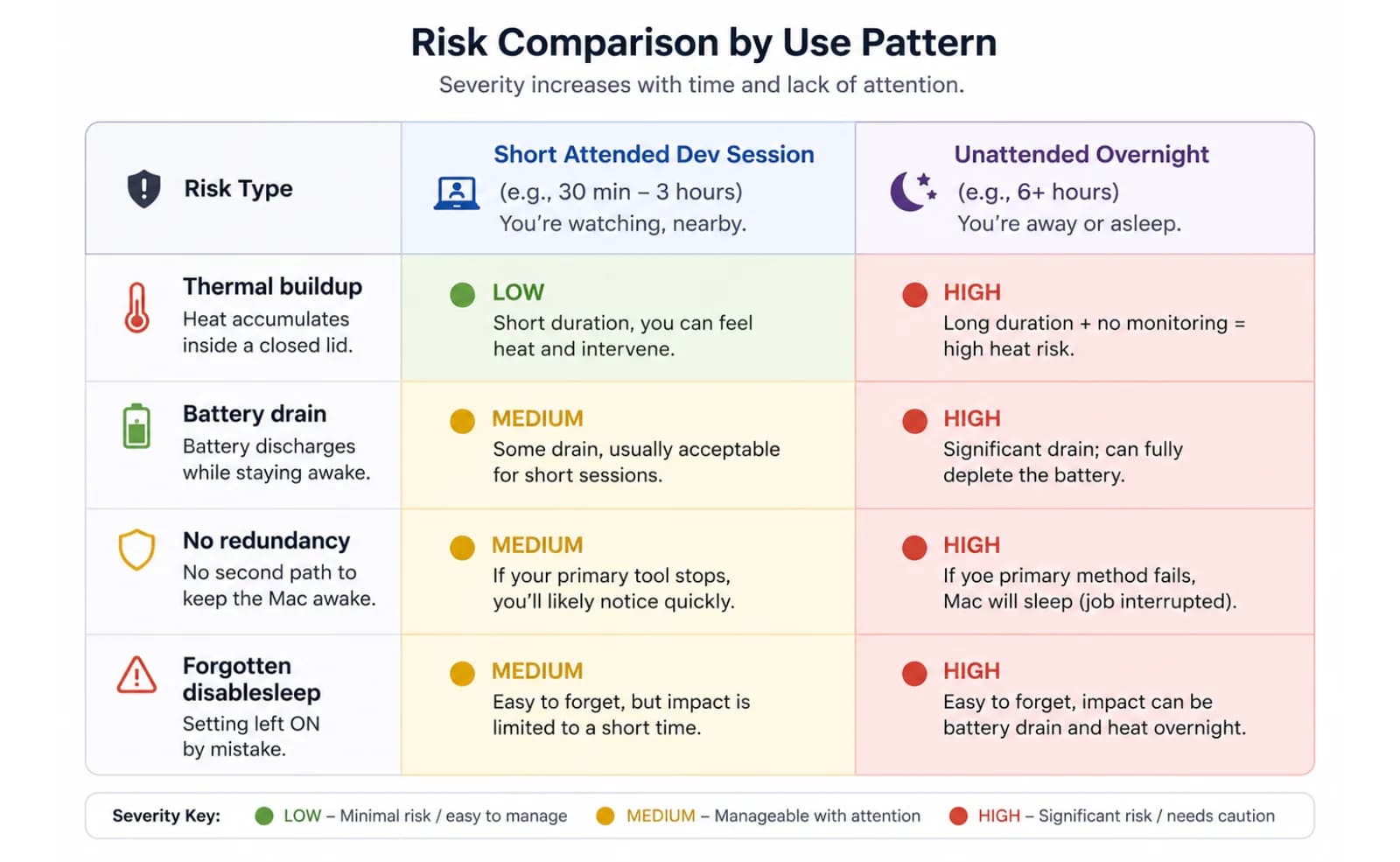
Na prática, isso significa um notebook que pode silenciosamente drenar a bateria até zero com a tampa fechada e ninguém olhando, ou um que fica em temperatura de trabalho sustentada sob carga sem que as respostas do próprio macOS a bateria baixa ou a calor tenham qualquer chance de agir - você desligou todas elas junto com o idle sleep. Isso não é dano no sentido de destruir o hardware, mas remove todas as redes de segurança nativas do macOS em troca de uma coisa só: continuar servindo requisições. É uma troca razoável para uma sessão que você está monitorando ativamente. É uma troca ruim para algo que você configura uma vez e some por uma semana.
É exatamente essa lacuna que uma ferramenta de keep-awake com suas próprias proteções resolve: usar o mesmo mecanismo, mas combiná-lo com limites que o resetam automaticamente, em vez de deixá-lo armado e esquecido.
Mantendo o Mac ativo enquanto ele serve requisições
O nível gratuito do LidRun - Keep Awake, Timer e Charging-only - segura a mesma assertion simples de idle sleep descrita acima. É ilimitado e grátis para sempre, sem limite de sessão, e é a ferramenta certa para um Mac que você está usando, uma tampa entreaberta, ou um comando envolto em lidrun -- <command> para que a assertion seja mantida só enquanto aquele processo roda. Para uma tampa de fato fechada na bateria, isso é o modo Closed-Lid, um recurso pago: ele ativa o mesmo mecanismo pmset disablesleep do truque manual acima, através de um helper privilegiado que você aprova uma vez, para não precisar digitar senha toda vez que ligar ou desligar.
A diferença em relação a rodar o pmset na mão não está no toggle em si - está no que acontece ao redor dele. Um piso de bateria (20% por padrão, ajustável) para a sessão automaticamente antes da carga chegar a um nível perigosamente baixo, e um piso de emergência de force-sleep perto do fim (4%) se aplica não importa o que você tenha configurado, então uma sessão não pode ser montada para ignorá-lo. Um monitor térmico desativa o modo Closed-Lid se o SoC reportar pressão crítica, então um Mac que está genuinamente lutando para se resfriar consegue dormir em vez de continuar servindo requisições. E se o LidRun ou o Mac travar enquanto o modo Closed-Lid está armado, a próxima abertura detecta esse estado obsoleto e reseta o disablesleep de volta para 0 automaticamente - o passo de limpeza que o truque manual depende de você lembrar.
O log de atividades registra por que cada sessão realmente terminou - timer concluído, parada automática em uma porcentagem de bateria, ou modo Closed-Lid desligado - então conferir na manhã seguinte te diz o que aconteceu, em vez de você ter que adivinhar. É essa a lógica: agente rodando, mantém acordado; agente terminou ou ficou inseguro, libera ou dorme. Não é um wake lock cego que você configura uma vez e esquece - segurança vence conveniência quando as duas entram em conflito. Novos usuários ganham algumas sessões grátis de Closed-Lid para experimentar isso antes de decidir se vale a pena pagar. Para saber mais sobre como o modo de manter rodando funciona no dia a dia, veja o guia sobre manter um MacBook rodando com a tampa fechada.
O que funciona bem e o que está fora do escopo
Para uso de desenvolvedor, a variedade de tarefas no estilo servidor que funcionam bem é ampla. APIs HTTP locais, listeners de webhook, servidores de desenvolvimento pequenos em FastAPI ou Flask, endpoints de inferência do Ollama e túneis reversos via ngrok ou cloudflared rodam de forma confiável em um MacBook fechado, desde que o que estiver mantendo ele acordado realmente resolva o clamshell sleep. São essas as cargas de trabalho para as quais essa configuração foi pensada.
Tráfego de produção é uma história diferente, não importa qual mecanismo mantenha o Mac acordado. Um MacBook não tem redundância, não tem armazenamento hot-swap, e tem uma bateria finita mesmo quando o piso de auto-stop nunca é acionado porque você ficou na tomada. Uma atualização do macOS, um kernel panic, ou alguém desconectando o carregador pode tirar o serviço do ar de um jeito que nenhuma ferramenta de keep-awake evita. Para sessões ocasionais de desenvolvimento, essa é uma troca administrável. Para usuários externos ou qualquer coisa crítica para o negócio, não é - esse tráfego pertence a uma infraestrutura de servidor de verdade.
Sendo honesto sobre o enquadramento: isso é uma estação de trabalho de desenvolvimento fazendo o papel de servidor local por uma sessão, não um servidor de produção. Esse escopo é genuinamente útil - testar webhooks de um serviço externo, servir um LLM local para outros dispositivos na sua rede, ou manter uma API de desenvolvimento acessível enquanto você se afasta da mesa.
Limites de segurança para uso no estilo servidor em um notebook
Uso no estilo servidor costuma significar carga sustentada, e carga sustentada faz o cenário térmico importar mais do que em um build curto. Uma tampa fechada retém mais calor do que uma aberta. Mantenha o Mac sobre uma superfície dura e plana, com espaço embaixo - não uma cama, um sofá, ou qualquer lugar onde o fluxo de ar fique bloqueado - e deixe ele ventilado em vez de trancado dentro de uma mochila.
Fique na tomada para qualquer coisa além de uma sessão curta. Um servidor de desenvolvimento lidando com I/O de rede e rodando inferência consome mais energia do que uma máquina ociosa, e um auto-stop por bateria baixa no meio da sessão é uma interrupção que você não quer descobrir no meio de um teste que roda a noite toda.
Defina um piso de bateria mesmo estando na tomada. Uma queda de energia ou um desconecte acidental pode acontecer, e um piso significa que o Mac dorme em um nível de carga seguro em vez de esvaziar completamente antes da sessão terminar. Nada disso transforma servir com a tampa fechada em algo que você pode deixar rodando indefinidamente sem verificar de vez em quando - é uma forma de reduzir o risco dos dois modos de falha, calor e bateria, que são específicos de usar um notebook assim.
O LidRun mantém seu trabalho rodando com a tampa fechada, com proteção de bateria e temperatura embutida.
Já tem o LidRun? Leia o guia de configuração →
Novo no LidRun? Veja os preços →
Perguntas frequentes
Sim, mas um simples bloqueio de idle sleep - caffeinate, ou uma assertion básica de keep-awake - não é suficiente sozinho. Fechar a tampa na bateria dispara um clamshell sleep separado que ferramentas de idle sleep não impedem; você precisa de algo que também desative esse gatilho, como pmset -a disablesleep 1, um modo Closed-Lid construído sobre ele, ou um monitor externo conectado. Com um desses ativo, servidores HTTP, endpoints de LLM e túneis reversos continuam respondendo normalmente mesmo com a tampa fechada.
Só parcialmente. O caffeinate segura uma assertion de idle sleep, que impede o Mac de dormir por inatividade - útil com a tampa aberta ou em um monitor externo. Na bateria e com a tampa de fato fechada, essa assertion não impede o clamshell sleep, então o Mac (e tudo que ele está servindo) suspende mesmo assim. Para alcançar uma tampa fechada na bateria, é preciso pmset -a disablesleep, uma ferramenta construída sobre ele, ou um monitor externo físico.
Pode ser, com a configuração certa. O Ollama gera carga real de CPU e GPU, então a pressão térmica pode subir durante inferência sustentada. Rodar sobre uma superfície dura e ventilada, na tomada, com um piso de bateria e auto-stop térmico ativos, ajuda a reduzir o risco. Uma sessão sem supervisão, na bateria, dentro de uma mochila durante a noite é onde os problemas costumam começar.
Conecte na tomada, inicie o servidor, ative o modo Closed-Lid - ou rode sudo pmset -a disablesleep 1 você mesmo, se estiver confortável em resetar depois - e então feche a tampa. Defina uma duração de sessão que combine com a janela que você realmente precisa, e mantenha um piso de bateria e um monitor térmico ativos, para que um processo travado ou esquecido não consiga manter o Mac acordado indefinidamente. O LidRun registra o que encerrou a sessão - timer, limite de bateria, ou uma parada manual - para você conferir de manhã.
Acúmulo de calor com a tampa fechada, drenagem de bateria se ficar desconectado, e - específico da rota manual do pmset disablesleep - uma configuração global que continua armada se você esquecer de resetá-la ou a sessão travar de forma abrupta, desativando silenciosamente todas as proteções de sleep nativas do macOS junto com ela. Para sessões ocasionais de desenvolvimento, isso é administrável com a configuração certa. Para tráfego de produção servindo usuários externos, nada disso é aceitável - esse trabalho pertence a hardware de servidor dedicado.