Báo cáo trạm làm việc Mac hàng tuần: máy của bạn thực sự đã hoạt động vất vả đến mức nào
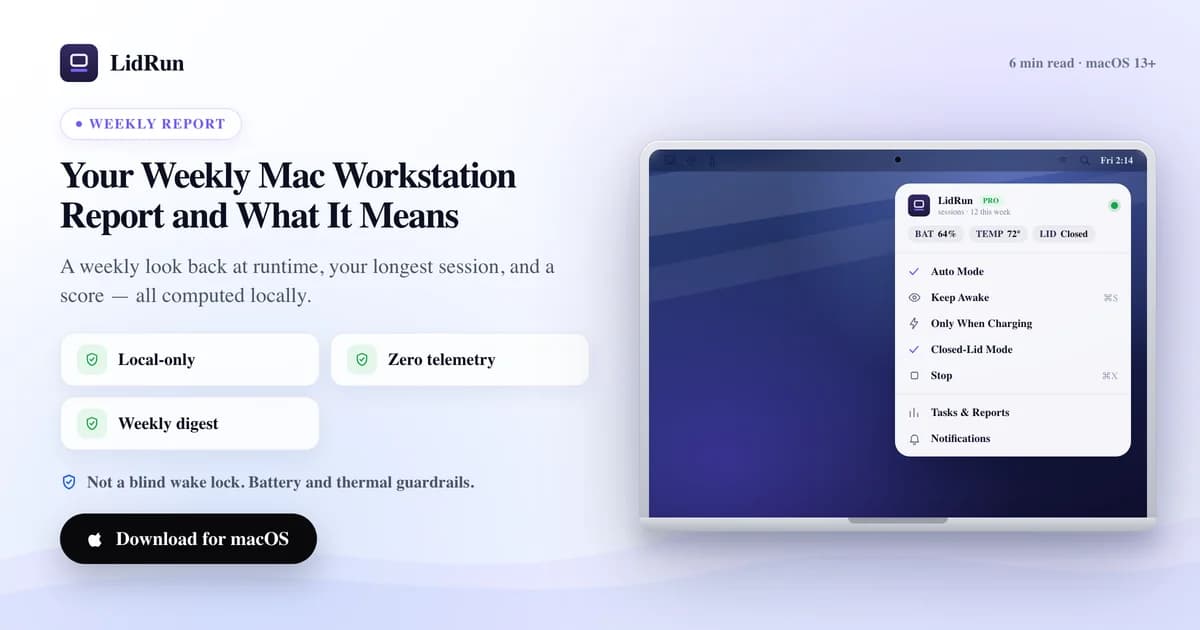
Báo cáo trạm làm việc Mac hàng tuần là bản tóm tắt miễn phí, xem theo yêu cầu, mà LidRun dựng từ chính Activity Log cục bộ trên Mac của bạn - tổng số giờ hoạt động trong bảy ngày qua, phiên Keep Awake dài nhất, và Điểm Workstation 0-100 cảnh báo một tuần chạy nóng hơn hoặc bất ổn hơn bình thường. Mở nó từ thanh menu hoặc Cài đặt, báo cáo sẽ dựng lại ngay tại chỗ từ các sự kiện thật đã được ghi trên Mac của bạn, không phải phỏng đoán: không có gì được lên lịch, không có gì được tải lên, không cần cấu hình gì cả. Tính năng này ra đời vì rất dễ mất dấu việc bạn thực sự khai thác máy đến mức nào - vài lượt chạy qua đêm ở đây, một ngày build marathon ở kia - và đến thứ Sáu thì bạn chẳng còn hình dung được thực sự Mac đã làm bao nhiêu việc.
Báo cáo này tổng hợp những gì
Mở báo cáo từ thanh menu - nhấp biểu tượng LidRun rồi chọn "Báo cáo hàng tuần…" - hoặc từ Cài đặt → Tổng quan → Tác vụ → Báo cáo hàng tuần; cả hai đường đều mở cùng một cửa sổ, và tính năng này miễn phí cho mọi người dùng, không cần mở khóa Pro. Bản thân báo cáo không được lên lịch hay gửi qua email: nó dựng lại từ đầu dựa trên bảy ngày gần nhất trong Activity Log cục bộ ngay khi bạn mở cửa sổ, nên nếu một tuần trôi qua mà bạn không mở lên xem, bạn sẽ thấy bảy ngày gần nhất, chứ không phải tổng cộng dồn từ lúc cài đặt.
Báo cáo gồm sáu con số. Protected sessions đếm số lượt chạy Keep Awake riêng biệt đã bắt đầu. Closed-lid sessions là số lượt trong đó chạy khi chế độ Clamshell giữ nắp máy đóng. Low-battery saves đếm mọi lượt chạy bị cắt ngắn vì pin - cả trường hợp tự dừng êm lẫn trường hợp buộc phải ngủ khẩn cấp. Emergency sleeps là con số hẹp hơn: chỉ tính những lần buộc phải ngủ, khi cơ chế an toàn phải cho Mac ngủ ngay lập tức thay vì để lượt chạy giảm dần rồi dừng. Thermal warnings đếm số lần Mac vượt ngưỡng nhiệt mà app theo dõi. Và Longest session là lượt chạy Keep Awake liên tục dài nhất trong tuần đó, tính theo thời gian thực từ lúc bắt đầu đến lúc dừng - hoặc đến thời điểm hiện tại, nếu lượt chạy đó vẫn đang diễn ra khi bạn mở báo cáo.
Những con số đó trả lời cho các câu hỏi mà bạn không thể chỉ nhìn qua mà biết được. Tác vụ chạy qua đêm đó có thực sự kéo dài chín tiếng, hay đã bị giới hạn an toàn cắt ngắn? Tuần đó thực sự có bao nhiêu lượt chạy riêng biệt, và bao nhiêu trong số đó nóng đến mức phải cảnh báo bạn? Activity Log đã ghi lại từng sự kiện đó ngay khi nó xảy ra; báo cáo chỉ gộp một tuần các sự kiện ấy lại thành bản tóm tắt bạn có thể đọc trong mười giây.
Cửa sổ đó còn tích hợp sẵn một thẻ chia sẻ được - nhấn Copy card hoặc Save card sẽ biến toàn bộ báo cáo, gồm điểm số chính và cả sáu ô số liệu, thành một file PNG duy nhất. Tính năng này dùng để lưu lại nhanh cho cá nhân hoặc cập nhật cho team qua Slack, chứ app không theo dõi hay lưu trữ gì thêm ngoài lần xuất file đó.
Cách người ta theo dõi việc này khi không có báo cáo
Trước khi có một tính năng như thế này, câu trả lời thành thật cho câu hỏi "tuần này Mac của tôi đã làm việc vất vả đến mức nào" thường chỉ là phỏng đoán. Vài lượt chạy qua đêm hòa lẫn vào nhau, một ngày build marathon bị quên mất vào thứ Năm, và không có gì buộc bạn phải cộng dồn lại - vì cho đến giờ, chẳng có gì làm phép cộng đó thay bạn cả.
Không phải macOS giấu thông tin này; nó chỉ nằm rải rác ở những chỗ chưa bao giờ được xây dựng để trả lời một câu hỏi tổng hợp theo tuần. Tab Energy trong Activity Monitor (Applications ▸ Utilities ▸ Activity Monitor ▸ Energy) hiển thị danh sách Energy Impact và các con số trung bình, nhưng số liệu reset mỗi khi mở lại app, và không phân biệt được một phiên Keep Awake bạn chủ động bật với việc Spotlight lập chỉ mục ngầm. Terminal có một lựa chọn miễn phí sâu hơn: pmset -g log xuất ra log sleep/wake/assertion thật, gồm cả thông báo nhiệt và sự kiện ngủ khẩn cấp, lấy thẳng từ kernel - đây thực sự là bản ghi miễn phí đầy đủ nhất có trên Mac.
Vấn đề là pmset -g log rất thô. Chỉ một tuần thôi có thể ra tới hàng nghìn dòng, không có ghép cặp phiên - bạn phải tự khớp assertion "start" với "stop" tương ứng của nó - không có điểm số, và bạn phải biết trước mình đang grep cái gì (kiểu như "EmergencySleep" hay "Notification Thermal") mới lọc ra được các sự kiện quan trọng. Các công cụ giám sát thanh menu của bên thứ ba như iStat Menus, TG Pro, hay coconutBattery đi sâu hơn nhiều so với báo cáo của LidRun về chi tiết cảm biến thời gian thực - nhiệt độ từng lõi, đường cong RPM quạt, tình trạng chu kỳ pin - và đáng dùng nếu đó là thứ bạn cần. Nhưng chúng không biết trạng thái nắp máy, phiên Keep Awake, hay sự kiện ngủ nào là do chủ động dừng vì an toàn so với lý do khác; bối cảnh đó chỉ tồn tại bên trong app nào đang giữ assertion đó mà thôi.
Báo cáo của LidRun không cố thay thế một dashboard cảm biến. Nó chỉ trả lời một câu hỏi hẹp hơn bằng dữ liệu app đã sẵn có: trong khoảng thời gian LidRun giữ Mac này thức, tổng cộng là bao nhiêu, và mức độ khắc nghiệt ra sao.
Hướng dẫn liên quanBộ điều tiết an toàn khi giữ Mac thức: vì sao LidRun để một chiếc Mac quá nóng hoặc không hoạt động đi ngủĐiểm Workstation, nói thẳng
Điểm Workstation là một con số duy nhất từ 0-100, và cách tính được cố tình làm cho đơn giản: bắt đầu từ 100, trừ 8 điểm cho mỗi cảnh báo nhiệt và 6 điểm cho mỗi lần ngủ khẩn cấp trong tuần đó, rồi giới hạn kết quả trong khoảng 0-100.
Nhưng nhãn gắn với con số đó không đơn thuần là đạt/không đạt - có bốn nhãn, và hai trong số đó ghi đè hoàn toàn lên phép tính. Good là mặc định. Needs attention xuất hiện khi con số tụt xuống dưới 70. Nhưng từ ba cảnh báo nhiệt trở lên luôn hiển thị là High thermal risk, và từ hai lần ngủ khẩn cấp trở lên luôn hiển thị là Battery risk, bất kể bản thân điểm số tính ra là bao nhiêu - và thermal risk được kiểm tra trước, nên một tuần vướng cả hai sẽ hiển thị là High thermal risk. Đó là chủ ý: ba đợt nóng riêng biệt trong một tuần đáng được gắn cờ cảnh báo, ngay cả khi chỉ tính theo phép cộng trừ thì vẫn ra "Good."
Hãy đọc toàn bộ điều này như một tín hiệu về mức độ căng thẳng, không phải một phán quyết. Điểm thấp hơn, hay một nhãn ghi đè, nghĩa là tuần đó có nhiều thời điểm Mac bị cảnh báo về nhiệt hoặc phải ngủ dưới áp lực hơn - điều đó không có nghĩa là có gì đó hỏng, và điểm cao cũng không phải là một chứng nhận sức khỏe hoàn hảo.
Đây là một phép suy nghiệm (heuristic). Điểm số này tồn tại để lôi kéo sự chú ý của bạn tới một tuần khó khăn, không phải để chẩn đoán phần cứng. Nếu điểm cứ tụt liên tục, hãy xem đó là gợi ý để xem lại bạn đang chạy các tác vụ dài ở đâu và như thế nào, chứ không phải là thước đo mức độ hư hại đã xảy ra.
Mọi thứ ở lại trên Mac của bạn
Mọi thứ trong báo cáo - thời gian hoạt động, các phiên, điểm số - đều được tính toán cục bộ từ Activity Log đã có sẵn trên Mac của bạn, và không có gì rời khỏi máy cả. Điều này đáng nói rõ ràng, vì dữ liệu này về cơ bản là một bức chân dung về cách bạn làm việc: khi nào bạn chạy tác vụ dài, vất vả đến đâu, thường xuyên ra sao.
Cơ chế telemetry cập nhật riêng biệt của LidRun (có thể tắt) là một thứ hoàn toàn khác và hẹp hơn nhiều - chỉ gồm một install id ngẫu nhiên và vài chi tiết thô như phiên bản app, gửi đi chỉ để kiểm tra bản cập nhật, không có số serial, không có tên máy, và không gắn email nào. Báo cáo hàng tuần không nằm trong luồng đó; nó không được truyền đi bất cứ đâu, dù bạn có tắt telemetry hay không.
Dùng nó như một vòng phản hồi
Thói quen hữu ích nhất là thực sự liếc qua báo cáo này. Một tuần mà điểm số tụt xuống, hoặc bị gắn nhãn ghi đè, là một lời nhắc để kiểm tra những điều hiển nhiên: Mac đang đặt ở đâu, có được thông thoáng không, các lượt chạy dài có diễn ra trên mặt phẳng cứng thay vì trên ghế sofa hay trong túi đóng kín hay không.
Một ví dụ cụ thể: tuần có 2 cảnh báo nhiệt và 1 lần ngủ khẩn cấp cho điểm 100 − 16 − 6 = 78, và vẫn ở mức "Good." Tuần có 4 cảnh báo nhiệt và 0 lần ngủ khẩn cấp cho điểm 100 − 32 = 68 - tuần đó bị gắn cờ hai lần, "Needs attention" từ con số và "High thermal risk" từ nhãn ghi đè, dù không có lượt chạy nào bị ngủ sớm cả. Tuần thứ hai mới là tuần thực sự đáng kiểm tra - khe thoát khí, vị trí đặt máy, bề mặt đặt máy. Tuần đầu thì không.
Nếu bạn thấy nhiều lần ngủ khẩn cấp cụ thể, đó là cơ chế an toàn đang làm đúng việc của nó - để Mac ngủ thay vì đẩy phần cứng vượt qua một ngưỡng nào đó. Nếu xảy ra thường xuyên, đó là dấu hiệu các lượt chạy của bạn hay đụng phải giới hạn đó, đáng để tìm hiểu dù mỗi lần riêng lẻ vẫn là kết quả an toàn. Đây cũng chính là nguyên tắc đằng sau bản thân app: agent đang chạy thì giữ máy thức; agent xong việc hoặc không còn an toàn thì buông ra và cho máy ngủ. Báo cáo hàng tuần chỉ là biên nhận cho việc quyết định đó được đưa ra bao nhiêu lần.
Có một giới hạn đáng biết: báo cáo không lưu lịch sử qua các tuần. Mỗi lần bạn mở lên, đó là một ảnh chụp bảy ngày hoàn toàn mới, không phải một log đã lưu để bạn lật lại xem - nếu muốn theo dõi xu hướng trong cả tháng, các thẻ PNG đã chia sẻ chính là cách để giữ lại điều đó, vì bản thân báo cáo thì không làm việc này.
Hãy dùng nó theo cách bạn dùng một bộ đếm bước chân: một tín hiệu thô nhưng thành thật, dần dần thúc đẩy bạn hình thành thói quen tốt hơn. Nó không làm mát Mac giúp bạn, và cũng không cam kết phần cứng của bạn vẫn ổn - nhưng nó khiến một tuần nóng hoặc căng thẳng khó mà bị bỏ sót.
LidRun giữ công việc của bạn chạy tiếp khi đóng nắp, với cơ chế bảo vệ pin và nhiệt tích hợp sẵn.
Đã có LidRun? Đọc hướng dẫn thiết lập →
Mới biết đến LidRun? Xem bảng giá →
Câu hỏi thường gặp
Báo cáo tổng hợp bảy ngày gần nhất trong Activity Log cục bộ của bạn thành sáu con số - protected sessions, closed-lid sessions, low-battery saves, thermal warnings, emergency sleeps, và phiên dài nhất của bạn - cộng với Điểm Workstation 0-100, tất cả hiển thị trong một cửa sổ kèm thẻ PNG chia sẻ được.
Bắt đầu từ 100, trừ 8 điểm cho mỗi cảnh báo nhiệt và 6 điểm cho mỗi lần ngủ khẩn cấp trong tuần đó, rồi giới hạn kết quả trong khoảng 0-100. Ngoài con số đó, từ ba cảnh báo nhiệt trở lên luôn hiển thị là "High thermal risk", và từ hai lần ngủ khẩn cấp trở lên luôn hiển thị là "Battery risk", bất kể điểm số ra sao - nếu không thì sẽ là "Needs attention" khi dưới 70, hoặc "Good."
Từ biểu tượng LidRun trên thanh menu, chọn "Báo cáo hàng tuần…" - hoặc trong Cài đặt, vào Tổng quan rồi nhấn nút Báo cáo hàng tuần trong mục Tác vụ. Cả hai cách đều mở cùng một cửa sổ.
Không. Tính năng này miễn phí cho mọi người dùng, dù có license hay không - LidRun không khóa bản tóm tắt hàng tuần sau Pro.
Không. Báo cáo và điểm số được tính toán cục bộ từ Activity Log trên Mac của bạn, và không có gì bị tải lên. Cơ chế telemetry cập nhật riêng biệt của LidRun (có thể tắt) còn hẹp hơn nữa - chỉ gồm install id và thông tin phiên bản thô - và không bao giờ chứa dữ liệu này.
Chỉ tuần hiện tại thôi. Báo cáo không phải một lịch sử được lưu lại - nó tính lại bảy ngày gần nhất từ đầu mỗi lần bạn mở lên. Nếu muốn có bản ghi theo thời gian, hãy lưu hoặc sao chép thẻ chia sẻ mỗi tuần; bản thân app không giữ lại các báo cáo cũ.
Không. Điểm số này là một tín hiệu suy nghiệm về mức độ căng thẳng, không phải một chẩn đoán. Điểm thấp hay nhãn cảnh báo rủi ro nghĩa là tuần đó có nhiều cảnh báo nhiệt hoặc lần ngủ khẩn cấp hơn bình thường - hãy xem đó là gợi ý để kiểm tra vị trí đặt máy và luồng khí, không phải là thước đo mức độ hư hại đã xảy ra.