Công cụ bảo vệ máy trạm AI là gì?
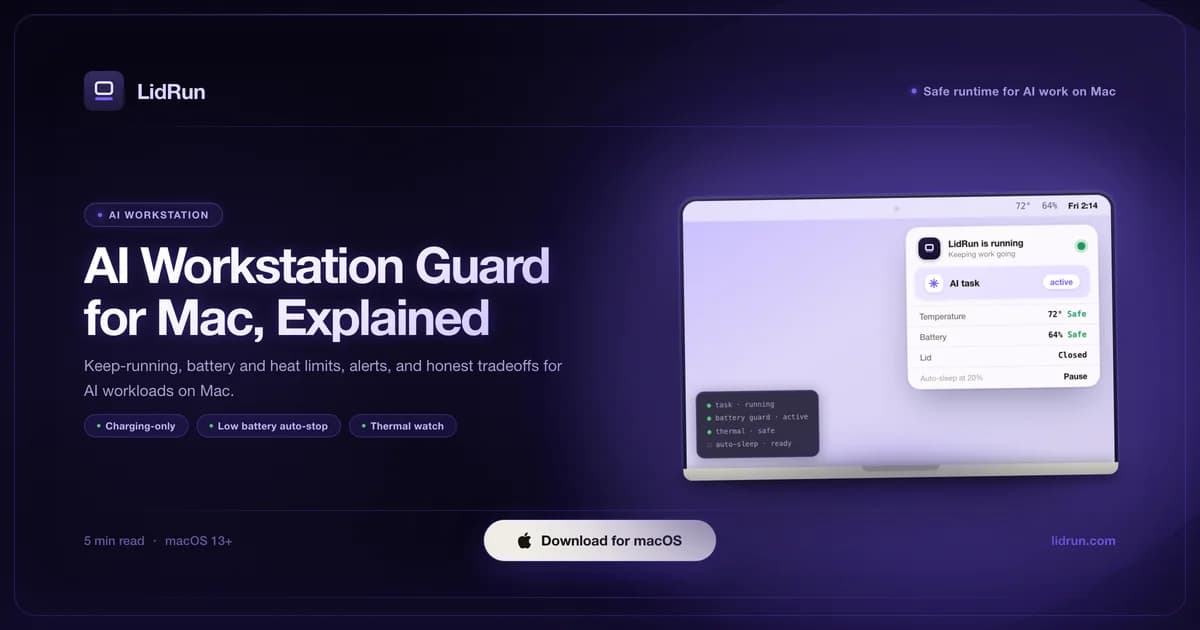
Công cụ bảo vệ máy trạm AI là phần mềm chỉ giữ Mac thức trong lúc một tác vụ AI thực sự đang chạy - theo dõi pin và nhiệt suốt thời gian đó - rồi để Mac ngủ ngay khi tác vụ hoàn tất hoặc chạm một giới hạn an toàn. Nó là lớp nằm trên một công tắc giữ máy thức đơn thuần: thay vì giữ Mac thức vô thời hạn và hy vọng bạn nhớ tắt nó đi, nó tự giới hạn phạm vi theo đúng khối lượng công việc và tự lùi lại khi điều kiện đòi hỏi. Vấn đề nó giải quyết khá quen thuộc: bạn bắt đầu một lượt fine-tune hay một lệnh ollama pull, gập nắp lại hoặc bước ra ngoài, rồi quay lại thấy Mac đã ngủ giữa chừng tác vụ, hoặc pin đã tụt sâu hơn mức bạn cho phép nếu bạn theo dõi trực tiếp. Chạy một chiếc Mac như một máy trạm AI nhỏ - nhất là ở chế độ headless, gập nắp, không ai ngồi bên bàn phím - đòi hỏi phải nghĩ xa hơn công tắc giữ máy thức: theo dõi pin và nhiệt suốt thời gian chạy, dừng lại một cách nhẹ nhàng khi chạm giới hạn, và nhận được thông báo khi tác vụ thực sự hoàn tất.
Vì sao Mac ngủ hoặc giảm xung giữa lúc chạy AI
Trên thực tế, macOS có ba cơ chế riêng biệt chống lại một tác vụ AI chạy dài, và một công tắc giữ máy thức đơn thuần chỉ chạm tới một trong số đó. Idle sleep (ngủ do rảnh) xảy ra khi Mac tự quyết định rằng không có gì đang diễn ra; đây chính là thứ mà IOPMAssertionCreateWithName - lệnh gọi IOKit mà mọi công cụ giữ máy thức, kể cả LidRun và caffeinate, đều dựa vào - được thiết kế để chặn lại. Việc gập màn hình lại kích hoạt một cơ chế khác, thấp hơn và riêng biệt, gọi là clamshell sleep (ngủ khi gập nắp), mà không một power assertion thông thường nào có thể ngăn được.

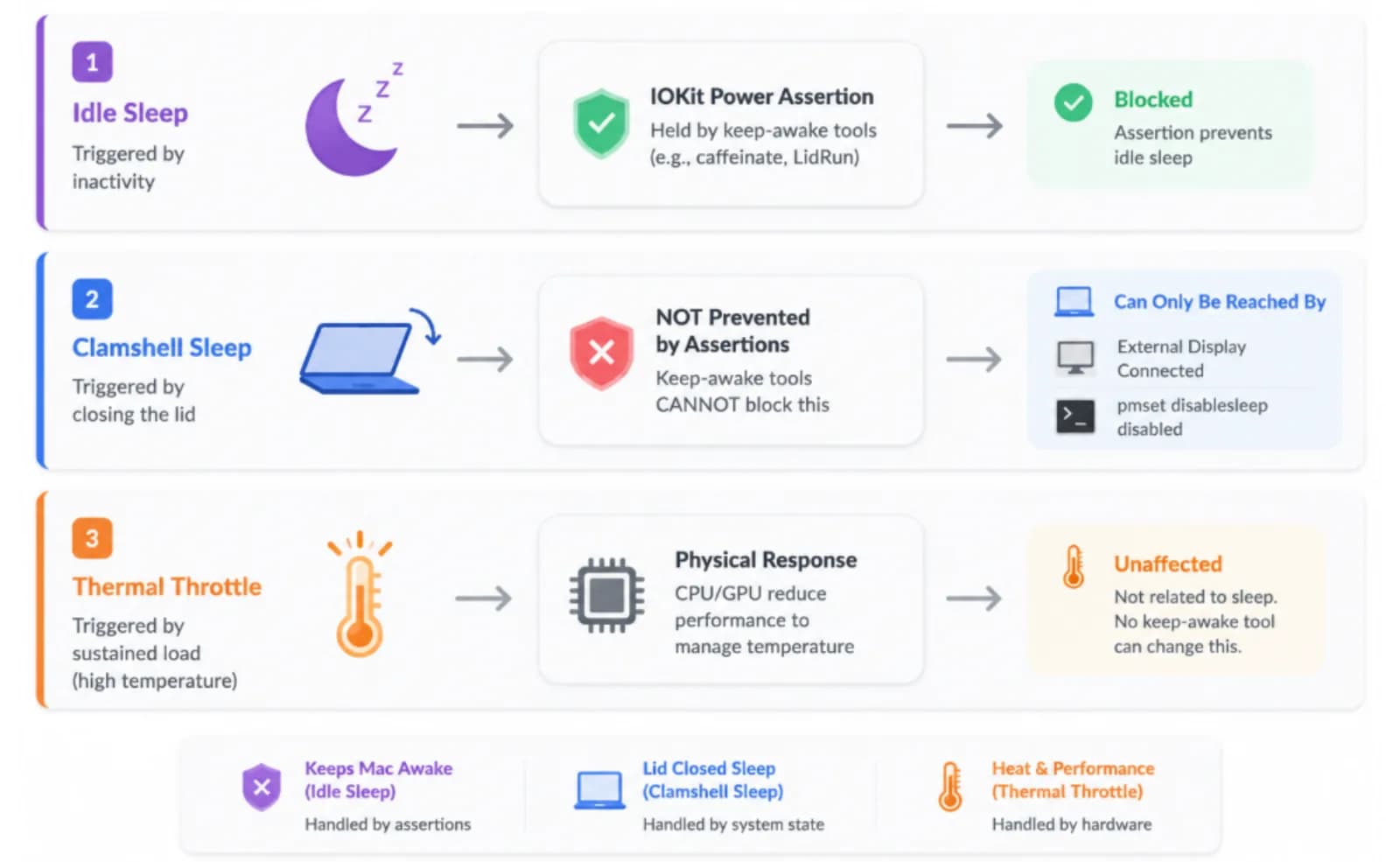
Cơ chế thứ hai này chính là lý do vì sao 'chỉ cần giữ một assertion' chưa phải toàn bộ câu chuyện khi làm việc với nắp gập lại. Nếu có màn hình ngoài cắm vào và Mac đang cắm sạc, tính năng clamshell có sẵn của macOS đã tự giữ máy chạy dù gập nắp - không cần thêm công cụ nào. Bỏ màn hình ngoài đi thì không còn cách nào có sẵn để giữ một chiếc Mac gập nắp thức; đòn bẩy công khai duy nhất là ghi đè chế độ ngủ trên toàn hệ thống, và đó chính là nơi giải pháp miễn phí bên dưới phát huy tác dụng.
Thermal throttling (giảm xung do nhiệt) là cơ chế thứ ba, mang tính vật lý chứ không phải cơ chế ngủ, và không công cụ giữ máy thức nào thay đổi được nó. Một tác vụ fine-tune hay một vòng lặp inference chạy liên tục đủ mạnh, đủ lâu sẽ khiến chip tự hạ xung nhịp để giữ mình trong giới hạn nhiệt cho phép. Điều này xảy ra bất kể thứ gì đang giữ Mac thức - hay thậm chí chẳng có gì giữ cả.
Giải pháp miễn phí: caffeinate, pmset và các mẹo clamshell
macOS đã có sẵn mọi thứ bạn cần để ngăn Mac ngủ trong lúc chạy một tác vụ, miễn phí, không cần cài thêm app nào. caffeinate là công cụ dòng lệnh có sẵn: caffeinate -i long_running_command giữ một idle-sleep assertion đúng trong thời gian lệnh đó chạy, hoặc caffeinate -d -t 3600 giữ cố định trong một giờ bất kể đang chạy gì. pmset noidle làm cùng một việc chỉ bằng một câu lệnh - cứ để cửa sổ Terminal đó mở và idle sleep sẽ bị chặn cho tới khi bạn nhấn Control-C.
Với công việc gập nắp mà không có màn hình ngoài, đòn bẩy miễn phí là sudo pmset -a disablesleep 1 - chính cài đặt hệ thống mà chế độ Closed-Lid của LidRun cũng bật lên phía sau hậu trường. Lệnh này cần quyền quản trị và phải đi kèm sudo pmset -a disablesleep 0 khi bạn xong việc.
Nếu lệnh Terminal không phải gu của bạn, một vài app thanh menu miễn phí hoặc giá rẻ bọc cùng loại assertion đó trong một giao diện: Amphetamine (miễn phí trên Mac App Store, tùy biến nhiều nhất trong nhóm - có hẹn giờ, lịch chạy, quy tắc kích hoạt), KeepingYouAwake (miễn phí, mã nguồn mở, một lớp bọc caffeinate gọn gàng kèm đồng hồ đếm ngược trên thanh menu), Lungo (công cụ đặt sẵn thời gian nhẹ nhàng, phần lớn miễn phí), và Caffeine (một trong những tiện ích thanh menu 'giữ Mac thức' kiểu một-cú-click đời đầu). Với một tác vụ ngắn mà bạn ngồi trước bàn phím suốt, bất kỳ công cụ nào trong số này - hay đơn giản là caffeinate - đều là lựa chọn ổn. LidRun không có ý định thay thế trường hợp sử dụng đó.
Giải pháp miễn phí hết tác dụng ở đâu
Khoảng trống lộ ra ngay khi bạn ngừng tự theo dõi Mac. Không công cụ nào ở trên nhận biết được khối lượng công việc: chúng giữ assertion trong khoảng thời gian bạn đặt, hoặc 'cho tới khi tôi tắt', chứ không phải 'cho tới khi tác vụ tôi đang chạy thực sự xong'. Bắt đầu một lượt fine-tune kéo dài nhiều giờ dưới caffeinate rồi rời đi, sẽ chẳng có gì theo dõi pin hay nhiệt độ thay bạn cả - tác vụ cứ chạy tiếp cho tới khi cơ chế tắt khẩn cấp của chính viên pin can thiệp, và đó là một điểm dừng cứng, không phải một điểm dừng mềm.
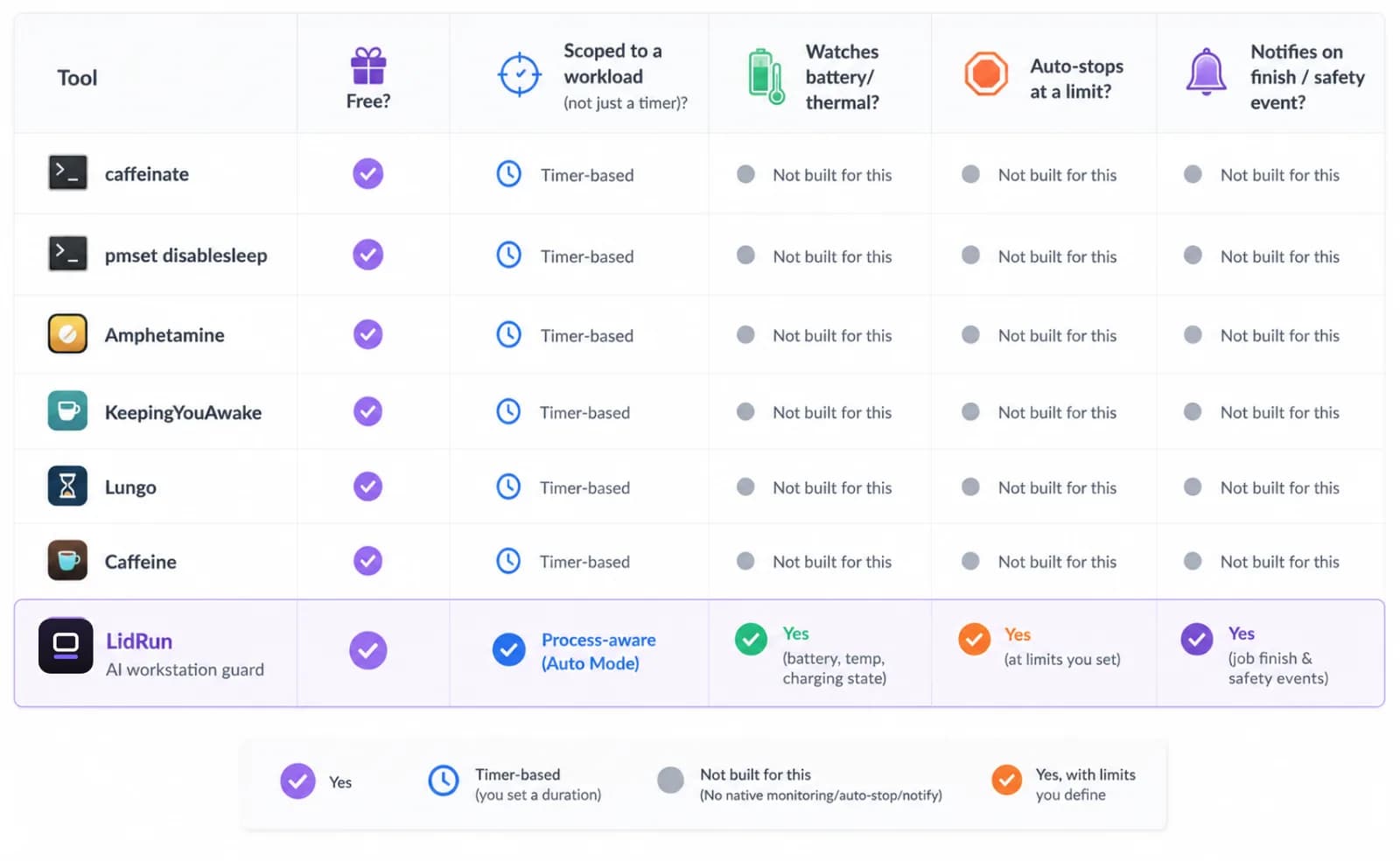
caffeinate còn có một kiểu lỗi âm thầm hơn: nó gắn liền với phiên Terminal đã khởi chạy nó. Thoát Terminal, hoặc để phiên shell đó bị ngắt, thì assertion cũng biến mất theo - giữa chừng tác vụ, không một tiếng động - trừ khi bạn đã chủ động tách tiến trình ra từ trước. Đó là vấn đề ngược lại với một chiếc Mac không chịu ngủ: một chiếc Mac ngủ đúng lúc bạn cần nó thức.
disablesleep lại lệch theo hướng ngược lại. Đây là một cài đặt hệ thống toàn cục, tồn tại dai dẳng, không giới hạn trong phạm vi tác vụ của bạn. Nếu bất cứ thứ gì đã bật nó bị crash trước khi tắt lại - hoặc bạn đơn giản là quên bước pmset -a disablesleep 0 - Mac sẽ không ngủ, dù gập nắp hay không, cho tới khi bạn tự tay đặt lại hoặc khởi động lại máy. Đó chính xác là kiểu tình huống khiến một chiếc máy đang nóng chạy tiếp mà không có luồng khí, nếu nó lỡ bị nhét vào túi trước khi kịp nguội. Không điều nào ở trên khiến các công cụ miễn phí trở thành lựa chọn tồi cho một tác vụ ngắn, có người theo dõi - nó chỉ có nghĩa là một khi tác vụ đủ dài để bạn rời đi, an toàn nên được ưu tiên hơn sự tiện lợi, và đó là lý do cần thêm một lớp bảo vệ nữa.
Công cụ bảo vệ máy trạm thêm được gì: giữ máy thức theo phạm vi tiến trình
Một công cụ bảo vệ máy trạm khởi đầu từ cùng nguyên lý gốc như caffeinate - một power assertion của IOKit - rồi thêm vào hai thứ mà các công cụ miễn phí còn thiếu: nó tự giới hạn phạm vi theo đúng khối lượng công việc thực tế, và nó tự động lùi lại khi điều kiện đòi hỏi. Quy tắc của LidRun rất đơn giản: agent đang chạy → giữ máy thức; agent xong việc hoặc mất an toàn → nhả ra và để Mac ngủ. Đây không phải một wake lock mù quáng giữ Mac thức vô thời hạn rồi chờ bạn nhớ ra để tắt nó đi.
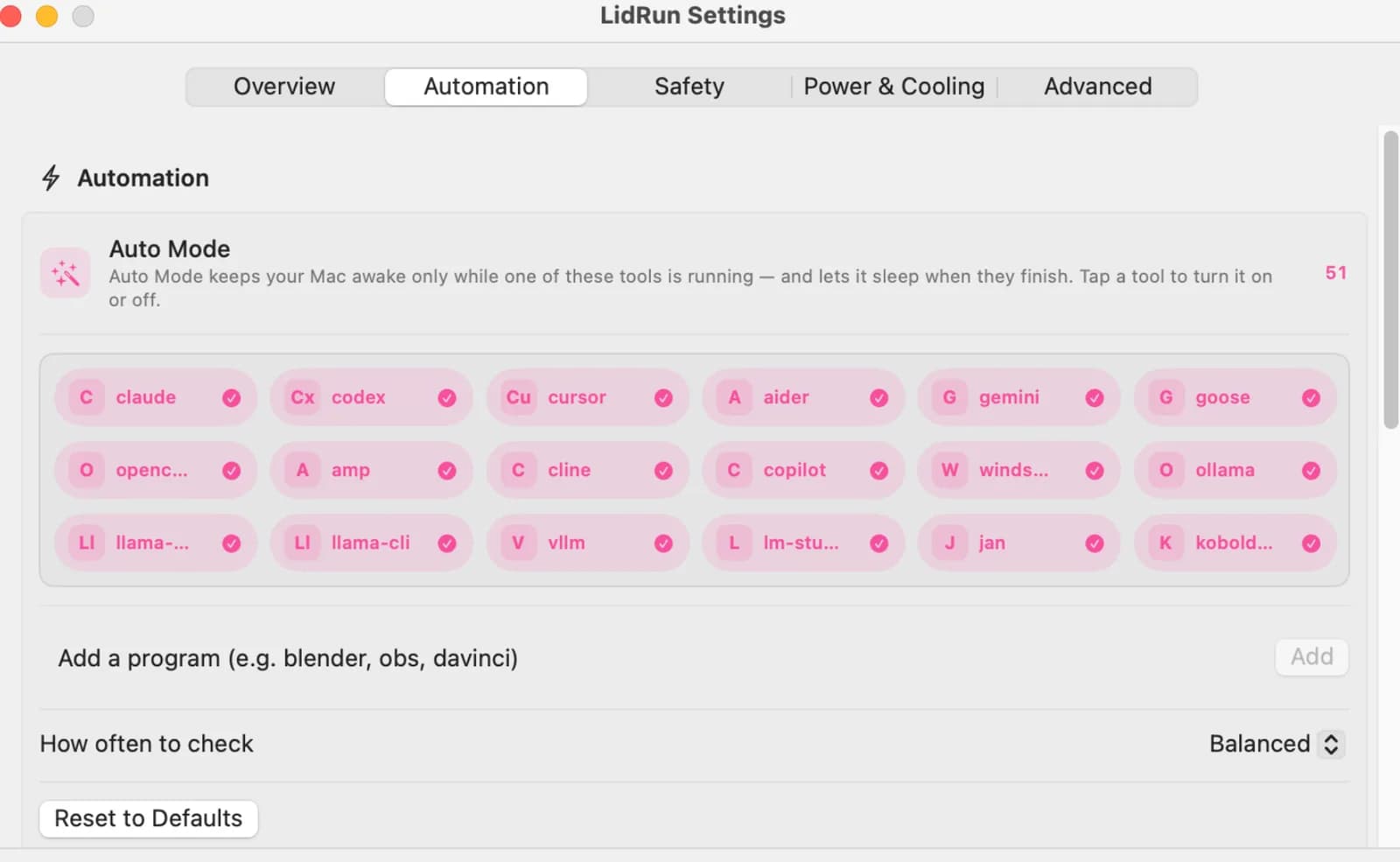
Nhận diện tiến trình chính là thứ hiện thực hóa nửa vế 'agent đang chạy'. Thêm một tiến trình cần theo dõi - ollama, python, node, xcodebuild - và LidRun sẽ tìm nó theo tên; với các ngôn ngữ thông dịch, LidRun còn có thể khớp theo tham số script, ví dụ train.py, nên python train.py sẽ được tính dù chỉ riêng python là quá rộng để theo dõi an toàn. Một tiến trình CLI phải vượt ngưỡng CPU (mặc định 5%) mới được tính là đang hoạt động thật sự chứ không chỉ đang tồn tại; một app GUI phải vượt ngưỡng cao hơn, 40%, nên một trình soạn thảo chỉ đang mở hay một cửa sổ chạy model đang rảnh sẽ không bao giờ tự nó giữ Mac thức.
Một khoảng trễ rảnh ngắn (mặc định 60 giây) giúp vượt qua những đợt tụt CPU chớp nhoáng - Ollama giữa các token, một script tạm dừng chờ I/O - mà không nhả máy quá sớm. Các agent lập trình AI đã biết được cấp một khoảng trễ dài hơn nhiều, 30 phút, cũng vì lý do tương tự: một agent đang chờ phản hồi API có thể ở gần 0% CPU trong nhiều phút trong khi vẫn giữa chừng tác vụ, và nhả Mac ra ngay lúc đó sẽ phá hỏng cả mục đích ban đầu. Khi tiến trình được theo dõi thực sự kết thúc, assertion sẽ tự động được gỡ - không cần thêm bước nào để nhớ.
Theo dõi pin, nhiệt độ và trạng thái nguồn trong lúc chạy
Trong lúc chạy, LidRun theo dõi mức pin, mức áp lực nhiệt của hệ thống, và việc Mac đang cắm sạc hay chạy bằng pin. Bất kỳ yếu tố nào trong số này cũng có thể kích hoạt một điểm dừng có kiểm soát tại ngưỡng bạn đặt.
Về phía pin, ngưỡng auto-stop mặc định là 20% và bạn có thể tăng giảm tùy ý; cảnh báo pin yếu thì luôn nổ ra quanh mốc 15% dù bạn đặt gì. Bên dưới cài đặt của riêng bạn là một sàn cứng - khoảng 4% - luôn kích hoạt emergency sleep bất kể bạn đã cấu hình auto-stop thế nào. Đây là một sàn bạn có thể nhích lên cao hơn một chút, chứ không phải thứ có thể tắt hẳn, để một lượt chạy không người trông vẫn không thể âm thầm rút cạn pin. Điều này giúp giảm rủi ro; nó không hứa hẹn một thời lượng chạy cụ thể nào, vì chính khối lượng công việc mới là thứ đang tiêu tốn pin.
Về phía nhiệt độ, LidRun theo dõi mức áp lực nhiệt của hệ thống (normal, fair, hot, hoặc very hot) và, trên những Mac có dữ liệu SMC hữu dụng, đối chiếu nó với nhiệt độ đo được và mức throttle của CPU để một chỉ số thô ở cấp hệ điều hành không đánh giá thấp áp lực nhiệt thực tế. Một chỉ số 'very hot' sẽ tự động tắt chế độ Closed-Lid để phần cứng được throttle và ngủ đúng như thiết kế của nó. Trên Apple Silicon, quạt phần lớn do firmware điều khiển; LidRun đọc các khóa nhiệt độ SMC như một tín hiệu giám sát và không cố ghi đè lên đường cong quạt của chính firmware. Hãy xem rào chắn nhiệt này như một cơ chế kích hoạt điểm dừng có kiểm soát, không phải cách giữ chip ở một mức nhiệt độ chọn trước - vị trí đặt máy và luồng khí ảnh hưởng tới nhiệt độ chip thực tế nhiều hơn bất kỳ rào chắn phần mềm nào có thể làm được.
Thông báo và báo cáo hàng tuần cho các lượt chạy không người trông
Khi một phiên được bảo vệ kết thúc hoặc một sự kiện an toàn xảy ra, LidRun có thể gửi thông báo qua Telegram, Discord, Slack, ntfy.sh, Pushover, hoặc một webhook tùy ý. Telegram cần thiết lập ít nhất: nhắn tin cho bot LidRun dùng chung, bấm Start, rồi dán lại Chat ID mà nó đưa cho bạn - không cần tạo hay quản lý bot token nào cả. Mọi kênh đều mang cùng các loại sự kiện: hoàn tất phiên, chạm sàn pin, dừng do nhiệt, hết giờ hẹn phiên.
Sự khác biệt giữa một sự kiện hoàn tất và một sự kiện an toàn đáng để nắm rõ. Một lượt hoàn tất sạch nghĩa là công việc đã xong và tiến trình thoát bình thường. Một lượt dừng do nhiệt hoặc do pin nghĩa là có gì đó đã cắt ngắn tác vụ. Nhận được một thông báo có gắn nhãn thay vì im lặng nghĩa là bạn biết chính xác chuyện gì đã xảy ra, chứ không chỉ biết rằng Mac đã dừng.
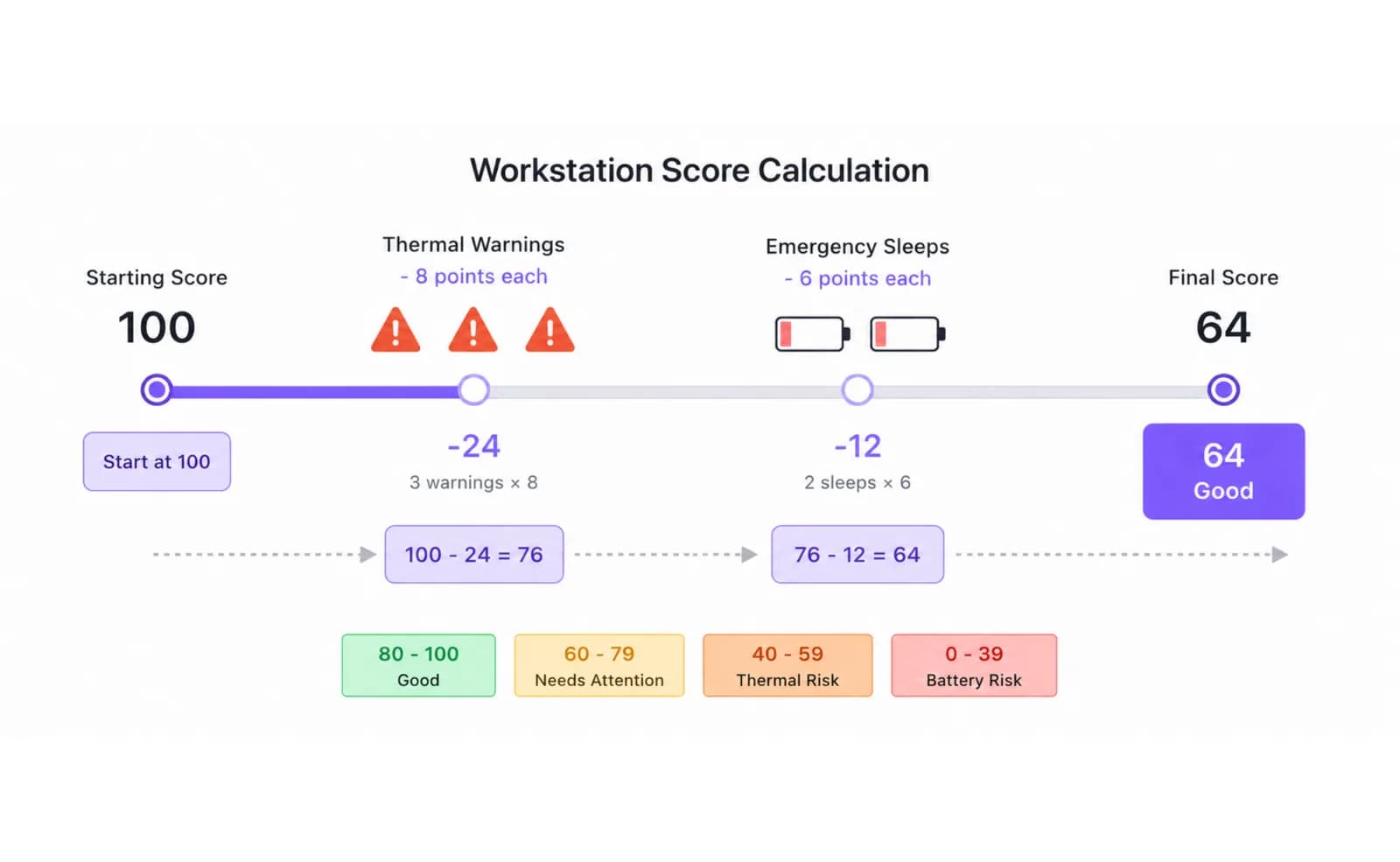
Báo cáo máy trạm Mac hàng tuần gộp bảy ngày gần nhất của Activity Log lại thành tổng thời gian chạy, phiên chạy dài nhất của bạn, và một Workstation Score (điểm máy trạm). Điểm bắt đầu ở mức 100, bị trừ 8 điểm cho mỗi cảnh báo nhiệt và 6 điểm cho mỗi lần emergency sleep phát sinh trong tuần, và không xuống dưới 0. Từ ba cảnh báo nhiệt trở lên, hoặc từ hai lần emergency sleep trở lên, tuần đó sẽ được đánh dấu là rủi ro thật sự chứ không chỉ là một đợt tụt nhẹ. Điểm thấp là một lời nhắc để bạn xem lại vị trí đặt máy và thói quen thông thoáng khí - nó không phải một chẩn đoán rằng phần cứng đang có vấn đề gì.
Giới hạn thành thật của một chiếc laptop khi làm máy trạm AI
Một chiếc MacBook đang thực hiện tính toán thật sự khi nó chạy một vòng lặp inference hay một lượt fine-tune. Một công cụ bảo vệ giúp giảm rủi ro xung quanh việc đó, nhưng nó không thay đổi bản chất phần cứng. Thermal throttling là có thật với tải chạy liên tục. Pin thì có hạn. Quạt trên Apple Silicon do firmware điều khiển và phần mềm không thể ghi đè lên đó. Không điều nào trong số này là riêng của LidRun - nó đúng ngay khi một khối lượng công việc nặng bắt đầu, dù dùng bất kỳ công cụ giữ máy thức nào, hay không dùng công cụ nào cả.
Vị trí đặt máy nằm ngoài tầm với của bất kỳ phần mềm nào, có bảo vệ hay không. Một chiếc Mac đặt trên bề mặt cứng, phẳng, có luồng khí lưu thông bên dưới sẽ mát hơn cùng chiếc Mac đó đặt trên giường, trên ghế sofa, hay nhét trong túi kín - chính kiểu setup khiến một lệnh disablesleep bị quên trở nên rủi ro. Với bất kỳ tác vụ nào dài hơn một lượt chạy ngắn, đặc biệt là khi gập nắp, hãy giữ cho Mac được thông thoáng; một bề mặt chắc chắn và khoảng hở bên dưới không phải là tùy chọn có cũng được không có cũng được. Các giới hạn an toàn phản ứng với những gì chúng đo được; chúng không thể sửa một cách bố trí vốn giữ nhiệt lại theo đúng thiết kế của nó.
Ở một quy mô nhất định - GPU chạy inference liên tục trong nhiều giờ, hay một lượt fine-tune để chạy suốt đêm - một máy trạm chuyên dụng hoặc GPU trên cloud mới là câu trả lời thành thật; một chiếc MacBook có bảo vệ không thể thay thế cho ECC RAM và hệ thống làm mát cấp server. Điều nó thực sự là: một bước nâng cấp thiết thực so với cả một chiếc MacBook không được bảo vệ lẫn một công tắc giữ máy thức đơn thuần, vì nó tự giới hạn phạm vi theo đúng công việc, theo dõi hai thứ thực sự hay gây ra sự cố - pin và nhiệt - rồi cho bạn biết chuyện gì đã xảy ra thay vì để bạn phải đoán. Đó mới là giá trị thật: giảm khả năng xảy ra một sự cố âm thầm, chứ không phải xóa bỏ những đánh đổi khi chạy tính toán thật trên phần cứng laptop. Hãy dùng nó với sự cẩn trọng, trên một bề mặt thông thoáng, và để nó làm phần theo dõi mà bạn không thể tự làm khi vắng mặt.
LidRun giữ công việc của bạn chạy tiếp khi đóng nắp, với cơ chế bảo vệ pin và nhiệt tích hợp sẵn.
Đã có LidRun? Đọc hướng dẫn thiết lập →
Mới biết đến LidRun? Xem bảng giá →
Câu hỏi thường gặp
Một công cụ bảo vệ máy trạm AI chỉ giữ Mac thức trong lúc một khối lượng công việc AI thực sự đang chạy, theo dõi mức pin và áp lực nhiệt suốt thời gian đó, tự dừng phiên khi chạm ngưỡng bạn đặt, và báo cho bạn biết khi tác vụ hoàn tất hoặc khi một sự kiện an toàn xảy ra. Nó nằm trên một công tắc giữ máy thức đơn thuần - khác biệt ở chỗ nó giới hạn theo đúng khối lượng công việc và nhận biết được hai thứ thực sự hay gây sự cố trên một chiếc laptop: nhiệt độ và pin.
Ở tầng nguyên lý gốc thì không - LidRun giữ cùng loại IOKit power assertion mà caffeinate cũng giữ, và chế độ Closed-Lid của nó bật lên cùng một cài đặt pmset disablesleep mà bạn có thể tự đặt bằng tay. Khác biệt nằm ở phạm vi và khả năng nhận biết: caffeinate và pmset chỉ giữ assertion trong một khoảng thời gian hay cho một tiến trình bạn chỉ định và không gì khác, còn một công cụ bảo vệ thì gắn mình vào một mẫu hình khối lượng công việc, theo dõi pin và trạng thái nhiệt suốt thời gian đó, áp dụng các giới hạn auto-stop, và báo cho bạn khi xong việc. Với một tác vụ ngắn khi bạn ngồi trước bàn phím, riêng caffeinate đã là lựa chọn ổn.
Được, nhưng với những giới hạn thành thật. Một chiếc MacBook Apple Silicon đời mới xử lý tốt inference cục bộ, tải model, và các lượt fine-tune ngắn hơn. Những ràng buộc là thermal throttling khi tải chạy liên tục, khả năng điều khiển quạt bị giới hạn bởi firmware trên dòng M, và một viên pin có hạn. Một công cụ bảo vệ giúp giảm rủi ro trong các lượt chạy không người trông; nó không thay đổi giới hạn trần của phần cứng. Với các khối lượng công việc nặng và kéo dài, một máy chuyên dụng hoặc GPU trên cloud vẫn có thể là lựa chọn tốt hơn.
Mức pin đối chiếu với ngưỡng auto-stop của bạn và một sàn pin yếu cứng, mức áp lực nhiệt của hệ thống (cộng thêm nhiệt độ SMC trên những Mac có hỗ trợ), việc Mac đang cắm sạc hay chạy bằng pin, và mẫu hình tiến trình bạn đã cấu hình - để công cụ bảo vệ chỉ hoạt động khi đúng công việc được khớp đang chạy và tự gỡ khi công việc đó dừng. Mọi lần kích hoạt đều được ghi lại trong Activity Log.
LidRun hỗ trợ Telegram qua một bot dùng chung (không cần thiết lập token), Discord incoming webhook, Slack webhook, các topic trên ntfy.sh, Pushover, và một webhook JSON tùy ý. Cấu hình kênh trong Settings và LidRun sẽ gửi thông báo khi phiên kết thúc hoặc khi có sự kiện an toàn như chạm sàn pin hay dừng do nhiệt. Một lượt hoàn tất sạch và một lượt bị buộc dừng được gắn nhãn khác nhau để bạn biết chính xác chuyện gì đã xảy ra.
Có - thêm bất kỳ tiến trình nào theo tên (docker, xcodebuild, một binary tùy chỉnh) và LidRun sẽ theo dõi trực tiếp nó. Với các ngôn ngữ thông dịch - Python, Node, Ruby, Bash, và một vài ngôn ngữ khác - bạn có thể khớp theo tham số script thay vào đó, ví dụ train.py, để tên trình thông dịch chung chung không khiến LidRun theo dõi luôn mọi tiến trình Python trên Mac.