Clamshell mode di MacBook: apa artinya untuk pekerjaan AI
Menurut definisi Apple sendiri, clamshell mode adalah menutup lid MacBook sementara Mac tetap terhubung ke monitor eksternal, keyboard, dan mouse - Mac terus berjalan sebagai desktop ringkas. Itu bukan yang dimaksud kebanyakan developer AI ketika mereka bilang ingin "menjalankan dengan lid tertutup." Mereka ingin laptop yang tertutup menyelesaikan agent run, build, atau script panjang tanpa monitor, tanpa dock, dan tanpa meja kerja sama sekali - dan itu mekanisme macOS yang berbeda dengan perbaikan yang berbeda pula, bukan varian dari clamshell mode.
Apa arti clamshell mode di Mac
Clamshell mode Apple butuh tiga hal sekaligus: lid tertutup, monitor eksternal terhubung, dan minimal satu perangkat input eksternal aktif (keyboard atau mouse, kabel atau Bluetooth). Penuhi ketiganya dan macOS mematikan layar internal sambil menjaga sistem tetap menyala penuh, berjalan lewat monitor eksternal layaknya desktop. Ini mode yang benar-benar berguna - makanya MacBook bisa berfungsi ganda sebagai Mac mini dengan keyboard yang lebih nyaman.

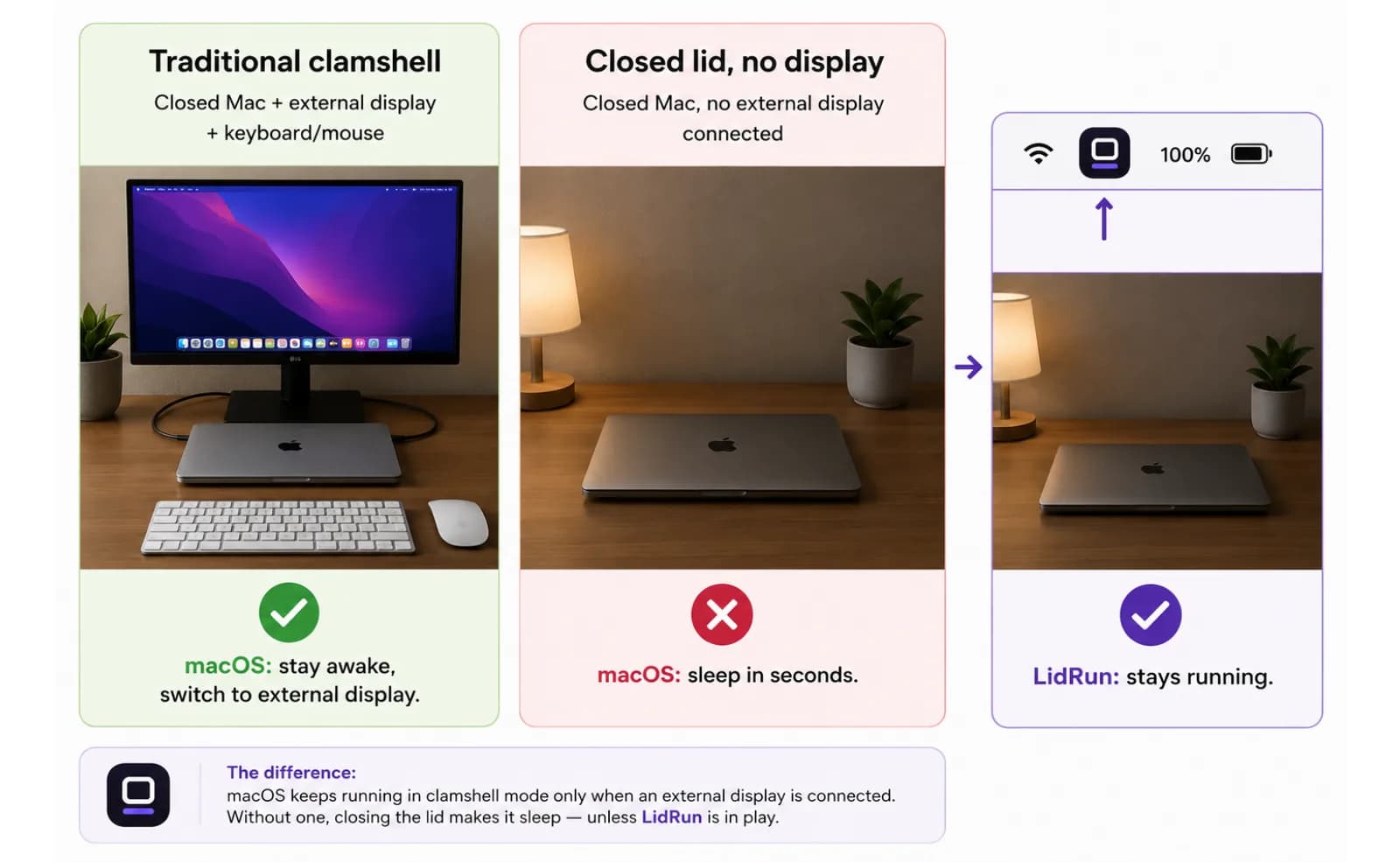
Cakupannya juga lebih sempit dari yang orang kira. Lewatkan salah satu dari tiga kaki tripod ini dan mode tersebut tidak aktif. Colokkan monitor tanpa keyboard atau mouse, dan menutup lid tetap membuat Mac tertidur dalam beberapa detik - monitor saja tidak cukup. Ini keluhan "clamshell mode tidak berfungsi" yang paling sering muncul, dan biasanya bukan bug: syarat input eksternalnya saja yang belum terpenuhi.
Semua setup itu bukan yang dibutuhkan pekerjaan AI tanpa pengawasan. Agent yang sedang menyelesaikan sesi Claude Code, npm run build yang panjang, atau model lokal yang sedang melakukan inference tidak peduli soal monitor eksternal - yang dibutuhkan cuma Mac tetap menyala dengan lid tertutup tanpa ada apa pun yang terpasang. Ini di luar apa yang dirancang untuk clamshell mode, makanya mencari pengaturan "clamshell mode tanpa monitor" di System Settings tidak akan menemukan apa-apa. Pengaturan itu tidak ada, karena memang bukan clamshell mode.
Kenapa menutup lid tetap membuat Mac Anda tertidur tanpa monitor
Alasan kenapa tool keep-awake biasa tidak bertahan saat lid ditutup ada pada dua mekanisme sleep terpisah di dalam macOS, dan kebanyakan tool cuma menyentuh salah satunya. caffeinate, Amphetamine, KeepingYouAwake, dan mode Keep Awake dasar milik LidRun sendiri sama-sama bekerja dengan menahan IOKit power assertion - tepatnya jenis assertion PreventUserIdleSystemSleep yang sama - yang memberi tahu macOS "jangan tidur karena tidak aktif." Itu benar adanya, dan berjalan baik saat lid terbuka: biarkan Mac diam berjam-jam dan ia tidak akan tertidur.
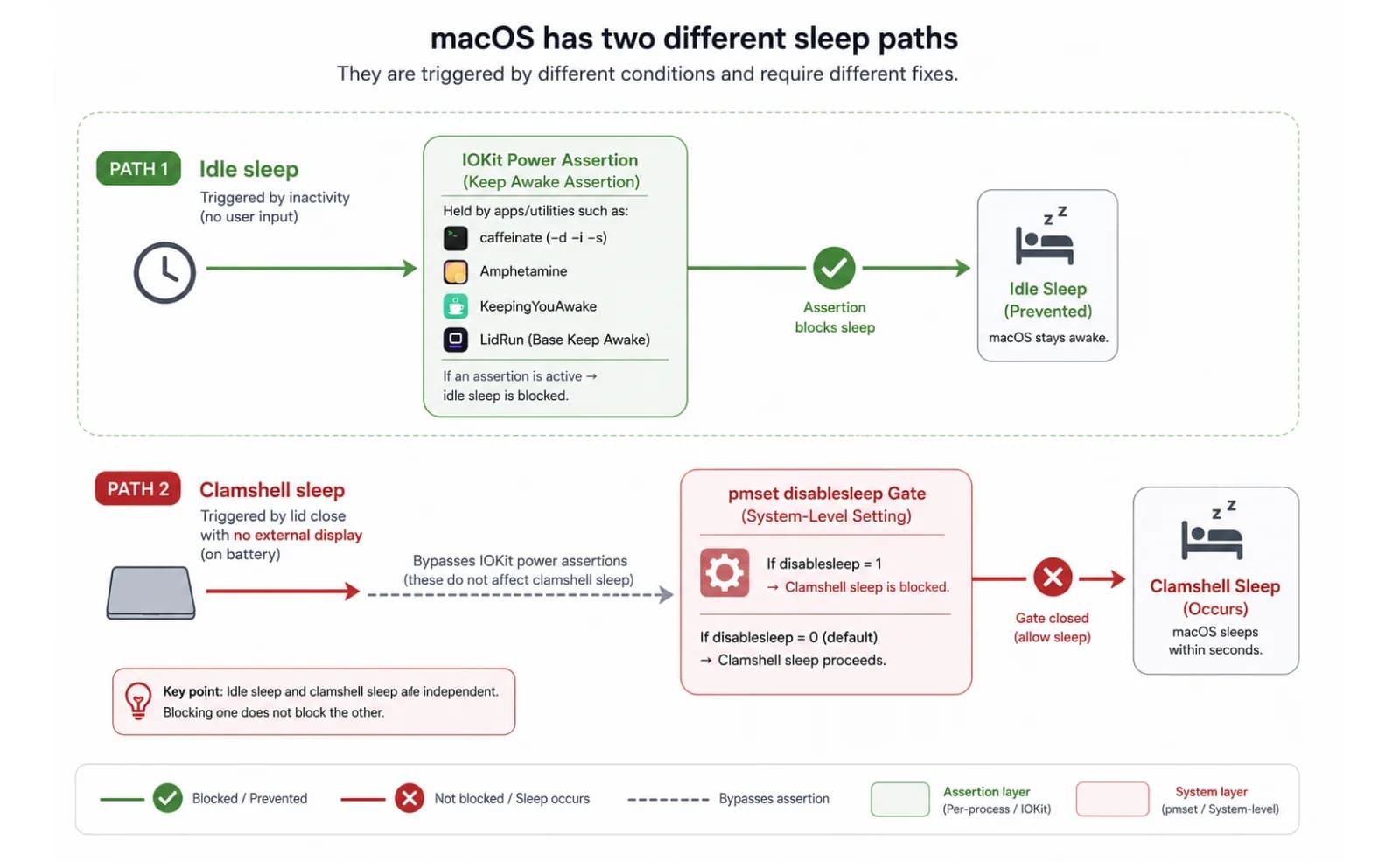
Menutup lid tanpa monitor terpasang sama sekali tidak melewati pengecekan idle-sleep itu. Yang terpicu adalah clamshell sleep terpisah di level yang lebih rendah, dan assertion PreventUserIdleSystemSleep - dari aplikasi mana pun, termasuk mode default LidRun sendiri - tidak bisa menghentikannya. Jalankan caffeinate -i di Terminal, tutup lid tanpa apa pun terpasang, dan Mac tetap tertidur dalam beberapa detik. Ini bukan bug caffeinate atau assertion yang lemah; ini jalur sleep berbeda yang memang tidak pernah dirancang untuk diblokir oleh idle-sleep assertion.
Satu-satunya tuas publik yang bisa menghentikan sleep spesifik ini adalah pmset -a disablesleep 1 - pengaturan menyeluruh di level sistem, bukan assertion di level aplikasi, dan butuh hak administrator untuk mengaturnya.
Perbaikan gratis - pmset disablesleep, dan jebakannya
Versi gratis dari ini cuma satu perintah: sudo pmset -a disablesleep 1, dijalankan sekali di Terminal dengan password admin Anda. Perintah ini membalik pengaturan global macOS yang memberi tahu sistem untuk mengabaikan clamshell sleep sepenuhnya, ada monitor atau tidak. Atur, tutup lid, dan Mac terus berjalan. Setelah selesai, sudo pmset -a disablesleep 0 mengembalikan semuanya ke normal - dan langkah kedua inilah tempat risikonya berada.
disablesleep tidak terbatas pada sesi terminal atau aplikasi Anda; ini flag yang bertahan di seluruh mesin dan tetap aktif sampai ada yang mengembalikannya ke 0. Kalau Anda lupa, kalau script yang seharusnya me-reset itu tidak pernah jalan, atau kalau sesi shell Anda begitu saja tertutup tanpa Anda sadari, Mac tidak akan tertidur - lid tertutup atau tidak - bukan cuma untuk pekerjaan berikutnya, bukan cuma semalaman, bukan cuma saat penerbangan pulang - sampai Anda membalikkannya secara manual atau me-restart. Tidak ada timer, tidak ada pengecekan baterai, dan tidak ada pengecekan suhu yang dibangun ke dalam perintah itu sendiri; pmset melakukan persis apa yang Anda perintahkan dan tidak lebih.
Itu trade-off yang masuk akal untuk pemakaian sekali saja: Anda menjalankan compile panjang sebelum penerbangan dan akan ingat me-reset-nya setelahnya. Tapi jadi trade-off yang lebih buruk kalau dijadikan kebiasaan tetap, karena kegagalannya senyap - tidak ada yang memberi tahu Anda flag itu masih aktif selain Mac yang tidak mau tidur dan baterai yang diam-diam terkuras di dalam tas.
Di mana posisi Amphetamine, KeepingYouAwake, Lungo, dan Caffeine
Semua ini adalah utilitas keep-awake yang solid dan cukup dihormati, dan penting untuk jelas soal apa sebenarnya tujuan mereka dibuat. Amphetamine adalah yang paling bisa dikonfigurasi di antara opsi gratis - jadwal, trigger per aplikasi, durasi kustom - dan pilihan default yang bagus kalau Anda cuma ingin menghentikan idle sleep saat bekerja dengan lid terbuka. KeepingYouAwake adalah versi minimal dan open-source dari ide yang sama: satu toggle di menu bar, jejak kecil, tidak ada yang perlu dikonfigurasi. Lungo dan aplikasi Caffeine yang asli sama-sama toggle berbayar atau freemium yang sederhana dan dirancang baik dengan premis satu klik yang sama - tekan ikonnya, Mac tetap menyala.
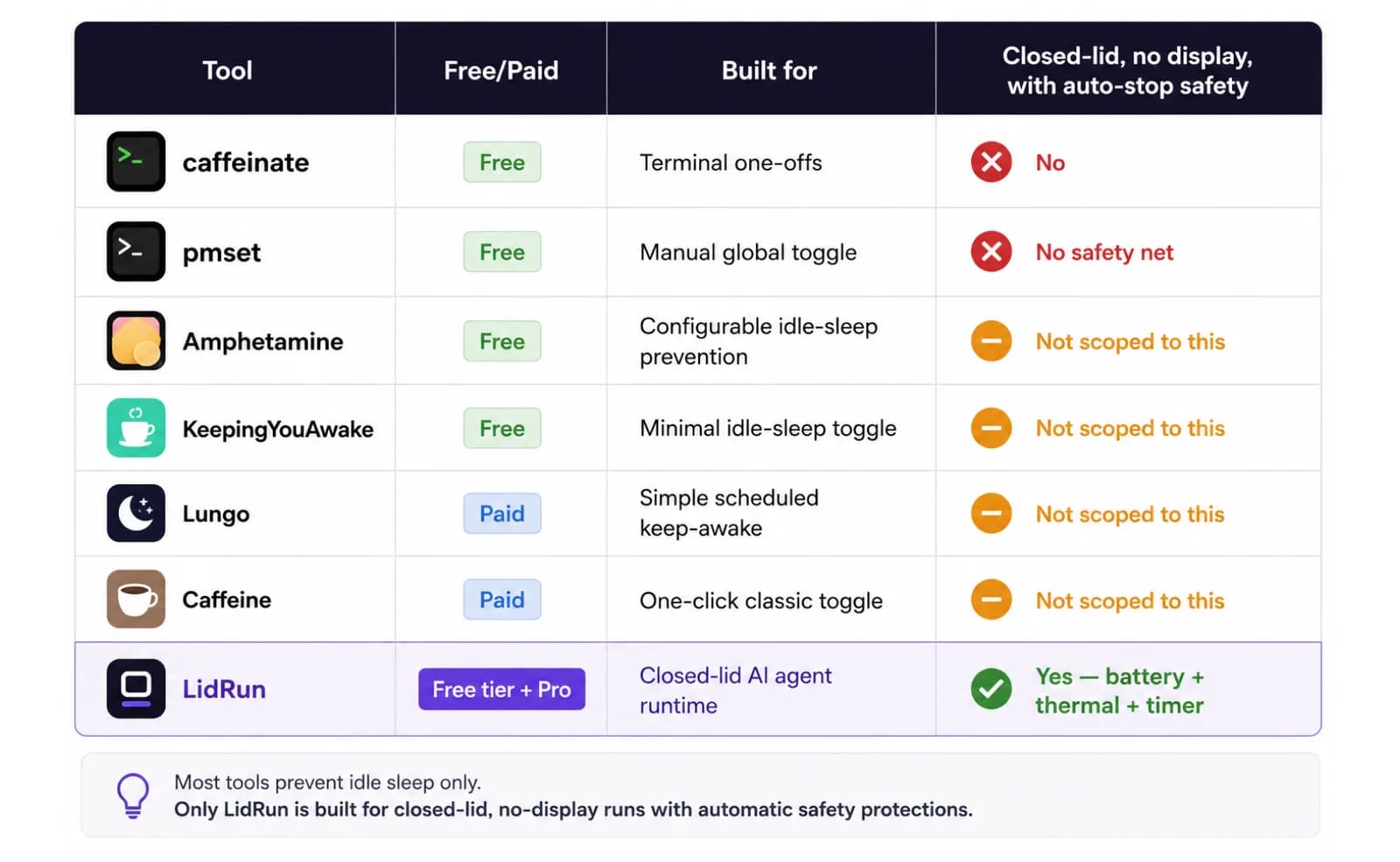
Semuanya, seperti caffeinate sendiri, beroperasi lewat idle-sleep assertion yang dijelaskan di atas. Itu tool yang tepat untuk menjaga Mac tetap menyala dengan lid terbuka - presentasi, unduhan, tugas foreground yang berjalan lama. Tidak satu pun dirancang khusus untuk pekerjaan spesifik menutup lid tanpa monitor terpasang lalu berhenti otomatis saat baterai atau suhu mencapai batas; itu masalah yang lebih sempit dan spesifik dibanding pencegahan idle-sleep secara umum, dan bukan itu yang ingin diselesaikan oleh tool-tool ini.
Jadi perbandingan yang jujur bukan "mana yang paling bagus" - melainkan memilih tool yang cocok dengan pekerjaannya. Lid terbuka, ingin layar tetap menyala saat membaca sesuatu yang panjang: semua tool di atas bekerja dengan baik. Lid tertutup, tanpa monitor, agent berjalan tanpa pengawasan, dan Anda ingin itu berhenti sendiri kalau baterai atau suhu Mac mencapai titik yang buruk: itulah celah spesifik yang dibahas artikel ini.
Kenapa agen AI mengubah kebutuhan developer dari "clamshell"
Beberapa tahun lalu, pekerjaan lid-tertutup tanpa pengawasan adalah kasus yang jarang terjadi. Pemakaian laptop kebanyakan interaktif - buka, pakai, tutup - dan apa pun yang berjalan lama tanpa pengawasan berjalan di server, bukan di mesin yang ada di depan Anda. Syarat monitor-dan-keyboard dari clamshell mode tidak pernah jadi masalah dalam praktiknya, karena tidak ada yang mencoba menutup lid pada sesuatu yang masih bekerja.
Agen AI mengubah bentuk pekerjaan itu. Background agent Claude Code dan Cursor, model lokal yang berjalan lewat Ollama, dan pipeline multi-langkah kini rutin berjalan dari beberapa menit sampai berjam-jam tanpa butuh input apa pun selama itu. Laptop itu sendiri adalah komputasinya - tidak ada yang perlu dilihat di layar selama ia bekerja, yang membuat gunanya monitor eksternal jadi tidak relevan. Anda ingin memulai pekerjaan lalu pergi, bukan membiarkan monitor menyala untuk proses yang tidak menghasilkan apa pun untuk ditonton.
Itu mengubah pertanyaannya sepenuhnya. Bukan lagi "bagaimana caranya dapat layar lebih besar untuk MacBook saya di meja kerja" - itu masih yang dijawab clamshell mode, dan itu masih butuh monitor. Melainkan "bagaimana caranya membiarkan MacBook ini terus bekerja padahal saya sama sekali tidak di meja kerja," dan itulah masalah yang benar-benar diselesaikan oleh pmset disablesleep (manual) atau LidRun (otomatis, dengan guardrail).
Bagaimana LidRun menangani closed-lid runtime
Mode Keep Awake dasar, Timer mode, dan Charging-only mode milik LidRun gratis selamanya - tanpa trial, tanpa batas sesi, tanpa batas waktu, dan cara kerjanya sama seperti caffeinate di baliknya: satu IOKit idle-sleep assertion, ditahan selama Anda mau, dengan lid terbuka. Closed-lid runtime - yaitu benar-benar berjalan dengan lid tertutup rapat dan tanpa monitor - adalah satu-satunya mode yang dikunci ke tier Pro, setelah sejumlah closed-lid run gratis untuk mencobanya dulu tanpa membayar apa pun.
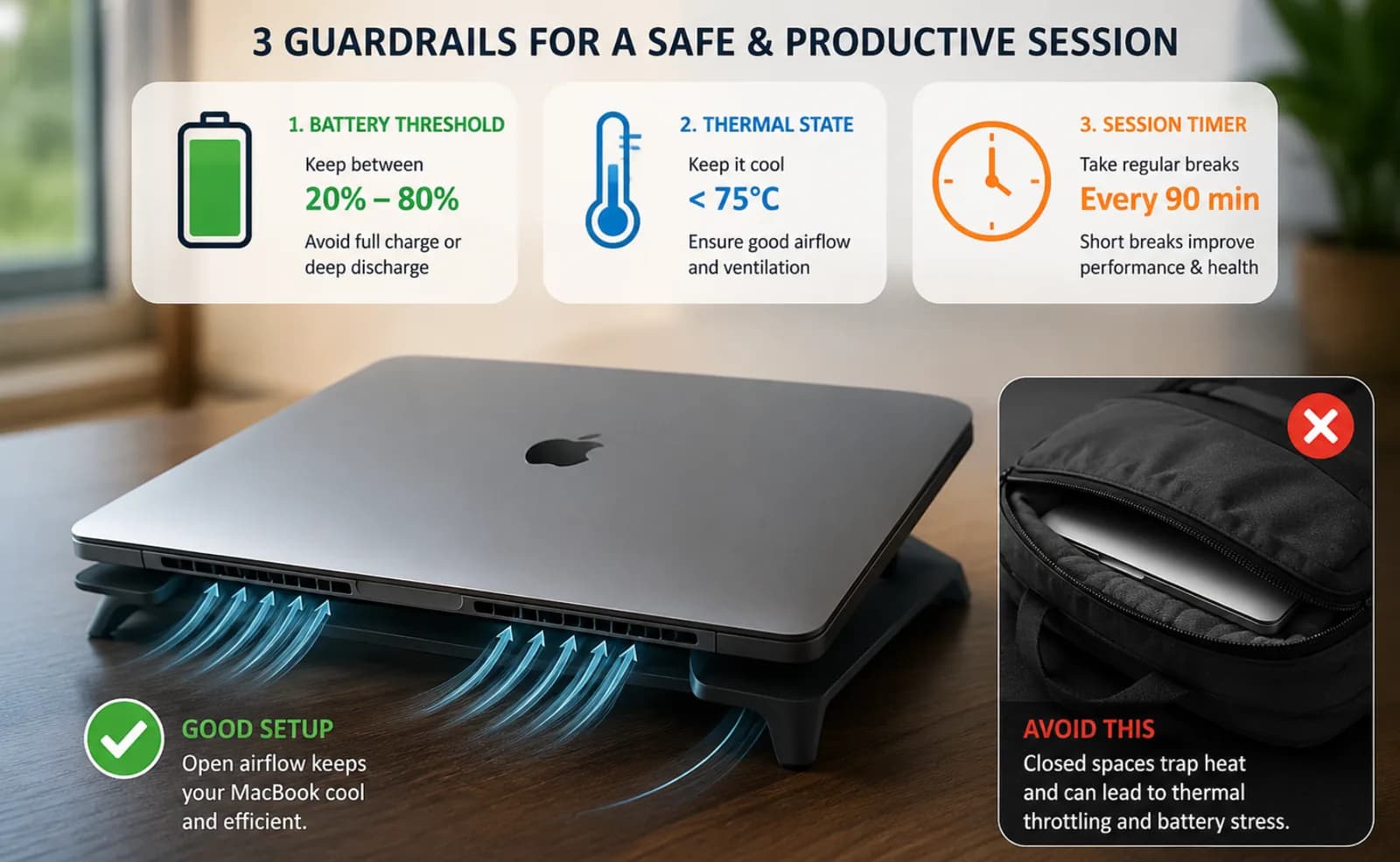
Saat Anda memulai closed-lid session, LidRun menahan idle-sleep assertion yang sama seperti biasa, dan tambahannya mengeluarkan toggle pmset -a disablesleep 1 atas nama Anda - mekanisme yang sama seperti perbaikan manual di atas, tapi otomatis. Untuk pertama kalinya, macOS butuh satu kali persetujuan admin untuk memasang privileged helper milik LidRun; setelah itu, memulai dan menghentikan closed-lid session tidak akan meminta password Anda lagi, karena helper-lah yang melakukan toggle, bukan prompt admin AppleScript baru setiap kali. Kalau helper belum disetujui atau panggilannya gagal karena alasan apa pun, LidRun jatuh kembali ke prompt otorisasi admin yang sama seperti yang dibutuhkan pmset manual - LidRun tidak pernah melaporkan berhasil kecuali pengaturannya benar-benar diterapkan.
Bagian yang tidak diberikan pmset manual adalah jaminan reset. LidRun memasangkan setiap disablesleep 1 dengan 0 yang sesuai - saat Anda menghentikan sesi, saat Anda menutup aplikasi, dan saat peluncuran berikutnya kalau ditemukan 1 yang tersisa dari crash. Itu menutup persis mode kegagalan yang dijelaskan di atas: flag tidak tersangkut secara global gara-gara Anda lupa me-reset-nya di terminal yang sudah lama tertutup.
Menjalankan closed-lid session dengan aman
Penempatan tetap lebih penting daripada pengaturan apa pun. Jalankan Mac di permukaan yang keras dan rata dengan udara bisa mengalir di bawah ventilasi - meja, stand, atau rak. Lid yang tertutup saja sudah menjebak lebih banyak panas dibanding lid terbuka; permukaan yang empuk atau tas yang tertutup memperparah itu, dan tidak ada aplikasi keep-awake yang mengubah alas tempat chassis-nya berada. Keselamatan menang atas kenyamanan di sini: kalau setup fisiknya salah, tidak ada guardrail software yang bisa memperbaikinya.
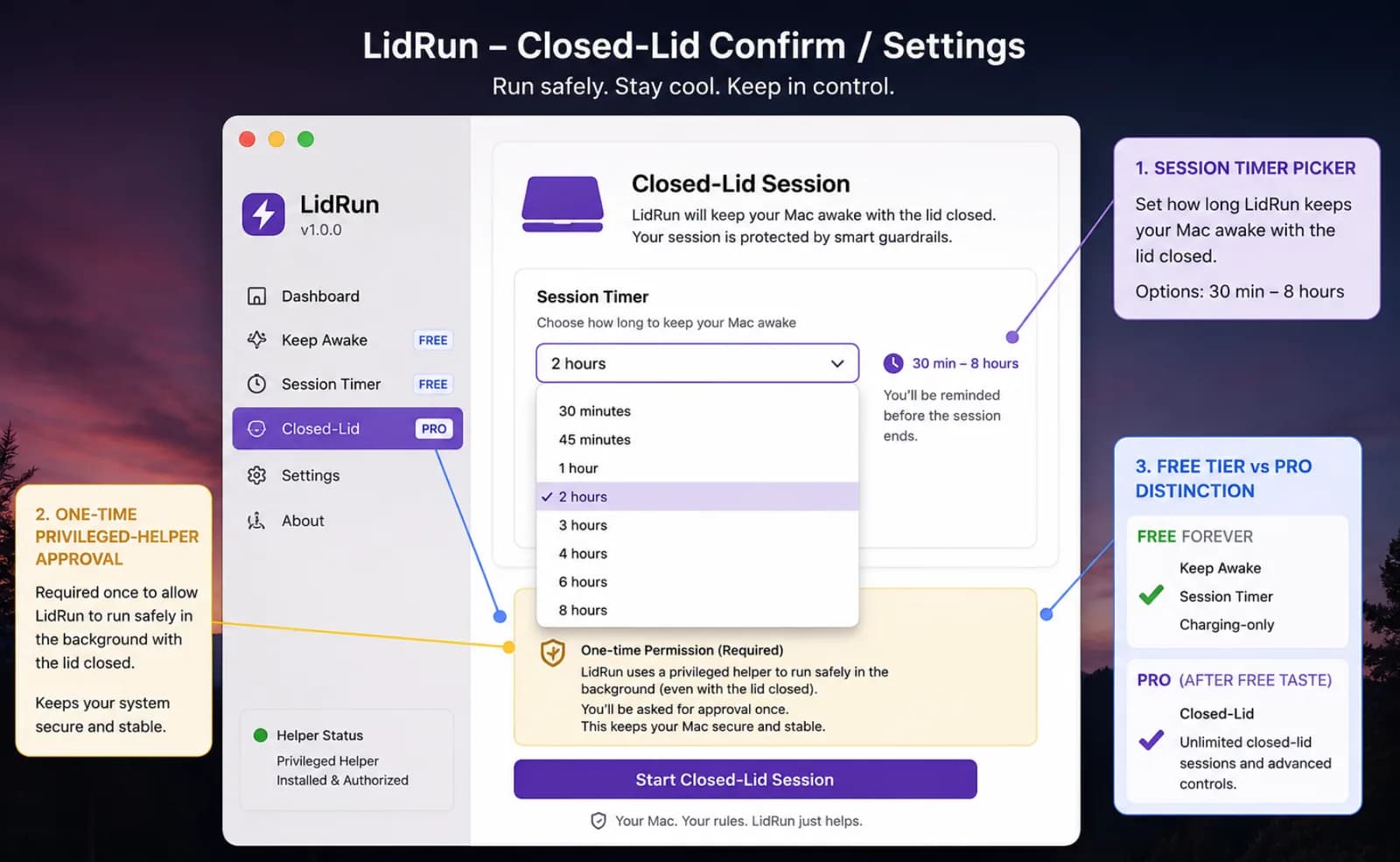
Tetap tercolok ke listrik untuk apa pun yang lebih lama dari sesi singkat - pekerjaan lid tertutup dengan baterai saja masih oke untuk pekerjaan cepat, tapi listrik dari colokan menghilangkan pertanyaan soal pengurasan baterai untuk pekerjaan berjam-jam. Di atas ambang batas apa pun yang Anda atur, LidRun juga menahan batas baterai rendah yang sudah dipatok secara tetap sebagai jaring pengaman, jadi bahkan sesi yang belum dikonfigurasi pun tidak akan menguras baterai sampai nol - ini jaring pengaman di bawah pengaturan Anda sendiri, bukan pengganti untuk mengatur ambang batas itu sendiri.
Suhu diawasi dengan cara yang sama: LidRun mengikuti sinyal thermal state milik macOS sendiri - nominal, fair, serious, critical - dan menghentikan sesi kalau eskalasinya terlalu jauh, sinyal yang sama yang dipakai OS itu sendiri untuk mulai throttling. Mencegah sleep tidak membuat pekerjaan berjalan lebih cepat atau lebih lambat; itu cuma menjaga Mac agar tidak tertidur. Eskalasi suhu adalah hal yang benar-benar penting, makanya auto-stop mengawasi itu, bukan angka suhu yang dikarang-karang. Setiap closed-lid session juga membawa timer - 30 menit sampai 8 jam - jadi pekerjaan yang macet atau lepas kendali tidak bisa menahan Mac tetap menyala tanpa batas secara tidak sengaja. Semua ini bukan wake lock buta: ini sesi yang memang seharusnya berakhir sendiri, begitu keadaannya sudah tidak aman lagi atau sudah tidak dibutuhkan lagi. Kalau Mac Anda memang sudah menetap di meja kerja dan tidak perlu dipindah, SSH masuk dan menjalankan pekerjaan dari situ sama sekali menghindari masalah lid tertutup ini - patut dipertimbangkan sebelum meraih tool keep-awake apa pun.
Aktifkan clamshell keep-awake dengan satu tombol: Caps Lock atau ⌥L
Mode clamshell tradisional butuh layar eksternal agar tetap terjaga. Mode closed-lid LidRun tidak - dan sejak 1.2 Anda bisa mengaktifkannya tanpa menyentuh menu bar: tekan ⌥L (Option-L), atau cukup ketuk Caps Lock, lalu tutup lid.
Caps Lock pantas dipakai di sini karena Mac dengan lid tertutup tidak sedang diketik, jadi tombol itu bebas dialihfungsikan dalam konteks tersebut - dan tidak butuh izin aksesibilitas tambahan. Ingin menyimpan Caps Lock untuk mengetik? Pakai hotkey global ⌥L saja.
Kedua pintasan mengaktifkan sesi terjaga yang sama: timer, opsi charging-only, auto-stop baterai lemah, dan pengaman termal tetap berlaku, dan LidRun memperingatkan sebelum menidurkan Mac untuk menyelamatkan pekerjaan Anda. Tekan tombol itu lagi untuk melepaskannya.
LidRun menjaga pekerjaan Anda tetap jalan saat layar tertutup, dengan perlindungan baterai dan suhu bawaan.
Sudah punya LidRun? Baca panduan setup-nya →
Baru kenal LidRun? Lihat harga →
Sering ditanyakan
Clamshell mode adalah memakai MacBook dengan lid tertutup sambil terhubung ke monitor eksternal dan minimal satu perangkat input eksternal (keyboard atau mouse). macOS mendeteksi ketiganya - lid tertutup, monitor eksternal, input eksternal - dan otomatis beralih ke monitor, mengubah MacBook jadi desktop ringkas dengan layar internal mati.
Ya, untuk clamshell mode tradisional milik Apple - dibutuhkan monitor plus keyboard atau mouse eksternal. Kalau Anda menghubungkan monitor tapi melewatkan perangkat input eksternal, clamshell mode tidak akan aktif dan menutup lid tetap membuat Mac tertidur. Menjalankan lid-closed tanpa monitor sama sekali adalah mekanisme yang berbeda, bukan varian dari clamshell mode - yang dibutuhkan adalah pmset disablesleep (manual) atau tool seperti LidRun (otomatis).
Penyebab paling umum adalah perangkat input eksternal yang tidak ada - clamshell mode butuh lid tertutup, monitor, dan keyboard atau mouse secara bersamaan. Monitor saja tidak cukup. Pastikan keyboard atau mouse benar-benar terhubung dan aktif (perangkat Bluetooth bisa terputus dengan sendirinya), bukan cuma menyala di dekatnya.
Bisa, tapi bukan lewat clamshell mode atau idle-sleep assertion biasa - keduanya butuh monitor atau cuma memblokir idle sleep, bukan clamshell sleep di level lebih rendah yang terpicu saat lid ditutup tanpa monitor. Perbaikan gratisnya adalah sudo pmset -a disablesleep 1 di Terminal, yang perlu di-reset secara manual setelahnya. LidRun mengotomatiskan toggle yang sama di tier Pro-nya, dengan batas baterai, auto-stop berdasarkan suhu, dan timer sesi, serta selalu memasangkannya dengan reset yang sesuai supaya tidak tersangkut menyala.
Melakukannya dengan sengaja membantu mengurangi risiko: permukaan keras dan rata dengan aliran udara, listrik dari colokan untuk apa pun yang lebih lama dari sesi singkat, dan ambang batas auto-stop baterai yang dikonfigurasi, bukan dibiarkan begitu saja. LidRun menambahkan ambang batas baterai dan suhu plus timer sesi sebagai guardrail di atas itu, tapi penempatan - tidak di dalam tas, tidak di atas furnitur yang empuk - tetap tanggung jawab Anda. Gunakan closed-lid session dengan hati-hati, bukan memperlakukan tool apa pun sebagai pengganti penempatan yang baik.
Tool-tool itu (dan mode Keep Awake gratis milik LidRun sendiri) semuanya bekerja dengan menahan idle-sleep assertion macOS, yang bagus saat lid terbuka tapi tidak berbuat apa-apa begitu lid ditutup tanpa monitor terhubung - clamshell sleep terpisah mengambil alih dan assertion tidak bisa memblokirnya. Mode closed-lid milik LidRun tambahannya mengotomatiskan toggle pmset disablesleep yang benar-benar menghentikan sleep tersebut, membungkusnya dengan batas baterai, auto-stop berdasarkan suhu, dan timer sesi 30 menit sampai 8 jam, serta menjamin toggle-nya di-reset - alih-alih dibiarkan sebagai pengaturan sistem manual yang gampang dilupakan.
Di LidRun 1.2+, ya - tekan ⌥L (Option-L) atau ketuk Caps Lock untuk mengaktifkan closed-lid keep-awake, lalu tutup lid. Tekan tombol yang sama lagi untuk mematikannya. Toggle di menu bar tetap berfungsi; pintasan ini hanya memangkas satu langkah.