Smart Rules : l'automatisation si-ceci-alors-cela pour l'alimentation et le refroidissement du Mac
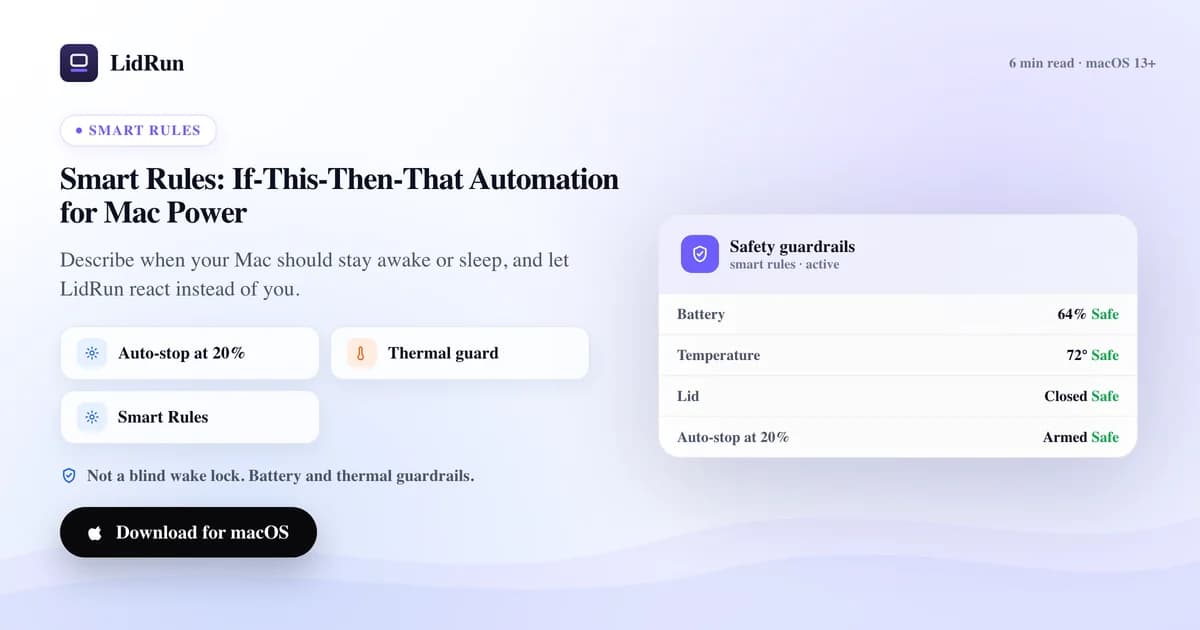
Smart Rules est la couche « si-ceci-alors-cela » de LidRun pour automatiser l'alimentation du Mac : vous définissez une condition - un processus actif, une batterie sous un certain pourcentage, le châssis qui reste chaud, une plage horaire - et dès qu'elle devient vraie, LidRun maintient le Mac éveillé, le laisse s'endormir, bascule un profil de refroidissement ou envoie une alerte, sans que vous ayez à toucher un interrupteur. C'est le même changement qu'un thermostat remplaçant un interrupteur de lumière : vous décrivez l'état cible une seule fois, et l'app continue de vérifier à votre place. Voici exactement ce qu'une règle peut surveiller, ce qu'elle a le droit de faire, comment les gens bricolent aujourd'hui cette logique avec caffeinate et pmset, et où cette approche artisanale laisse discrètement un Mac éveillé - ou endormi - plus longtemps que prévu.
Pourquoi un simple interrupteur de maintien en éveil ne suffit pas
Un interrupteur manuel n'a que deux états, et une journée de travail pose plus de deux problèmes à résoudre. Le même Mac qui doit rester parfaitement éveillé pendant un build de 40 minutes doit pouvoir s'endormir librement une heure plus tard, une fois que rien ne tourne et que la batterie affiche 18 pour cent.
Laissez le maintien en éveil activé pour couvrir les périodes chargées, et vous maintenez aussi le Mac éveillé pendant les moments d'inactivité - batterie gaspillée, et sur un bureau déjà chaud, un ventilateur qui monte en régime pour rien. Désactivez-le entre deux tâches, et vous revoilà à surveiller un interrupteur, à guetter le moment précis où un long job démarre. Une règle, c'est le juste milieu qui manquait : vous écrivez la condition une seule fois, LidRun continue de vérifier, et l'action ne se déclenche que lorsque la condition est réellement vraie.
La méthode native et gratuite pour automatiser cela - et où elle craque
La plupart des gens ne se tournent pas d'emblée vers une app dédiée, et pour une tâche ponctuelle, ce n'est pas nécessaire. macOS propose deux vrais leviers natifs. caffeinate -i some-command empêche la mise en veille par inactivité pendant exactement la durée d'exécution de some-command, puis s'efface tout seul - c'est vraiment le bon outil pour une tâche unique au premier plan. caffeinate -s fait la même chose, mais uniquement quand le Mac est sur secteur, ce qui correspond à ce que la plupart des scripts de build veulent réellement. Pour le capot spécifiquement, sudo pmset disablesleep 1 est exactement l'interrupteur que bascule le mode Closed-Lid de LidRun - il indique à macOS d'ignorer complètement le déclencheur de veille clamshell, et sudo pmset disablesleep 0 le remet en place. macOS propose aussi une voie gratuite, sans terminal, pour « garder le Mac actif capot fermé » : branchez-le sur secteur, connectez un écran externe, ajoutez un clavier ou une souris filaire ou sans fil, et le mode clamshell natif d'Apple fait tourner le Mac capot fermé à pleine puissance, sans aucun logiciel tiers. Si vous voulez quelque chose qui se rapproche d'une règle, l'app Shortcuts peut déclencher une action « Exécuter un script shell » à partir d'une automatisation liée au niveau de batterie ou à l'heure, si bien qu'un événement « batterie sous 20 % » peut lancer un script qui appelle caffeinate ou pmset pour vous.
Rien de tout cela n'est faux, et pour une tâche isolée, c'est honnêtement largement suffisant. Le problème apparaît dès que vous empilez plus d'une condition, ou que vous oubliez de refermer la boucle. Un caffeinate -i & laissé actif dans un terminal en arrière-plan ne sait pas que votre tâche est terminée - il maintient le Mac éveillé jusqu'à ce que vous pensiez à le tuer, ou jusqu'à ce que vous refermiez le capot sur un Mac encore pleinement alimenté au fond d'un sac. pmset disablesleep 1 est encore plus facile à oublier : il n'expire jamais, ne surveille pas votre batterie, et ignore que le châssis chauffe - il reste désactivé à ce démarrage comme au suivant, tant qu'un 0 correspondant n'a pas réellement été exécuté. Aucun de ces outils natifs ne lit la température du CPU (macOS ne l'expose pas à un script shell sans lecteur tiers), donc un script construit dessus n'a aucun moyen de se retirer quand la machine chauffe vraiment, ni aucune trace de ce qui s'est déclenché, ni quand.
Les conditions auxquelles une Smart Rule peut réagir
Une règle commence par une ou plusieurs conditions, et LidRun exige qu'elles soient toutes vraies en même temps - il n'y a pas de OU à l'intérieur d'une même règle ; pour un « soit l'un, soit l'autre », créez deux règles avec les mêmes actions. Une condition peut faire correspondre un nom de processus ou d'app à un motif (une règle peut ainsi se déclencher sur Claude Code, Codex, Cursor, Ollama, Docker, un build Xcode ou un script python - en comparant le nom du processus ou de l'app actif de façon exacte ou en préfixe, sans distinction de casse), une batterie sous ou au-dessus d'un pourcentage, une température restant au-dessus d'un nombre de degrés pendant une durée donnée, l'alimentation sur batterie ou sur secteur, le capot fermé, l'absence de charge correspondante depuis N secondes, ou une plage horaire.
Le moteur revérifie toutes les 5 secondes. Les conditions basées sur une durée - « température au-dessus de X pendant Y secondes », « aucune charge pendant N secondes » - ne comptent le temps que tant que toutes les conditions de cette règle sont vraies simultanément. Si l'une d'elles retombe, même brièvement (secteur débranché une seconde, une charge qui disparaît un instant entre deux étapes), le minuteur se réinitialise et le compte à rebours repart de zéro. C'est voulu : une règle doit réagir à un état soutenu, pas à un simple sursaut.
« Aucune charge correspondante pendant N secondes » se vérifie par rapport à la même liste de motifs Auto-Watch définie dans Réglages, pas par rapport au motif spécifique saisi dans cette règle - bon à savoir si vous l'utilisez pour libérer automatiquement le Mac après une tâche personnalisée : ajoutez aussi le nom de processus de cette tâche à vos motifs Auto-Watch, sinon la règle n'a rien à surveiller pour détecter sa disparition.
La température provient des clés de capteur SMC que LidRun lit directement. Comme aucune clé unique n'existe sur tous les Mac, l'app essaie une liste de candidats et retient la lecture valide la plus chaude, si bien que ce à quoi une règle se compare est la partie la plus chaude de la machine qu'elle peut réellement voir, pas une supposition. Si un Mac donné n'a aucun capteur lisible pour cette comparaison, la condition ne devient tout simplement jamais vraie - la règle reste dormante plutôt que de générer une erreur.
Ce qu'une règle a le droit de faire
Les actions tournent autour des propres commandes de LidRun, et cette limite est voulue : maintenir le Mac éveillé, arrêter de le maintenir éveillé, basculer vers un préréglage de refroidissement (Quiet, Balanced, AI Workload, ou Emergency Max) dans la mesure permise par le matériel, envoyer une notification (avec un push optionnel vers votre téléphone), endormir le Mac, démarrer ou arrêter le mode Closed-Lid, ou consigner une note. L'app ne prétend pas faire des choses que macOS n'autorise pas une app à faire.
Le contrôle en écriture des ventilateurs est largement restreint sur Apple Silicon par le firmware et SIP, donc une action de refroidissement s'appuie sur ce que le matériel expose plutôt que d'imposer une courbe de ventilateur manuelle ; si le contrôle des ventilateurs n'est pas disponible sur votre Mac ou votre palier de licence, l'étape de refroidissement de la règle est simplement ignorée, tandis que ses autres actions - maintien en éveil, notification, mise en veille - se déclenchent quand même. Les actions de refroidissement ne font aussi que monter en intensité, jamais redescendre : si vous avez réglé manuellement les ventilateurs sur Max, l'étape « basculer vers Balanced » d'une règle ne les fera pas redescendre. Seule une règle d'urgence thermique force Max quel que soit le réglage déjà en place, ce qui empêche une règle ordinaire d'annuler discrètement un choix délibéré.
Aucune action d'une règle ne demande de confirmation une fois la règle activée - y compris la mise en veille du Mac et le mode Closed-Lid, ce qui explique précisément pourquoi le texte de l'app dans Smart Rules vous avertit d'activer ces deux-là de façon délibérée. Ce qu'une règle fait est visible, mais pas encore identifié comme provenant d'une règle : déclencher « maintien en éveil » ou « endormir le Mac » produit la même entrée dans le Journal d'activité qu'une action manuelle (« Keep Awake started », par exemple) - l'entrée ne précise pas quelle règle l'a déclenchée. Si vous réglez une nouvelle règle et voulez confirmer qu'elle s'est bien déclenchée, le sous-système com.lidrun.app de Console.app, catégorie RuleEngine, consigne le nom de la règle à chaque exécution - l'endroit le plus précis à surveiller pendant que vous testez des seuils.
Smart Rules est elle-même une fonctionnalité Pro dotée de son propre interrupteur général, désactivé par défaut même avec une licence Pro. Auto Mode, sur le palier gratuit, démarre et libère déjà le maintien en éveil autour du travail détecté ; Smart Rules ajoute par-dessus la couche conditionnelle - refroidissement supplémentaire, alertes, ou mise en veille contrôlée en cas de risque réel.
Ce qui est un préréglage intégré et ce que vous pouvez personnaliser aujourd'hui
LidRun est livré avec 15 règles intégrées couvrant les agents de code IA, l'IA locale, le dev & build, et la sécurité. Vous pouvez activer ou désactiver chacune, mais pas la supprimer, et cinq d'entre elles sont désactivées par défaut - LM Studio, Python, Node/npm, build Xcode, et ffmpeg - parce qu'un motif d'interpréteur aussi large que « python » ou « node » correspond à trop de processus sans rapport pour rester activé par défaut chez tout le monde.
Là où le créateur intégré à l'app est aujourd'hui plus limité : ajouter une règle personnalisée depuis la fenêtre Smart Rules revient actuellement à saisir un motif de nom de processus, ce qui crée une forme de règle fixe - ce processus actif maintient le Mac éveillé et bascule vers le refroidissement AI Workload. Les conditions de pourcentage de batterie, de température-et-durée, de capot, et de plage horaire évoquées plus haut existent toutes sous forme de préréglages intégrés que vous pouvez activer, mais le créateur visuel ne vous permet pas encore de saisir votre propre seuil pour elles. Si vous voulez une règle personnalisée de batterie ou de température aujourd'hui, les préréglages intégrés sont le moyen d'en obtenir une ; les règles elles-mêmes vivent dans un simple fichier JSON dans Application Support, si vous êtes à l'aise pour aller y toucher directement.
Les règles qu'un développeur mettrait vraiment en place
Rester éveillé pendant que ça travaille, se retirer une fois que c'est fini : les préréglages Claude Code, Codex, Cursor et Ollama maintiennent chacun le Mac éveillé et basculent vers le refroidissement AI Workload dès que ce processus tourne, avec un délai de récupération de 5 minutes pour que la règle ne se redéclenche pas à chaque cycle pendant toute la durée de la tâche. Docker reçoit le même traitement, mais avec le refroidissement Balanced au lieu d'AI Workload. Associez n'importe laquelle de ces règles à la règle intégrée « aucune charge IA pendant 10 minutes → arrêter le maintien en éveil », et un téléchargement de modèle ou une exécution d'agent qui tourne toute la nuit libère le Mac tout seul une fois véritablement inactif, au lieu de laisser le maintien en éveil actif pour le reste de la nuit.
Deux préréglages de sécurité sont activés par défaut et ne demandent aucune configuration : batterie sous 10 pour cent, sur batterie, envoie une notification de batterie faible ; batterie sous 5 pour cent, sur batterie, endort carrément le Mac. Les deux fonctionnent indépendamment de ce que fait une règle de charge de travail, et les deux s'ajoutent au-dessus du régulateur de sécurité global de l'app, qui conditionne déjà le maintien en éveil à la batterie et à l'état thermique, sous chaque règle.
Les deux préréglages de température montrent le filtrage par durée en pratique : au-dessus de 90 °C maintenu pendant 5 minutes bascule vers le refroidissement Emergency Max et envoie une notification « Mac qui chauffe » ; au-dessus de 95 °C maintenu pendant 2 minutes passe directement à la mise en veille du Mac. Les deux exigent que la lecture reste élevée en continu pendant cette durée, si bien qu'un pic normal et bref pendant un build n'en déclenche aucune. La ventilation et l'endroit où vous posez le Mac restent de votre ressort - une règle réagit à un chiffre, elle ne peut pas réparer un sac fermé.
Pour tout ce qui sort des motifs intégrés - vllm, Blender, un script d'entraînement au nom de binaire inhabituel - saisir ce nom dans « Ajouter une règle personnalisée » vous donne le maintien en éveil plus le refroidissement AI Workload en une seule étape. Si vous voulez en plus que cette tâche respecte un plancher de batterie ou une plage horaire, activez les préréglages de sécurité intégrés correspondants en parallèle, plutôt que d'attendre qu'une seule règle fasse tout aujourd'hui.
LidRun garde votre travail actif capot fermé, avec une protection batterie et thermique intégrée.
Vous avez déjà LidRun ? Lisez le guide d'installation →
Nouveau sur LidRun ? Voir les tarifs →
Questions fréquentes
Un processus ou une app correspondante active, une batterie sous ou au-dessus d'un pourcentage, une température au-dessus d'un nombre de degrés pendant une durée, l'alimentation sur batterie ou sur secteur, le capot fermé, l'absence de charge correspondante pendant N secondes, et une plage horaire. Toutes les conditions d'une règle doivent être vraies en même temps - il n'y a pas de OU à l'intérieur d'une même règle ; utilisez deux règles pour un soit-l'un-soit-l'autre.
Non. Les actions sont les propres leviers de LidRun - maintien en éveil, arrêt du maintien en éveil, changement de préréglage de refroidissement dans la mesure permise par le matériel, notification, mise en veille, ou bascule du mode Closed-Lid. Le contrôle en écriture des ventilateurs est largement restreint sur Apple Silicon par le firmware et SIP, donc une action de refroidissement fonctionne dans ces limites ; là où le contrôle des ventilateurs n'est pas disponible, cette étape est ignorée et les autres actions de la règle s'exécutent quand même. Les actions de refroidissement ne font que monter en intensité, jamais redescendre discrètement un Max réglé manuellement.
Oui - les préréglages intégrés endorment le Mac sous 5 pour cent de batterie et notifient sous 10 pour cent, tous deux sur batterie, indépendamment de ce que fait une règle de charge de travail. Le régulateur de sécurité de LidRun conditionne déjà le maintien en éveil à la batterie et à l'état thermique, sous chaque règle, donc ce n'est pas le seul filet de sécurité.
Utilisez « aucune charge correspondante pendant N secondes ». Elle attend que votre liste de motifs Auto-Watch (dans Réglages) n'affiche plus rien en cours pendant cette durée avant de se déclencher, si bien qu'une brève pause entre deux étapes ne la déclenche pas prématurément. Elle surveille votre liste Auto-Watch globale, pas un motif saisi dans cette règle spécifique - ajoutez aussi le nom de processus de la tâche à Auto-Watch, sinon la condition n'a rien à surveiller pour détecter sa disparition.
Pas encore depuis le créateur de règles. Saisir une règle personnalisée aujourd'hui crée une règle à motif de processus - ce processus actif maintient le Mac éveillé et bascule vers le refroidissement AI Workload. Les conditions de batterie, de température, de capot, et de plage horaire proviennent actuellement des préréglages intégrés, que vous pouvez activer ou désactiver individuellement.
Le moteur vérifie toutes les 5 secondes, mais il n'énumère les processus actifs - la partie coûteuse - que lorsqu'au moins une règle activée a réellement besoin d'informations sur les processus. Avec uniquement des règles de batterie, thermiques, de source d'alimentation, de capot, ou de plage horaire activées, la vérification reste une opération quasiment gratuite.