Tu reporte semanal de Mac: qué tan exigida estuvo realmente tu máquina
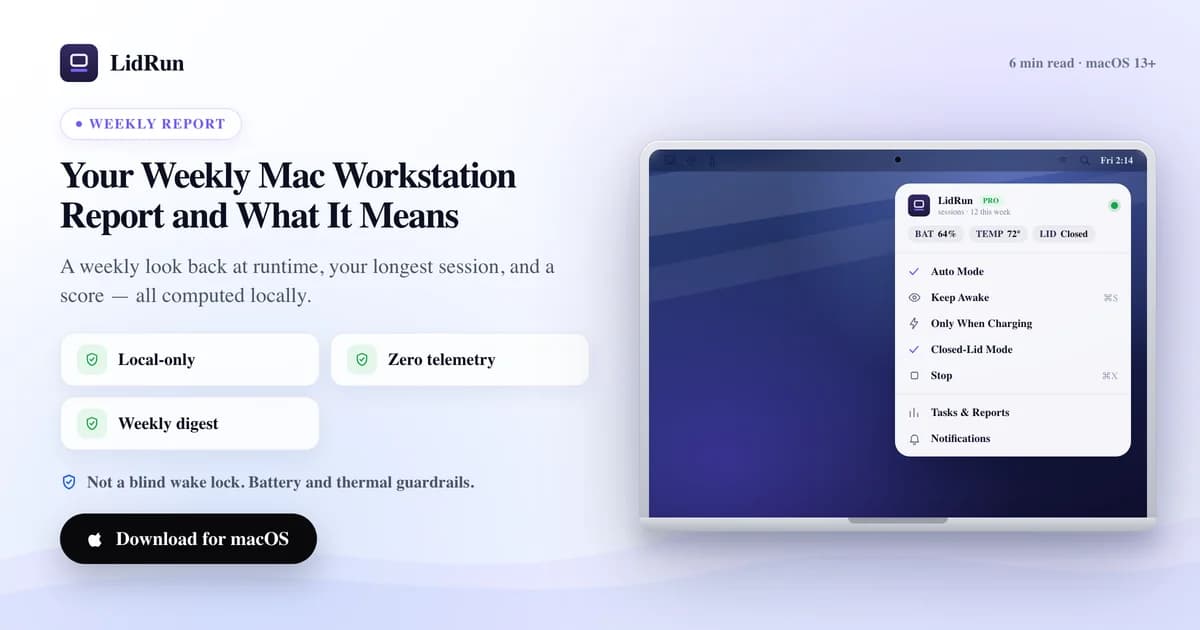
El reporte semanal de Mac es un resumen gratuito y bajo demanda que LidRun arma a partir del registro de actividad local de tu propio Mac: horas totales de actividad en los últimos siete días, tu sesión más larga para mantener el Mac despierto, y un puntaje de estación de trabajo de 0 a 100 que marca una semana que corrió más caliente o más inestable de lo habitual. Ábrelo desde la barra de menú o desde Configuración y se regenera al instante a partir de eventos reales ya registrados en tu Mac, no de una suposición: nada está programado, nada se sube, no hay nada que configurar. Existe porque es fácil perder la cuenta de qué tanto exiges realmente a una máquina - unas ejecuciones nocturnas aquí, un día maratónico de build allá - y para el viernes ya no tienes una idea real de cuánto trabajó tu Mac en verdad.
Qué contiene el reporte
Ábrelo desde la barra de menú: haz clic en el ícono de LidRun y elige "Reporte semanal…" o entra por Configuración → Resumen → Acciones → Reporte semanal; ambos caminos abren la misma ventana, y es gratis para todos los usuarios, sin necesidad de desbloquear Pro. El reporte no se programa ni se envía por correo: se regenera al instante con los últimos siete días de tu registro de actividad local en el momento en que abres la ventana, así que si pasa una semana sin que lo revises, ves los siete días más recientes, no un total acumulado desde la instalación.
El reporte se arma con seis números. Sesiones protegidas cuenta cuántas ejecuciones para mantener el Mac despierto se iniciaron por separado. Sesiones con tapa cerrada indica cuántas de esas corrieron con el modo Clamshell manteniendo la tapa cerrada. Ahorros por batería baja cuenta cada ejecución que se cortó por la batería, tanto una detención automática controlada como un sueño de emergencia forzado. Sueños de emergencia es el número más específico: solo los forzados, cuando el gobernador de seguridad tuvo que dormir el Mac de inmediato en vez de ir cerrando la ejecución de forma gradual. Advertencias térmicas cuenta cuántas veces el Mac cruzó un umbral de calor que la app monitorea. Y Sesión más larga es la ejecución continua más larga de esa semana para mantener el Mac despierto, medida en tiempo real desde que empezó hasta que terminó, o hasta ahora mismo, si todavía sigue activa cuando abres el reporte.
Esos números responden preguntas que no puedes calcular a simple vista. ¿Ese trabajo nocturno realmente corrió nueve horas, o un límite de seguridad lo cortó antes? ¿Cuántas sesiones distintas tuvo la semana en realidad, y cuántas de ellas se calentaron lo suficiente como para generar una advertencia? El registro de actividad ya guarda cada uno de esos eventos en el momento en que ocurren; el reporte solo junta una semana de ellos en un resumen que puedes leer en diez segundos.
La misma ventana también incluye una tarjeta para compartir: Copiar tarjeta o Guardar tarjeta convierte todo el reporte - el puntaje principal más los seis recuadros - en un solo PNG. Está pensada para un registro personal rápido o para actualizar a un equipo por Slack, no es algo que la app rastree ni guarde más allá de esa exportación puntual.
Cómo la gente hace seguimiento de esto sin un reporte
Antes de que existiera una función así, la respuesta honesta a "¿qué tanto trabajó mi Mac esta semana?" solía ser una simple suposición. Unas cuantas ejecuciones nocturnas se mezclan con otras cuantas, un día maratónico de build se olvida para el jueves, y nada te obliga a sumar todo eso, porque hasta ahora nada lo sumaba por ti.
No es que macOS oculte esta información; está repartida en lugares que nunca se diseñaron para responder juntos una pregunta a nivel semanal. La pestaña Energía de Monitor de actividad (Aplicaciones ▸ Utilidades ▸ Monitor de actividad ▸ Energía) muestra una lista de Impacto energético y cifras promedio, pero los números se reinician al reabrir la app y no distinguen una sesión para mantener el Mac despierto que tú pediste de una indexación de Spotlight en segundo plano. Terminal tiene una opción gratuita más profunda: pmset -g log vuelca el registro real de sleep/wake/assertion, incluidas las notificaciones térmicas y los eventos de sueño de emergencia, directo desde el kernel - de verdad el registro gratuito más completo que existe en el Mac.
El problema es que pmset -g log es información cruda. Una sola semana puede generar miles de líneas, no hay emparejamiento de sesiones - tienes que hacer tú mismo la relación entre una assertion de "start" y su "stop"- , no hay puntaje, y necesitas saber de antemano qué buscar con grep (algo como "EmergencySleep" o "Notification Thermal") para sacar los eventos que importan. Monitores de terceros en la barra de menú como iStat Menus, TG Pro o coconutBattery van bastante más lejos que el reporte de LidRun en detalle de sensores en vivo - temperaturas por núcleo, curvas de RPM del ventilador, salud del ciclo de la batería - y vale la pena tenerlos si es eso lo que necesitas. Pero no saben nada sobre el estado de la tapa, las sesiones para mantener el Mac despierto, ni cuál evento de sueño fue una detención de seguridad deliberada y cuál fue otra cosa; ese contexto solo existe dentro de la app que sostenía la assertion en primer lugar.
El reporte de LidRun no busca reemplazar un panel de sensores. Responde una pregunta más acotada con datos que la app ya tiene: del tiempo en que LidRun mantuvo este Mac despierto, ¿cuánto fue, y qué tan exigente resultó?
Guía relacionadaEl gobernador de seguridad para mantener la Mac despierta: por qué LidRun deja dormir a una Mac caliente o inactivaEl puntaje de estación de trabajo, con honestidad
El puntaje de estación de trabajo es un solo número de 0 a 100, y el cálculo es deliberadamente simple: empieza en 100, resta 8 por cada advertencia térmica y 6 por cada sueño de emergencia de esa semana, y luego limita el resultado al rango de 0 a 100.
Pero la etiqueta que acompaña a ese número no es un simple aprobado/reprobado: hay cuatro, y dos de ellas anulan la aritmética por completo. Bueno es la etiqueta por defecto. Necesita atención aparece cuando el número cae por debajo de 70. Pero tres o más advertencias térmicas siempre se muestran como Riesgo térmico alto, y dos o más sueños de emergencia siempre se muestran como Riesgo de batería, sin importar en qué termine el puntaje en sí; y el riesgo térmico se revisa primero, así que una semana que activa ambas condiciones se muestra como Riesgo térmico alto. Eso es intencional: tres picos de calor distintos en una semana merecen marcarse aunque la aritmética por sí sola todavía diría "Bueno".
Lee todo esto como una señal de estrés, no como un veredicto. Un puntaje más bajo, o una etiqueta de anulación, significa que esa semana tuvo más momentos en que se advirtió al Mac por calor o tuvo que dormir bajo presión; no significa que algo esté roto, y un puntaje alto tampoco es un certificado de que todo esté perfecto.
Es una heurística. El puntaje existe para llamar tu atención sobre una semana difícil, no para diagnosticar el hardware. Si sigue bajando, tómalo como una señal para revisar dónde y cómo estás corriendo trabajos largos, no como una medida del daño que ya se hizo.
Se queda en tu Mac
Todo lo que aparece en el reporte - tiempo de actividad, sesiones, puntaje - se calcula localmente a partir del registro de actividad que ya está en tu Mac, y nada de eso sale del equipo. Vale la pena decirlo sin rodeos, porque estos datos son básicamente un retrato de cómo trabajas: cuándo corres trabajos largos, con qué intensidad, con qué frecuencia.
La telemetría de actualizaciones de LidRun, que es algo separado y con opción de exclusión, es un asunto distinto y mucho más limitado: un id de instalación aleatorio y datos generales como la versión de la app, enviados solo para revisar actualizaciones, sin número de serie, sin nombre del equipo y sin correo asociado. El reporte semanal no forma parte de ese proceso; no se transmite a ningún lado, sin importar si tienes la opción de exclusión activada o no.
Úsalo como un ciclo de retroalimentación
El hábito más útil es simplemente echarle un vistazo. Una semana en la que el puntaje bajó, o apareció una etiqueta de anulación, es un empujón para revisar lo obvio: dónde está ubicado el Mac, si tenía ventilación, si las ejecuciones largas ocurrieron sobre una superficie firme en vez de un sofá o dentro de una mochila cerrada.
Una comparación concreta: una semana con 2 advertencias térmicas y 1 sueño de emergencia da 100 − 16 − 6 = 78, y se queda en "Bueno". Una semana con 4 advertencias térmicas y 0 sueños de emergencia da 100 − 32 = 68 - esa se marca doble: "Necesita atención" por el número y "Riesgo térmico alto" por la anulación, aunque nada se haya dormido antes de tiempo. La segunda semana es la que realmente vale la pena revisar: rejillas de ventilación, ubicación, superficie. La primera no.
Si ves muchos sueños de emergencia en particular, eso es el gobernador de seguridad haciendo su trabajo: dejar que el Mac se duerma en vez de forzar el hardware más allá de un umbral. Que sean frecuentes es señal de que tus ejecuciones están chocando con ese límite seguido, algo que vale la pena entender aunque cada caso individual haya sido el desenlace seguro. Es el mismo principio detrás de la app: agente corriendo, se mantiene despierto; agente terminado o inseguro, se libera y se duerme. El reporte semanal es solo el recibo de cuántas veces se tomó esa decisión.
Una limitación que conviene conocer: el reporte no guarda un historial entre semanas. Cada vez que lo abres es una foto fresca de los últimos siete días, no un registro guardado que puedas hojear hacia atrás; si quieres ver una tendencia a lo largo de un mes, las tarjetas PNG compartidas son la forma de conservarla, ya que el reporte en sí no lo hace.
Úsalo como usarías un contador de pasos: una señal aproximada y honesta que, con el tiempo, empuja hacia mejores hábitos. No va a enfriar tu Mac por ti, y no promete que el hardware esté bien, pero sí hace que una semana calurosa o exigida sea difícil de pasar por alto.
LidRun mantiene tu trabajo en marcha con la tapa cerrada, con protección de batería y temperatura integrada.
¿Ya tienes LidRun? Lee la guía de configuración →
¿Nuevo en LidRun? Consulta los precios →
Preguntas frecuentes
Reúne los últimos siete días de tu registro de actividad local en seis números - sesiones protegidas, sesiones con tapa cerrada, ahorros por batería baja, advertencias térmicas, sueños de emergencia y tu sesión más larga - más el puntaje de estación de trabajo de 0 a 100, todo mostrado en una sola ventana con una tarjeta PNG que puedes compartir.
Empieza en 100, resta 8 por cada advertencia térmica y 6 por cada sueño de emergencia de esa semana, y luego limita el resultado a un rango de 0 a 100. Además del número, tres o más advertencias térmicas siempre se muestran como "Riesgo térmico alto" y dos o más sueños de emergencia siempre se muestran como "Riesgo de batería", sin importar el puntaje; de lo contrario, es "Necesita atención" por debajo de 70, o "Bueno".
Desde el ícono de LidRun en la barra de menú, elige "Reporte semanal…", o en Configuración ve a Resumen y haz clic en el botón Reporte semanal dentro de Acciones. Ambos caminos abren la misma ventana.
No. Es gratis para todos los usuarios, tengan licencia o no; LidRun no pone el resumen semanal detrás de Pro.
No. El reporte y el puntaje se calculan localmente a partir del registro de actividad de tu Mac, y no se sube nada. La telemetría de actualizaciones de LidRun, que es algo separado y con opción de exclusión, es todavía más limitada - un id de instalación e información general de versión - y nunca incluye estos datos.
Solo la actual. El reporte no es un historial guardado: recalcula los últimos siete días desde cero cada vez que lo abres. Si quieres un registro a lo largo del tiempo, guarda o copia la tarjeta compartible cada semana; la app en sí no conserva reportes pasados.
No. El puntaje es una señal heurística de estrés, no un diagnóstico. Un puntaje bajo o una etiqueta de riesgo significa que esa semana tuvo más advertencias térmicas o sueños de emergencia de lo habitual; tómalo como una señal para revisar la ubicación y la ventilación, no como una medida de un daño que ya ocurrió.