Una alternativa a Amphetamine para Mac
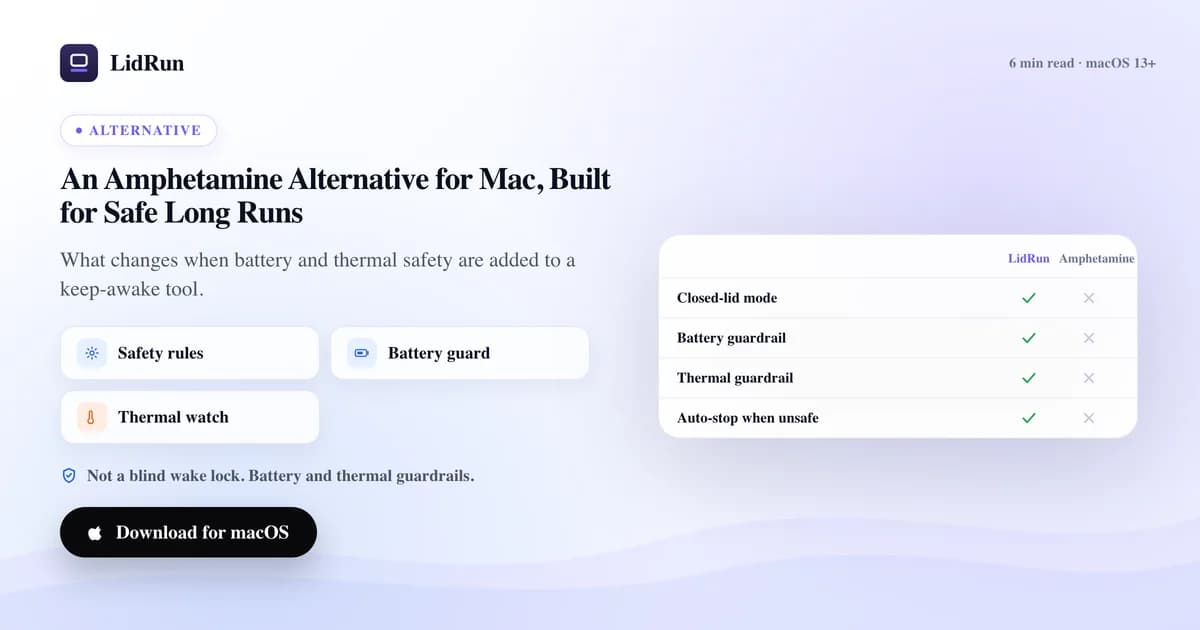
La respuesta honesta es que no existe una sola alternativa a Amphetamine para Mac, sino tres niveles distintos. macOS ya trae herramientas gratuitas que hacen lo esencial (caffeinate, pmset), hay otras apps gratuitas de la barra de menú en la misma categoría que Amphetamine (KeepingYouAwake, Lungo), y luego está una herramienta más específica como LidRun para lo único que ninguna de las anteriores hace: mantener viva una sesión de IA o desarrollo de varias horas sin agotar la batería por completo ni dejar que el equipo se caliente sin supervisión. Aquí está el panorama real, y después dónde encaja cada opción.
Lo que Amphetamine hace bien
Amphetamine está bien hecho, es gratis y es popular con razón. Mantiene el Mac despierto de forma confiable, ofrece disparadores granulares (por app, por red Wi-Fi, por hora del día, por nivel de batería) y una vez configurado no vuelve a molestarte. Nada de eso está en duda aquí.
Para mantener el Mac despierto en el día a día - mantener la pantalla encendida durante una presentación, evitar que se suspenda mientras termina una descarga, dejar que una exportación rápida se complete - es una excelente opción, difícil de superar. Solo su sistema de disparadores ya cubre más escenarios cotidianos de los que la mayoría de las personas necesitará jamás.
Así que esto no es una crítica destructiva, y tampoco es realmente una pregunta de "cuál es mejor" en igualdad de condiciones. Es una pregunta más específica: qué pasa durante una sesión de varias horas sin supervisión, cuando nadie está vigilando la batería ni la temperatura, y la tapa está cerrada sin ningún monitor conectado.
Las opciones gratuitas que ya tienes en tu Mac
Antes de instalar cualquier app de terceros, macOS ya trae su propio mecanismo para mantenerse despierto: caffeinate. Ejecuta caffeinate -i para bloquear la suspensión por inactividad, caffeinate -d para además mantener la pantalla encendida, o la forma más útil para una tarea real -caffeinate -i npm run build- , que mantiene la aserción activa solo hasta que ese comando termina y luego la libera sola. caffeinate -t 3600 la mantiene, en cambio, durante una cantidad fija de segundos. Es gratis, ya viene instalado, y para una sola tarea en primer plano hace exactamente lo que buscarías en Amphetamine, solo que desde la Terminal en vez de la barra de menú.
Para trabajar con la tapa cerrada, macOS también tiene una opción nativa: conecta un monitor externo (o, en algunas configuraciones, solo un teclado y mouse externos) mientras el Mac está enchufado, cierra la tapa, y el equipo sigue funcionando en modo clamshell sin ninguna app de por medio. Es un comportamiento documentado por Apple, no un truco.
Si no tienes un monitor externo y aun así quieres cerrar la tapa, la otra herramienta nativa es un único comando a nivel root: sudo pmset disablesleep 1 (y 0 para volver a desactivarlo). Es el mismo mecanismo subyacente que usa el modo Closed-Lid de LidRun por debajo: un ajuste legítimo provisto por Apple, no un hack.
Por qué cerrar la tapa es la parte difícil, y dónde hacerlo a mano se vuelve riesgoso
Vale la pena entender por qué esto necesita un comando especial. Una aserción normal para mantenerse despierto - del tipo que usa Amphetamine, y del tipo que usa LidRun en sesiones con la tapa abierta - le dice a macOS que no entre en suspensión por inactividad. No anula el disparador de suspensión propio de la tapa. Si cierras la tapa sin un monitor externo conectado, el Mac se suspende sin importar qué lo esté manteniendo despierto: así está diseñado. La única forma de evitarlo es con un monitor externo o con la anulación a nivel root de pmset disablesleep. Es una restricción real de macOS que comparten todas las apps para mantenerse despierto, Amphetamine incluida, no un defecto exclusivo de ella.
El riesgo aparece en cuanto activas esa anulación a mano. pmset disablesleep 1 es un ajuste del sistema, no una sesión: no expira, no sabe cómo terminó la tarea y no vigila nada. Si lo activas antes de una sesión larga sin supervisión con batería y te vas, no hay nada que revise si la batería está por llegar a cero o si el equipo se está calentando dentro de un espacio cerrado. Y si olvidas volver a ponerlo en 0 - cierras la Terminal, reinicias, te distraes con algo más - , el Mac puede seguir ignorando la suspensión al cerrar la tapa mucho después de que la tarea que la necesitaba ya haya terminado.
caffeinate tiene una versión más suave del mismo problema: mantiene la aserción exactamente como se le indicó, sin ninguna opinión sobre el nivel de batería o el estado térmico. Eso no es una falla de la herramienta, es que hace un solo trabajo a propósito. Simplemente no es el trabajo de terminar una sesión larga de forma segura y devolverte el Mac en el estado en que te gustaría encontrarlo.
Otras apps para mantener el Mac despierto además de Amphetamine
KeepingYouAwake es un interruptor pequeño, gratuito y de código abierto en la barra de menú que hace una sola cosa - mantener el Mac despierto - sin el sistema de disparadores que tiene Amphetamine; si quieres la versión más simple posible de "quédate despierto hasta que yo diga basta", es una buena opción. Lungo es otra app gratuita de la barra de menú en la misma categoría, con un temporizador visual más limpio para fijar una duración exacta.
También verás mencionado el nombre Caffeine: es la app que le dio a toda esta categoría su ícono y su nombre. La disponibilidad de estas utilidades más pequeñas cambia con el tiempo, así que conviene revisar las fichas actuales de la App Store en vez de asumir que un post de blog viejo todavía aplica.
Todas ellas, Amphetamine incluida, resuelven el mismo problema central de la misma manera: mantener un bloqueo de suspensión basado en un disparador que tú defines. Ninguna vigila el nivel de batería ni el estado térmico del equipo mientras lo hace, porque ese nunca fue el trabajo para el que fueron creadas.
Dónde las sesiones largas de IA y desarrollo piden algo más
Una app para mantenerse despierto, por diseño, mantiene el Mac despierto. Por sí sola no vigila la batería para que el Mac se suspenda antes de agotarla del todo, ni vigila el estado térmico para evitar que una tarea que calienta el equipo siga corriendo sin supervisión durante horas. En una compilación larga, un modelo local, o una sesión de un agente de código que se extiende por horas, esos dos vacíos son justo los que terminan mordiendo.
El enfoque de LidRun es mantener el trabajo corriendo de forma segura, no solo mantener el Mac despierto. Auto Mode detecta actividad real de desarrollo e IA - CLIs como claude, codex, cursor, aider, gemini; runtimes de modelos locales como ollama y llama-server; procesos de Python y Jupyter; Node, npm y herramientas de build como vite y webpack; compiladores como cargo, swift y xcodebuild; herramientas de contenedores como docker y kubectl - y solo mantiene el Mac despierto mientras alguna de ellas está realmente ocupada, no solo abierta en segundo plano.
Por debajo de eso, un piso de seguridad gratuito y siempre activo suspende el Mac antes de que la batería llegue a cero, en lugar de dejar que se apague de golpe a mitad de una escritura en disco: 4% por defecto, ajustable hasta 8% en Pro si quieres más margen. Un auto-stop separado y más ligero también deja que el modo despierto ceda en un nivel más alto - 20% por defecto, ajustable gratis entre 15% y 50% - para que el Mac pueda suspenderse con normalidad mucho antes de que el piso de emergencia llegue a importar.
La protección térmica usa la propia señal de estado térmico de macOS - la misma escala nominal / fair / serious / critical que usa el sistema operativo para decidir cuándo limitar el rendimiento - y deja que el Mac se suspenda si se mantiene en un estado malo mientras está sin supervisión, en vez de forzar una tarea que calienta el equipo a seguir corriendo. No interfiere mientras estás usando el Mac activamente con la tapa abierta; está pensada específicamente para el caso de "te fuiste y lo dejaste solo".
El modo Closed-Lid usa el mismo mecanismo pmset disablesleep que mencionamos antes, pero conectado a través de un helper con privilegios que siempre empareja el 1 con un 0 correspondiente - al detenerse, al cerrarse, y otra vez al siguiente inicio - para que no pueda quedar activado por accidente como sí puede pasar con un interruptor manual.
Cuál elegir
Si lo que necesitas es mantener el Mac despierto en general - una tarea rápida, una presentación, una descarga - , caffeinate, Amphetamine, KeepingYouAwake o Lungo cumplen todos con el trabajo, gratis, y puede que no necesites nada más que eso.
Si tus sesiones son largas, pesadas y a menudo sin supervisión - sobre todo si quieres cerrar la tapa e irte sin un monitor externo - , un piso de batería, la conciencia térmica y la detección de carga de trabajo empiezan a importar más que qué ícono tienes en la barra de menú.
En cuanto al costo: Amphetamine, caffeinate y las demás apps gratuitas mencionadas aquí no cuestan nada. El plan gratuito de LidRun también es gratis para siempre - Keep Awake, Timer, Charging-only, el auto-stop por batería baja, el piso de seguridad base, el Activity Log y el CLI lidrun- , sin prueba y sin límite de sesiones. Auto Mode, el modo Closed-Lid, los umbrales de seguridad ajustables y el resto del set de pago son una compra única - sin suscripción - con precio según cuántos Macs actives, no por función, con una ventana de reembolso de 14 días. Los precios actuales están en la página de precios en vez de repetirse aquí, porque son el tipo de dato que se desactualiza rápido en un artículo.
Tampoco son mutuamente excluyentes. Mucha gente mantiene Amphetamine (o caffeinate) a mano para tareas rápidas y puntuales, y recurre a LidRun específicamente para las sesiones largas y sin supervisión de IA y desarrollo, donde los umbrales de seguridad son justamente el punto.
Un flujo de trabajo pensado primero en la seguridad
Para una tarea rápida: caffeinate -i your-command desde la Terminal, o una sesión puntual de Amphetamine, es realmente la herramienta más simple. No uses más de lo que necesitas.
Para una sesión larga y sin supervisión de IA o desarrollo: deja el piso de batería por defecto tal como está (o súbelo un poco si quieres más margen), deja activa la protección térmica, y deja que Auto Mode detecte la herramienta en vez de iniciar un temporizador manualmente. Activa el modo Closed-Lid solo si de verdad vas a cerrar la tapa; es un interruptor separado del Keep Awake normal a propósito.
Mantén el Mac enchufado para las tareas más largas sin importar qué herramienta uses, y déjalo en un lugar ventilado en vez de debajo de una almohada o dentro de una mochila cerrada: ninguna de estas herramientas, LidRun incluida, puede arreglar un flujo de aire que tú mismo bloqueaste físicamente.
El resultado, en cualquier caso, es esa sensación de cerrar la tapa e irte tranquilo, con un piso de batería y un chequeo térmico respaldándote, en vez de simplemente esperar que la tarea termine antes de que algo salga mal.
LidRun mantiene tu trabajo en marcha con la tapa cerrada, con protección de batería y temperatura integrada.
¿Ya tienes LidRun? Lee la guía de configuración →
¿Nuevo en LidRun? Consulta los precios →
Preguntas frecuentes
No exactamente: cubre la misma necesidad de mantener el Mac despierto y suma un piso de batería, conciencia térmica y detección de carga de trabajo pensados para sesiones largas y sin supervisión de desarrollo e IA. Para tareas rápidas del día a día, Amphetamine (o caffeinate) suele ser la herramienta más simple; cuál conviene depende de cuánto dura el trabajo y qué tan desatendido está.
Sí, es una app gratuita bien construida para mantener el Mac despierto, con un sistema de disparadores flexible, y una opción sólida para el uso diario. LidRun no es tanto un reemplazo suyo como una herramienta distinta para un trabajo distinto: sesiones largas y sin supervisión de IA y desarrollo, donde un piso de batería y la conciencia térmica importan más que un simple bloqueo de suspensión.
Está construido sobre los mismos mecanismos subyacentes - el modo Closed-Lid usa la misma llamada pmset disablesleep que podrías ejecutar a mano - pero los envuelve con las partes que un comando en crudo no tiene: reactivación automática para que no pueda quedar encendido por accidente, más controles de batería y temperatura que deciden cuándo debe terminar una sesión en vez de seguir corriendo hasta que te acuerdes de revisar.
Un piso de batería gratuito y siempre activo (4% por defecto, para que una sesión olvidada suspenda el Mac antes de un apagado forzado), un nivel de auto-stop opcional más alto, conciencia del estado térmico que deja suspender el Mac si se mantiene caliente sin supervisión, y Auto Mode, que detecta actividad real de desarrollo e IA - CLIs de código, runtimes de modelos locales, compiladores, herramientas de build - en vez de necesitar un temporizador manual.
Sí, con el modo Closed-Lid (una función de pago). Sin un monitor externo, cerrar la tapa siempre suspende un Mac a menos que algo lo desactive explícitamente a nivel de sistema; LidRun lo hace a través de un helper con privilegios que está emparejado para desactivarse solo, y los umbrales de batería o temperatura pueden terminar una sesión con la tapa cerrada de forma automática.
El caso de "sin supervisión y caliente" es justo lo que apunta a resolver la protección térmica: deja que el Mac se suspenda en vez de seguir forzando una tarea que lo calienta mientras nadie está mirando, usando la propia señal de estado térmico de macOS. Está diseñada deliberadamente para no interferir mientras usas el Mac activamente con la tapa abierta; es específicamente para el caso en que te fuiste.
Los modos principales para mantenerse despierto sí lo son: Keep Awake, Timer, Charging-only, el auto-stop por batería baja y el piso de seguridad base son gratis para siempre, sin prueba y sin límite de sesiones. Auto Mode, el modo Closed-Lid y los umbrales de seguridad ajustables forman parte del plan de pago, una compra única con precio según cuántos Macs actives, no por función.