Mantenha um build rodando na bateria, longe de uma tomada
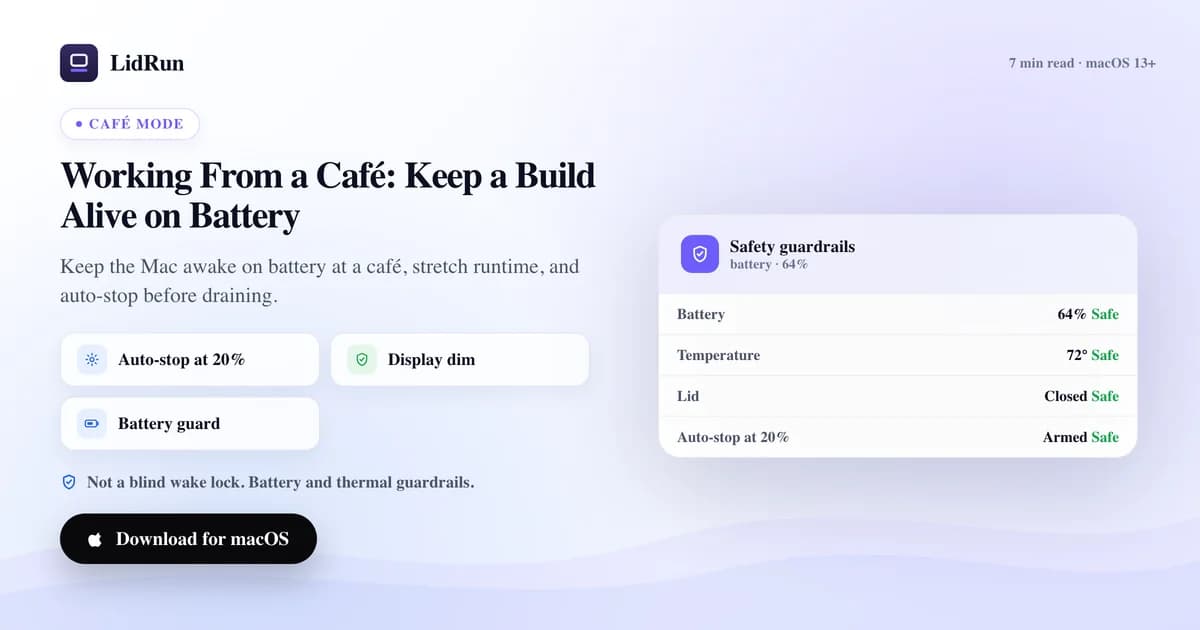
Sim, dá para manter um build do MacBook rodando na bateria, longe de uma tomada - o jeito mais rápido é nativo: caffeinate -i bloqueia o sleep por inatividade enquanto o comando estiver rodando, e pmset -g batt mostra a carga real com que você está trabalhando. O que o macOS não faz sozinho é gastar menos energia enquanto o job roda, ou parar antes de a bateria chegar a zero. É essa lacuna que o Silent Battery Saver e o piso de bateria do LidRun foram feitos para fechar: escurecer a tela para esticar o tempo de execução e, depois, deixar o Mac dormir nos próprios termos em vez de desligar bruscamente no meio do trabalho.
O problema de não ter tomada
Na tomada, manter um Mac acordado para um job longo é basicamente uma questão térmica - o limite é o calor, não a carga. Na bateria, é também uma corrida: o trabalho precisa de tempo, e a carga é um orçamento fixo que vai diminuindo o tempo todo em que você está longe de uma tomada.
A solução bruta é desativar o sleep e deixar rodar até a bateria morrer. Isso é o pior dos dois mundos - a tela fica acesa queimando carga que não precisava gastar, e se o job durar mais que a bateria, o Mac desliga forçado com o trabalho inacabado do mesmo jeito.
O que realmente funciona é a combinação de duas coisas: gastar menos energia enquanto o job roda e ter um ponto de parada limpo antes de a bateria chegar a zero. As ferramentas nativas do macOS resolvem parte do caminho. O LidRun tenta fazer as duas coisas automaticamente.
Por que o relógio da bateria anda mais rápido que o job
A CPU - e a GPU, num pull de modelo ou numa renderização - é o verdadeiro consumo durante um build, muito mais do que qualquer coisa que a tela ou o sistema façam parados. Um job que trava todos os núcleos continua puxando essa carga pelo tempo que durar, e é por isso que uma compilação pesada ou uma sessão longa de agente consome bateria de um jeito visível que navegar ou escrever nunca chega a fazer.
O macOS também se protege nesse processo: o estado térmico do sistema sobe de nominal para fair, serious e critical conforme o chip esquenta, e perto do topo dessa escala o sistema reduz a velocidade da CPU (throttling) para esfriar. O throttling em si não aumenta o consumo de energia - ele desacelera o chip - mas significa que um build sob throttling demora mais para terminar, e cada minuto a mais é um minuto que a bateria precisa cobrir.
A tela é o outro custo real e controlável - um dos maiores consumos opcionais de um notebook, rodando no brilho máximo o tempo todo mesmo que ninguém esteja olhando um build sem supervisão. É essa a parte em que uma ferramenta de keep-awake pode realmente agir; a carga da CPU por baixo está fora do alcance dela.
Guia relacionadoSono automático do MacBook com bateria fracaO caminho gratuito: caffeinate, pmset e o Modo de Baixo Consumo
O macOS já vem com tudo que você precisa para manter um Mac acordado de graça. caffeinate -i (ou caffeinate -i make, caffeinate -i npm run build) cria uma assertion que bloqueia o sleep por inatividade enquanto o comando estiver rodando, e a solta no instante em que o comando termina - sem precisar de um passo separado para parar. pmset -g batt mostra a carga e a fonte de energia direto no Terminal, e pmset -g sozinho lista todas as assertions que estão mantendo o Mac acordado no momento e qual processo é dono de cada uma - bem útil quando você não sabe por que o Mac não está dormindo.
Também existe uma resposta nativa para a versão de tampa fechada desse problema: sudo pmset disablesleep 1 mantém um MacBook rodando com a tampa fechada, seja conectado a um monitor externo, seja funcionando como uma caixa em segundo plano, e disablesleep 0 desliga essa opção de novo. É o mesmo mecanismo que o próprio modo clamshell do LidRun usa por baixo dos panos, só que sem nenhuma rede de segurança em volta.
Para o caso específico do café, o próprio Modo de Baixo Consumo do macOS (Ajustes do Sistema → Bateria) reduz a atividade em segundo plano e a velocidade do processador para esticar a carga, e vale a pena ativá-lo independentemente do que está mantendo o Mac acordado - ele não compete com esse problema, ele complementa.
Onde a solução gratuita não dá mais conta
As lacunas são específicas, não vagas. caffeinate -s - a flag que todo mundo tenta primeiro - só funciona na tomada; o próprio man page diz isso, e na bateria ela vira um no-op silencioso, então um script que parte do princípio de que -s cobre uma sessão sem cabo simplesmente não cobre. -i é o que de fato mantém o Mac acordado na bateria, mas não diz nada sobre a tela, então um caffeinate -d -i feito sem pensar muito, ou qualquer toggle de keep-awake numa interface gráfica configurado do mesmo jeito, deixa a tela no brilho máximo durante toda a sessão - queimando exatamente a carga que não estava fazendo nada útil.
A lacuna maior é a condição de parada. O caffeinate e os apps de keep-awake de terceiros - Amphetamine, KeepingYouAwake, Lungo, Caffeine - são todos realmente bons no único trabalho que fazem: um toggle limpo na barra de menu ou um agendamento que mantém o sleep desligado. Nenhum deles fica de olho no nível da bateria enquanto segura essa trava. Ou você mesmo fica vigiando a porcentagem e sai a tempo, ou o Mac chega a zero e desliga forçado no meio do trabalho - o mesmo resultado da abordagem bruta de "simplesmente desativar o sleep" do começo deste texto.
Isso não é uma crítica a essas ferramentas. Um keep-awake baseado em agendamento é exatamente o que a maioria das sessões precisa, e elas são mais leves do que rodar uma camada de segurança inteira para uma tarefa de cinco minutos. É especificamente no caso sem supervisão, limitado pela bateria, do tipo "não vou ficar olhando esse Mac", que um wake lock cego é a ferramenta errada para o trabalho.
Ganhando tempo com uma tela mais discreta
O Silent Battery Saver do LidRun se apoia exatamente nesse custo da tela: enquanto está mantendo o Mac acordado na bateria, ele escurece discretamente a tela - e a luz de fundo do teclado, nos modelos que têm uma - para esticar o tempo de execução, e depois restaura os dois quando a sessão termina.
Ele define os níveis uma vez, em vez de disputar com você a sessão inteira: dá para aumentar o brilho de novo no meio da sessão, e o LidRun não vai brigar por isso. E ele só mexe no brilho enquanto é de fato quem está mantendo o Mac acordado na bateria - na tomada, ou quando nada está rodando, ele fica totalmente fora do caminho.
É uma alavanca pequena, não um milagre. Escurecer a tela não muda em nada o que a CPU consome durante uma compilação pesada, então num job que trava todos os núcleos o saver está comprando minutos, não horas. Mas numa sessão em que a tela ficaria no brilho máximo por uma hora sem fazer nada útil, isso é tempo de execução real que você não teria de outro jeito, e não custa nada deixar ligado.
Se o LidRun fechar inesperadamente no meio do escurecimento - uma queda, um force-quit - ele percebe esse estado desatualizado na próxima vez que abre e restaura o brilho automaticamente, então um encerramento ruim não deixa você preso olhando para uma tela escura.
Encerrando a sessão de forma limpa, não catastrófica
A outra metade é saber a hora de parar, e o LidRun roda duas camadas em vez de um único corte. A primeira é a que você pode ajustar: o keep-awake para automaticamente quando a bateria cai abaixo de um limite - 20% por padrão, ajustável entre 15% e 50% - para o Mac ficar livre para dormir normalmente com folga suficiente para você salvar o trabalho, achar uma tomada ou simplesmente guardar o notebook.
A segunda é uma rede de segurança por baixo dessa: um auto-sleep de sobrevivência dispara em 4% por padrão (ajustável entre 4% e 8%), não importa onde o primeiro limite esteja configurado, ou mesmo se o toggle de auto-stop estiver totalmente desligado. Ele existe para que uma sessão longa termine com o Mac dormindo nos próprios termos, não com um desligamento forçado, mesmo que a primeira camada esteja mal configurada ou desativada.
Nenhuma das duas paradas é silenciosa. O Activity Log registra o momento exato e a porcentagem - "Parou automaticamente com 20% de bateria", "Mac dormiu com 4% de bateria", "Battery saver ativo - tela escurecida" - para que depois você consiga ver qual limite encerrou a sessão em vez de ficar se perguntando o que aconteceu.
A proteção padrão roda de graça para todo mundo; ajustar as porcentagens exatas ao seu próprio fluxo de trabalho - um corte em 35%, por exemplo, para um notebook que você carrega com frequência - faz parte dos controles pagos de segurança graduada do LidRun. O piso em si nunca fica atrás de um paywall.
Onde o LidRun se encaixa - e onde não se encaixa
O caffeinate é a ferramenta certa quando você está no teclado e só quer um comando para manter o Mac ligado enquanto vai buscar um café. Amphetamine, KeepingYouAwake, Lungo e Caffeine são a ferramenta certa quando você quer um toggle de um clique na barra de menu ou um agendamento, sem precisar de CLI. Todos eles mantêm o sleep desligado muito bem. Nenhum deles foi feito para perceber que o job realmente terminou, que a bateria está caminhando para um corte forçado, ou que o Mac acabou ficando em algum lugar inseguro para continuar rodando.
O formato do LidRun é diferente de propósito: agente rodando, fica acordado; agente terminou, ou a situação fica insegura, solta a trava e deixa o Mac dormir. O Auto Mode fica de olho num processo realmente ocupado, não só num app aberto - o próprio texto dentro do app é direto sobre isso: "só ter um app aberto não conta" - então ele não mantém o Mac acordado no chute. Isso, mais o piso de bateria e o escurecimento da tela, é o que uma sessão de café realmente precisa: menos babá, não um wake lock mais forte.
Nada disso muda o que uma bateria fisicamente é. Uma sessão longa e pesada - um pull de modelo grande, um build de release completo - ainda termina mais rápido e com mais segurança na tomada, e na bateria ela drena mais rápido do que um escurecimento de tela ou um limite bem ajustado conseguem compensar. Trate o modo café como um jeito de terminar um job moderado, ou avançar de verdade num job mais longo até achar uma tomada - não como um jeito de rodar qualquer coisa indefinidamente sem cabo.
Sendo honesto sobre trabalhar na bateria
A física de sempre vale não importa qual ferramenta esteja mantendo o Mac acordado: uma mesa de café quente, uma almofada de sofá ou uma mochila bloqueiam as saídas de ar que um MacBook precisa, e o calor se acumula mais rápido do que a maioria das pessoas espera. O estado térmico do sistema sobe de nominal para fair, serious e critical conforme isso acontece, e o governor de segurança do LidRun observa essa mesma escalada para recuar antes que o chip seja forçado a um throttling pesado ou o Mac fique rodando em algum lugar em que não deveria.
Nada disso é motivo para evitar trabalhar de um café. É motivo para manter o Mac numa superfície firme e ventilada mesmo numa mesa de canto, dar uma olhada na carga de vez em quando em vez de confiar cegamente em uma única ferramenta, e deixar o piso cuidar da parte que, de outra forma, você teria que lembrar sozinho.
Se esse é o tipo de sessão que você roda com frequência - builds sem supervisão, jobs de agente, qualquer coisa que você inicia e deixa rodando sozinha - o battery saver e o piso de bateria já vêm ativados por padrão no momento em que o keep-awake roda na bateria. Não tem nada extra para configurar para a proteção básica valer.
O LidRun mantém seu trabalho rodando com a tampa fechada, com proteção de bateria e temperatura embutida.
Já tem o LidRun? Leia o guia de configuração →
Novo no LidRun? Veja os preços →
Perguntas frequentes
Ele escurece a tela e, nos modelos que têm, a luz de fundo do teclado, enquanto o LidRun está mantendo o Mac acordado na bateria - o que estica o tempo de execução em jobs longos sem supervisão, onde a tela ficaria no brilho máximo à toa. Ele não reduz o que a CPU consome durante uma compilação pesada, então num job que trava todos os núcleos ele compra minutos, não horas. Pense nisso como tempo de execução de graça em cima do custo da tela, não como uma correção para o custo da CPU.
Não. Ele restaura o brilho e a luz de fundo do teclado automaticamente quando a sessão termina, e só escurece a tela enquanto é de fato quem está mantendo o Mac acordado na bateria - na tomada, ele fica fora do caminho. Se o LidRun fechar inesperadamente no meio do escurecimento, ele detecta esse estado desatualizado na próxima vez que abre e restaura o brilho também nesse caso.
Dois limites. O keep-awake para automaticamente em 20% de bateria por padrão (ajustável entre 15% e 50%), liberando o Mac para dormir normalmente com folga para você salvar o trabalho. Por baixo disso, um auto-sleep de sobrevivência dispara em 4% por padrão (ajustável entre 4% e 8%) não importa onde o primeiro limite esteja configurado, então a sessão foi pensada para terminar dormindo, em vez de num desligamento forçado repentino.
Dá para avançar de verdade, mas uma sessão longa e pesada - um pull de modelo grande, um build de release completo - ainda é mais rápida e mais segura na tomada; na bateria, ela drena mais rápido do que um escurecimento de tela ou um limite conseguem compensar. Use o modo café para terminar um job moderado ou ir avançando num job mais longo até achar uma tomada, não para rodar algo indefinidamente sem cabo.
O caffeinate é gratuito, já vem no macOS, e é a escolha certa quando você está no teclado e só quer um comando rodando. Mas caffeinate -s só funciona na tomada - na bateria vira um no-op silencioso - e o -i, que de fato funciona sem cabo, não escurece a tela nem fica de olho no nível de carga. Para um job que você deixa rodando sozinho na bateria, essa é a lacuna: nada nativo diz ao Mac quando parar.
Não - eles atuam em camadas diferentes. O Modo de Baixo Consumo (Ajustes do Sistema → Bateria) reduz a atividade em segundo plano e a velocidade do processador no sistema inteiro; o LidRun decide quando manter o Mac acordado e escurece a tela enquanto faz isso. Os dois funcionam bem juntos, e numa sessão de café é a combinação dos dois que estica a carga o máximo possível.