LidRun vs Amphetamine: qual ferramenta é ideal para IA e desenvolvimento?
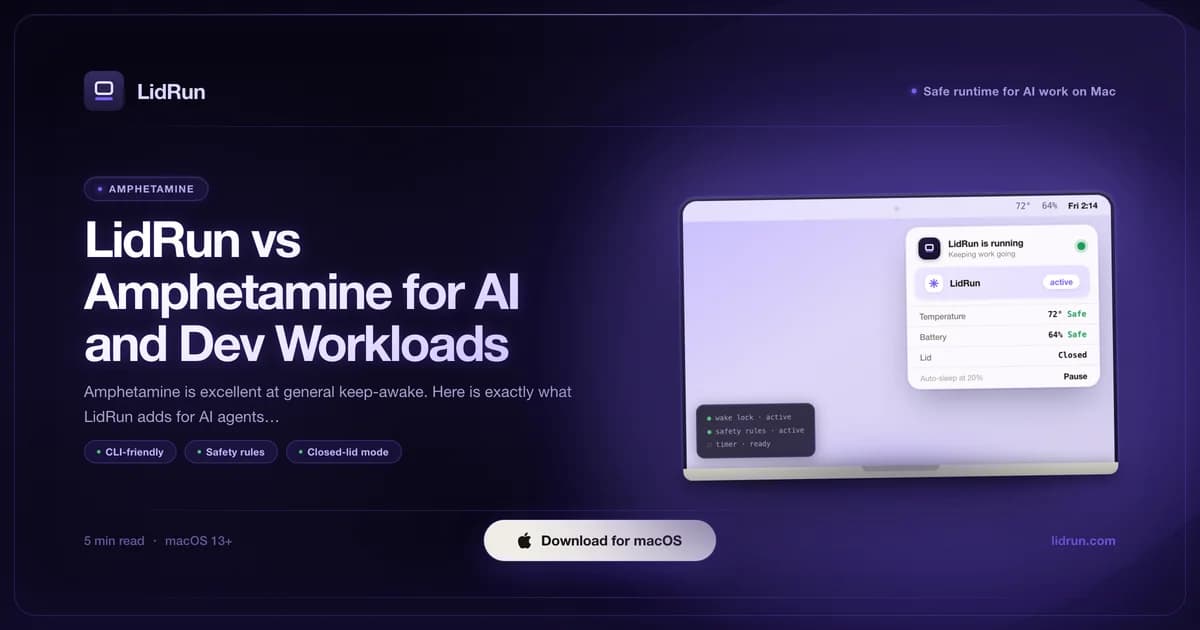
No fim das contas, LidRun vs Amphetamine é uma questão de escopo: o Amphetamine é o melhor app para manter o Mac acordado no dia a dia - gratuito, bem construído, com regras de gatilho que cobrem a necessidade da maioria das pessoas. O LidRun foi feito para um caso mais estreito e mais difícil: execuções de agentes de IA e de desenvolvimento que duram horas, muitas vezes na bateria, muitas vezes com a tampa fechada, onde ninguém está de olho para perceber uma bateria morrendo ou um chip esquentando demais. Aqui vai a comparação direta, recurso por recurso, incluindo exatamente onde o Amphetamine ainda ganha.
O que o Amphetamine faz bem
O Amphetamine é gratuito, mantido ativamente, e é bom exatamente na função para a qual foi criado: um botão na barra de menu mantém o Mac acordado com um clique, e por trás desse botão existe um motor de gatilhos genuinamente profundo - duração da sessão, abertura de apps específicos, conexão de monitor externo, rede Wi-Fi, montagem de drives, nível de bateria, horário do dia. Encadeie tudo isso em uma regra e o modo de manter acordado se ativa e se desativa sozinho, sem você precisar tocar no ícone de novo.
Para os casos comuns - tela acesa durante uma apresentação, sem suspender enquanto uma renderização ou download termina, bloquear o modo de espera durante uma chamada de vídeo - o Amphetamine é a ferramenta certa. Como a maioria dos apps de manter o Mac acordado, ele funciona através da própria API de power-assertion do macOS, a mesma família de chamada de sistema que o comando caffeinate embutido usa; o Amphetamine só embrulha isso numa interface mais rápida de acessar do que abrir o Terminal.
O motor de gatilhos é mais profundo do que a maioria das pessoas chega a usar. Condições de dock, montagem de drives, regras de abertura de apps, gatilhos de eventos do sistema - se você quer que o modo de manter acordado se ative e se desative com base em um sinal específico, é quase certo que o Amphetamine já tem essa regra pronta.
Onde as duas ferramentas se diferenciam
A diferença central é o escopo. O trabalho do Amphetamine é manter o Mac acordado. O trabalho do LidRun é manter o Mac acordado dentro de limites de bateria e temperatura - não é um bloqueio de suspensão cego - com barreiras de segurança para as execuções longas e sem supervisão, onde ninguém está olhando a tela.
Piso de bateria. O Amphetamine simplesmente não monitora a bateria - inicie uma sessão sem estar na tomada, saia de perto do Mac, e ele mantém a máquina acordada até o trabalho terminar ou a bateria chegar a zero, sem nenhum aviso pelo caminho. O LidRun, em vez disso, aplica uma resposta gradual: parada automática aos 20% de bateria, deixando o Mac suspender normalmente (o único estágio que você pode desativar); avisos de bateria baixa aos 15% e 5% enquanto a execução continua; e um piso rígido entre 4-8% que libera à força toda retenção de suspensão e deixa o Mac dormir independentemente do que as Configurações digam, porque abaixo disso o macOS pode não ter margem suficiente para desligar de forma limpa. Esse piso é o único estágio do LidRun que você não consegue desativar.
Tampa fechada sem monitor externo. Esse é o recurso que mais surpreende as pessoas, então vale explicar o mecanismo, não só o sintoma. O IOPMAssertionCreateWithName - a API sobre a qual todo app de manter o Mac acordado é construído, incluindo o Amphetamine - só bloqueia a suspensão por inatividade. Fechar a tampa dispara um outro tipo de suspensão, o clamshell sleep, num nível mais baixo, que essas assertions não conseguem tocar; ele entra em ação em poucos segundos, a menos que haja um monitor conectado. A única alavanca pública capaz de impedir isso é sudo pmset -a disablesleep 1, um comando gratuito que qualquer pessoa pode rodar no Terminal agora mesmo (veja a comparação completa entre pmset e caffeinate para entender a mecânica com mais profundidade). O problema: é uma configuração de sistema global e persistente, não uma assertion por app - se o processo que a ativou morrer no meio da sessão, seja por uma crash ou por um encerramento forçado, o Mac fica travado se recusando a dormir até alguém desligar isso manualmente ou reiniciar. O modo Closed-Lid do LidRun aciona essa mesma flag do pmset através de um helper privilegiado, autorizado uma única vez por um prompt de administrador nativo do macOS, e sempre pareia o 1 de volta com um 0 ao parar, ao sair do app e no próximo lançamento, para que a configuração não sobreviva silenciosamente à sessão que a pediu. O Amphetamine não mexe no pmset, e é exatamente por isso que manter a tampa fechada sem monitor não é algo que ele oferece.
Monitoramento térmico. O LidRun lê o sinal ProcessInfo.thermalState da Apple - nominal, fair, serious, critical - durante toda a sessão. No modo Closed-Lid especificamente, atingir o nível critical desativa automaticamente o modo, para que o hardware possa reduzir o desempenho e suspender; o calor não consegue dissipar normalmente com a tampa fechada, e é exatamente por isso que essa trava importa mais ali. O Amphetamine não expõe o estado térmico como um critério de sessão em nenhum momento.
Lado a lado para IA e desenvolvimento
Agentes de IA e builds de desenvolvimento têm um perfil diferente de uma apresentação ou um download. Eles rodam por horas, mantêm o chip trabalhando continuamente, e muitas vezes ficam sem supervisão - você inicia uma sessão do Claude Code ou do Cursor, fecha o notebook e volta depois.
Vale acompanhar como fica, na prática, uma execução de agente de quatro horas na bateria, com a tampa fechada, começando em 100%, com cada ferramenta. Com o Amphetamine: a assertion de manter acordado segura bem enquanto a tampa está aberta, mas no instante em que você a fecha sem um monitor conectado, o clamshell sleep dispara mesmo assim e a execução para onde estava - nem existe um caminho de tampa fechada para perder, para começar. Com o modo Closed-Lid do LidRun ativo: a execução continua passando pelos estágios de 20%, 15% e 5%, com avisos pelo caminho, e só para à força no piso rígido de 4-8% - e a essa altura, um trabalho de quatro horas numa bateria de MacBook moderno normalmente já terminou, ou teve todas as chances razoáveis de terminar.
O Auto Mode é a outra metade da história. Em vez de você ativar manualmente o modo de manter acordado, o LidRun observa agentes de IA e ferramentas de desenvolvimento conhecidos - Claude Code, Codex, Cursor, Windsurf, Aider, Cline, Ollama, Docker e outros, uma lista que pode ser estendida nas Configurações - e só mantém o Mac acordado enquanto eles estão realmente trabalhando. Para agentes de IA conhecidos especificamente, a simples presença já conta como trabalho: um agente parado com CPU quase zero enquanto espera a resposta de uma API ainda está no meio de uma tarefa, então o Auto Mode não libera o Mac só porque o uso de CPU caiu. Tudo mais que é monitorado (builds, containers, trabalhos de renderização) usa um limite de porcentagem de CPU - 20% por padrão - com um período de tolerância de 60 segundos, para que algo genuinamente ocioso em segundo plano não mantenha o Mac acordado indefinidamente. As regras de gatilho do Amphetamine são flexíveis - abertura de apps, montagem de drives, redes Wi-Fi - mas nenhuma delas lê o uso de CPU por processo nem diferencia 'agente pensando' de 'agente ocioso'.
Custo e configuração: grátis vs Pro
O Amphetamine é totalmente gratuito na Mac App Store - não existe nenhum plano para se preocupar. Os modos básicos do LidRun (Keep Awake, Timer, Charging-only e o piso de parada automática por bateria baixa) também são gratuitos para sempre: sem teste, sem limite de sessões, nada que expire. Os dois recursos que essa comparação realmente trata, o Auto Mode e o modo Closed-Lid, fazem parte do plano Pro do LidRun - uma compra única, sem assinatura, com 14 dias para reembolso.
O esforço de configuração também é diferente. O Amphetamine é um clique: ativa, opcionalmente monta uma regra, pronto. Os modos gratuitos do LidRun são iguais - um clique. O Auto Mode e o modo Closed-Lid exigem um pouco mais de configuração inicial: o Auto Mode já vem com ferramentas de IA e desenvolvimento pré-selecionadas, então a maioria das pessoas nunca precisa mexer na lista de observação, e o modo Closed-Lid pede uma autorização de administrador única para o helper do pmset. Depois dessa configuração inicial, os dois funcionam sozinhos.
Se tudo o que você precisa está no plano gratuito de qualquer uma das duas ferramentas, o motor de gatilhos do Amphetamine é mais maduro hoje. Se você precisa das barreiras de bateria e temperatura ou do suporte a tampa fechada, é exatamente isso que a licença Pro do LidRun paga.
Como decidir qual você precisa
O Amphetamine é a escolha certa para manter o Mac acordado de forma geral: a execução é curta ou média, a tampa fica aberta ou há um monitor conectado, e você quer uma ferramenta gratuita com regras de gatilho profundas. Ele é excelente nessa função, ponto final.
O LidRun se encaixa melhor quando a execução dura horas, você quer fechar a tampa sem um monitor externo, ou prefere não ficar pessoalmente de olho no estado de bateria e temperatura de um trabalho longo e sem supervisão. Para sessões com a tampa fechada, mantenha o Mac sobre uma superfície dura e plana com boa circulação de ar - nunca dentro de uma bolsa ou sobre uma almofada - e fique na tomada nas execuções mais longas; o piso de bateria baixa é uma rede de segurança, não um substituto para ventilação.
Não há conflito nenhum em instalar as duas. O Amphetamine para o uso casual do dia a dia, o LidRun para as execuções mais longas de IA e desenvolvimento, onde os limites de segurança e o suporte a tampa fechada importam. Só não empilhe as duas na mesma sessão - dois apps segurando cada um sua própria assertion de suspensão significa dois conjuntos de regras diferentes decidindo quando o Mac pode dormir, e isso confunde rápido. Pause ou encerre a sessão ativa do Amphetamine antes de iniciar uma execução com Auto Mode ou Closed-Lid do LidRun.
O LidRun mantém seu trabalho rodando com a tampa fechada, com proteção de bateria e temperatura embutida.
Já tem o LidRun? Leia o guia de configuração →
Novo no LidRun? Veja os preços →
Perguntas frequentes
Para uma execução curta na tomada, com a tampa aberta, sim. Para uma execução de várias horas na bateria, o Amphetamine simplesmente não tem piso de bateria nenhum - ele mantém o Mac acordado até o trabalho terminar ou a bateria chegar a zero, sem nenhum aviso pelo caminho. Ele também não consegue manter a tampa fechada sem um monitor conectado, e não monitora o estado térmico. Essas são as três lacunas que mais importam numa execução noturna sem supervisão.
Não. O Amphetamine mantém uma assertion padrão de suspensão do sistema, mas o clamshell sleep do macOS é um gatilho separado, de nível mais baixo, que essas assertions não conseguem impedir - ele entra em ação em poucos segundos depois que a tampa fecha, a menos que haja um monitor conectado. A única alavanca capaz de evitar isso é sudo pmset -a disablesleep 1, um comando gratuito que qualquer pessoa pode rodar no Terminal, e o Amphetamine não usa isso. O modo Closed-Lid do LidRun aciona essa mesma flag do pmset através de um helper privilegiado - disponível no plano Pro do LidRun - e sempre pareia de volta com 0 ao parar ou sair do app, para que não fique travado ligado.
Uma resposta de bateria em quatro estágios (parada automática aos 20%, avisos aos 15% e 5%, um piso rígido de suspensão forçada entre 4-8% que não pode ser desativado), uma trava térmica que desativa automaticamente o modo Closed-Lid em caso de calor critical, a capacidade de continuar rodando com a tampa fechada sem monitor externo, e o Auto Mode, que detecta agentes de IA e ferramentas de desenvolvimento pela atividade do processo - incluindo detecção por presença para agentes que ficam ociosos entre chamadas de API - e ativa a sessão automaticamente.
Em parte. Os modos Keep Awake, Timer e Charging-only do LidRun são gratuitos para sempre - sem teste, sem limite de sessões - o mesmo modelo de gratuito-para-sempre que o Amphetamine usa. Os dois recursos que essa comparação realmente trata, o Auto Mode e o modo Closed-Lid, fazem parte do plano Pro do LidRun: uma compra única, sem assinatura, com 14 dias para reembolso.
De duas formas, dependendo do processo. Para agentes de IA e ferramentas de código conhecidos (Claude Code, Cursor, Codex, Aider e outros numa lista embutida, atualizável pelo servidor), a simples presença já conta como trabalho - um agente parado perto de 0% de CPU enquanto espera a resposta de uma API ainda está no meio de uma tarefa, então o Auto Mode não libera o Mac só porque o uso de CPU caiu. Todo outro processo monitorado (builds, containers, trabalhos de renderização) usa, em vez disso, um limite de porcentagem de CPU com um período de tolerância curto, para que algo genuinamente ocioso em segundo plano não mantenha o Mac acordado indefinidamente.
Você pode instalar os dois, mas não empilhe os dois na mesma sessão - dois apps segurando cada um sua própria assertion de suspensão só significa dois conjuntos de regras diferentes decidindo quando o Mac pode dormir, e isso confunde rápido. A divisão prática: Amphetamine para o uso geral do dia a dia, LidRun para as execuções longas de IA e desenvolvimento, onde os limites de bateria e temperatura e o suporte a tampa fechada importam. Pause ou encerre a sessão ativa do Amphetamine antes de iniciar uma execução com Auto Mode ou Closed-Lid do LidRun.