Uma alternativa ao Amphetamine para Mac
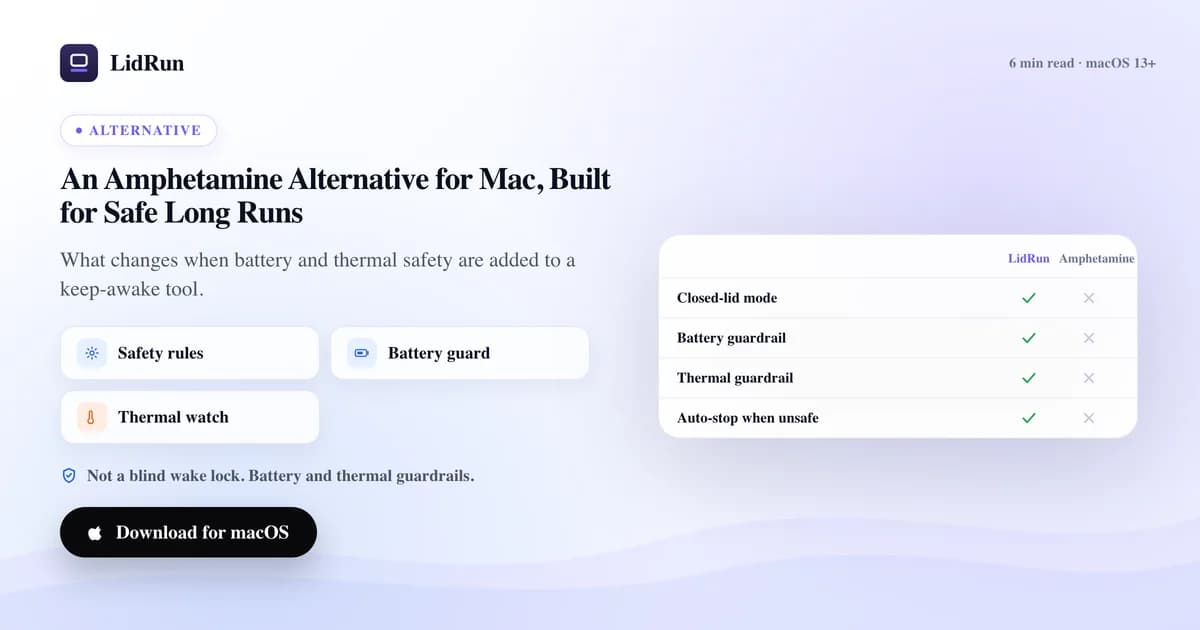
A resposta honesta é que não existe só uma alternativa ao Amphetamine para Mac - existem três níveis delas. O macOS já vem com ferramentas gratuitas que fazem o trabalho básico (caffeinate, pmset), há outros apps de menu-bar gratuitos na mesma categoria do Amphetamine (KeepingYouAwake, Lungo), e depois tem uma ferramenta mais específica como o LidRun para a única coisa que nenhuma delas faz: manter uma execução de IA ou dev de várias horas rodando sem descarregar a bateria por completo ou esquentar sem ninguém acompanhando. Aqui está o panorama real, e onde cada uma realmente se encaixa.
O que o Amphetamine faz bem
O Amphetamine é bem construído, gratuito, e popular por um bom motivo. Ele mantém o Mac acordado de forma confiável, oferece gatilhos granulares - por app, por rede Wi-Fi, por horário do dia, por nível de bateria - e não incomoda depois de configurado. Nada disso está em questão aqui.
Para manter o Mac acordado no dia a dia - deixar a tela ligada durante uma apresentação, evitar que o Mac durma enquanto um download termina, rodar uma exportação rápida até o fim - é uma excelente escolha e difícil de superar. Só o sistema de gatilhos já cobre mais cenários do dia a dia do que a maioria das pessoas vai precisar.
Então isso não é uma demolição, e nem é bem uma comparação direta de "qual é melhor". É uma pergunta mais específica: o que acontece durante uma execução de várias horas sem ninguém por perto, quando ninguém está de olho na bateria ou na temperatura, e a tampa está fechada sem nenhum monitor conectado.
As opções gratuitas que já estão no seu Mac
Antes de qualquer app de terceiros, o macOS já vem com seu próprio mecanismo para manter o sistema acordado: o caffeinate. Rode caffeinate -i para bloquear o sleep por inatividade, caffeinate -d para também manter a tela ligada, ou a forma mais útil para uma tarefa real - caffeinate -i npm run build - que mantém a assertion só até aquele comando terminar, e solta sozinho depois. caffeinate -t 3600 mantém por um número fixo de segundos, se preferir. É gratuito, já vem instalado, e para uma única tarefa em primeiro plano faz exatamente o que você buscaria no Amphetamine - só que pelo Terminal em vez do menu-bar.
Para trabalhar com a tampa fechada, o macOS também tem uma opção nativa: conecte um monitor externo (ou, em algumas configurações, só um teclado e mouse externos) enquanto estiver na tomada, feche a tampa, e o Mac continua rodando em modo clamshell sem nenhum app envolvido. Isso é um comportamento documentado pela Apple, não um workaround.
Se não há monitor externo e mesmo assim você quer a tampa fechada, a outra alavanca nativa é um único comando de root: sudo pmset disablesleep 1 (e 0 para desligar de novo). É o mesmo mecanismo por baixo dos panos que o próprio Closed-Lid mode do LidRun usa - uma configuração legítima, fornecida pela Apple, não um hack.
Por que fechar a tampa é a parte difícil - e onde fazer isso na mão fica arriscado
Vale entender por que isso precisa de um comando especial. Uma assertion normal de manter-acordado - do tipo que o Amphetamine usa, e do tipo que o LidRun usa em sessões com a tampa aberta - diz ao macOS para não entrar em sleep por inatividade. Ela não sobrepõe o gatilho de sleep da própria tampa. Feche a tampa sem monitor externo conectado e o Mac dorme, não importa o que esteja mantendo ele acordado - por design. A única forma de contornar isso é um monitor externo, ou a sobreposição de root via pmset disablesleep. Essa é uma restrição real do macOS, compartilhada por todo app keep-awake, Amphetamine incluído - não uma limitação exclusiva dele.
O risco aparece quando você roda essa sobreposição na mão. pmset disablesleep 1 é uma configuração do sistema, não uma sessão - ela não expira, não sabe como a tarefa foi, e não fica de olho em nada. Ative antes de uma execução longa sem supervisão na bateria e vá embora, e não há nada acompanhando se a bateria está prestes a chegar a zero ou se a máquina está esquentando em um espaço fechado. Esqueça de voltar para 0 - feche o Terminal, reinicie, seja interrompido - e o Mac pode continuar ignorando o sleep de tampa fechada muito depois de a tarefa que precisava disso já ter terminado.
O caffeinate tem a versão mais branda do mesmo problema: ele mantém a assertion exatamente como mandado, sem opinião nenhuma sobre nível de bateria ou estado térmico. Isso não é uma falha da ferramenta - ela faz um único trabalho de propósito. Só que esse trabalho não é terminar uma execução longa com segurança e devolver o Mac no estado em que você gostaria de encontrá-lo.
Outros apps keep-awake além do Amphetamine
O KeepingYouAwake é um botão de menu-bar pequeno, gratuito e open-source que faz uma coisa só - manter o Mac acordado - sem o sistema de gatilhos do Amphetamine; se você quer a versão mais simples possível de "fique acordado até eu mandar parar", é uma escolha sólida. O Lungo é outro app de menu-bar gratuito na mesma categoria, com um timer visual mais limpo para definir uma duração fixa.
Você também vai ver o nome Caffeine mencionado por aí - é o app que deu à categoria inteira o ícone e o nome. A disponibilidade desses utilitários menores muda com o tempo, então vale a pena checar a listagem atual da App Store em vez de assumir que um post antigo de blog ainda vale.
Todos eles, Amphetamine incluído, resolvem o mesmo problema central da mesma forma: manter um wake lock com base em um gatilho que você define. Nenhum deles fica de olho no nível de bateria ou no estado térmico da máquina enquanto faz isso, porque esse nunca foi o trabalho para o qual foram construídos.
Onde execuções longas de IA e dev pedem mais
Um app keep-awake, por design, mantém o Mac acordado. Sozinho, ele não fica de olho na bateria para o Mac dormir antes de descarregar por completo, e não fica de olho no estado térmico para uma tarefa quente não rodar sem supervisão por horas. Para uma compilação longa, um modelo local, ou uma execução de agente de código que se estende por horas, essas duas lacunas são exatamente as que pesam.
A proposta do LidRun é manter o trabalho rodando com segurança, e não só manter o Mac acordado. O Auto Mode observa atividade real de dev e IA - CLIs como claude, codex, cursor, aider, gemini; runtimes de modelo local como ollama e llama-server; tarefas de Python e Jupyter; Node, npm, e ferramentas de build como vite e webpack; compiladores como cargo, swift, e xcodebuild; ferramentas de container como docker e kubectl - e só mantém o Mac acordado enquanto um deles está realmente ocupado, não apenas aberto em segundo plano.
Por baixo disso, um piso de segurança gratuito e sempre ativo faz o Mac dormir antes de a bateria chegar a zero, em vez de deixar ele desligar à força no meio de uma escrita - 4% por padrão, ajustável até 8% no Pro se você quiser mais margem. Um auto-stop separado e mais leve também deixa o keep-awake ceder em um nível mais alto - 20% por padrão, ajustável de graça entre 15% e 50% - para o Mac poder dormir normalmente bem antes de o piso de emergência sequer entrar em jogo.
A proteção térmica usa o próprio sinal de estado térmico do macOS - a mesma escala nominal / fair / serious / critical que o próprio sistema usa para decidir quando reduzir o desempenho - e deixa o Mac dormir se ele ficar em um estado ruim sem ninguém por perto, em vez de forçar uma tarefa quente a continuar. Ela não briga com você enquanto estiver usando o Mac ativamente com a tampa aberta; é voltada especificamente para o caso de você ter saído e deixado rodando sem supervisão.
O Closed-Lid mode usa o mesmo mecanismo pmset disablesleep de antes, mas passa por um helper privilegiado que sempre pareia o 1 com um 0 correspondente - ao parar, ao fechar o app, e de novo na próxima abertura - para que não fique ligado por acidente do jeito que um toggle manual pode ficar.
Qual escolher
Se sua necessidade é manter o Mac acordado de forma geral - uma tarefa rápida, uma apresentação, um download - caffeinate, Amphetamine, KeepingYouAwake, ou Lungo dão conta do recado, de graça, e talvez você não precise de mais nada além disso.
Se suas execuções são longas, pesadas, e frequentemente sem supervisão - principalmente se você quer fechar a tampa e sair sem um monitor externo - um piso de bateria, consciência térmica, e detecção de carga de trabalho começam a importar mais do que qual ícone de menu-bar você está usando.
Sobre custo: Amphetamine, caffeinate, e os outros apps gratuitos mencionados aqui não custam nada. O plano free do LidRun também é gratuito para sempre - Keep Awake, Timer, Charging-only, auto-stop de bateria baixa, o piso de segurança padrão, o Activity Log, e a CLI lidrun, sem trial e sem limite de sessão. Auto Mode, Closed-Lid mode, limites de segurança ajustáveis, e o resto do kit pago são uma compra única - sem assinatura - com preço baseado em quantos Macs você ativa em vez de por funcionalidade, com uma janela de reembolso de 14 dias. Os preços atuais estão na página de preços em vez de repetidos aqui, já que são o tipo de número que envelhece rápido em um artigo.
Também não são mutuamente exclusivos. Muita gente mantém o Amphetamine (ou caffeinate) por perto para tarefas rápidas e pontuais, e recorre ao LidRun especificamente para as execuções longas e sem supervisão de IA e dev, onde os limites de segurança são o ponto central.
Um workflow com segurança em primeiro lugar
Para uma tarefa rápida: caffeinate -i your-command pelo Terminal, ou uma sessão avulsa do Amphetamine, é genuinamente a ferramenta mais simples. Não use mais do que você precisa.
Para uma execução longa e sem supervisão de IA ou dev: deixe o piso de bateria padrão como está (ou aumente um pouco se quiser mais margem), deixe a proteção térmica ligada, e deixe o Auto Mode detectar a ferramenta em vez de iniciar um timer manualmente. Ative o Closed-Lid mode só se você realmente for fechar a tampa - é uma opção separada do Keep Awake comum, de propósito.
Fique na tomada para as tarefas mais longas, independente da ferramenta que você usa, e mantenha o Mac em um lugar ventilado em vez de embaixo de um travesseiro ou dentro de uma mochila fechada - nenhuma dessas ferramentas, LidRun incluído, consegue consertar uma ventilação que você bloqueou fisicamente.
O resultado, de qualquer forma, é aquela sensação de fechar a tampa e sair - com um piso de bateria e uma checagem térmica por trás, em vez de só torcer para a tarefa terminar antes que algo dê errado.
O LidRun mantém seu trabalho rodando com a tampa fechada, com proteção de bateria e temperatura embutida.
Já tem o LidRun? Leia o guia de configuração →
Novo no LidRun? Veja os preços →
Perguntas frequentes
Não exatamente - ele cobre a mesma necessidade de manter o Mac acordado e acrescenta um piso de bateria, consciência térmica, e detecção de carga de trabalho voltados para execuções longas e sem supervisão de dev e IA. Para tarefas rápidas do dia a dia, o Amphetamine (ou caffeinate) costuma ser a ferramenta mais simples; qual delas se encaixa depende de quanto tempo e quanta supervisão a tarefa tem.
Sim - é um app keep-awake bem construído, gratuito, com um sistema de gatilhos flexível, e uma escolha sólida para o uso do dia a dia. O LidRun não é bem um substituto dele, e sim uma ferramenta diferente para um trabalho diferente: execuções longas e sem supervisão de IA e dev, onde um piso de bateria e consciência térmica importam mais do que um simples wake lock.
Ele é construído sobre os mesmos mecanismos de base - o Closed-Lid mode usa a mesma chamada pmset disablesleep que você poderia rodar na mão - mas envolve isso com as partes que um comando puro não tem: reativação automática para não ficar ligado por acidente, além de limites de bateria e temperatura que decidem quando uma sessão deve terminar, em vez de rodar até você lembrar de checar.
Um piso de bateria gratuito e sempre ativo (4% por padrão, para que uma execução esquecida faça o Mac dormir antes de um desligamento forçado), um nível opcional mais alto de auto-stop, consciência de estado térmico que deixa o Mac dormir se ele continuar quente sem supervisão, e o Auto Mode, que detecta atividade real de dev e IA - CLIs de código, runtimes de modelo local, compiladores, ferramentas de build - em vez de precisar de um timer manual.
Sim, com o Closed-Lid mode (um recurso pago). Sem um monitor externo, fechar a tampa sempre faz o Mac dormir, a menos que algo desative isso explicitamente no nível do sistema - o LidRun faz isso através de um helper privilegiado que é pareado para se desligar sozinho depois, e limites de bateria ou temperatura podem encerrar uma sessão de tampa fechada automaticamente.
O caso de estar quente e sem supervisão é exatamente o alvo da proteção térmica - ela deixa o Mac dormir em vez de continuar forçando uma tarefa quente enquanto ninguém está de olho, usando o próprio sinal de estado térmico do macOS. Ela foi feita deliberadamente para não brigar com você enquanto estiver usando o Mac ativamente com a tampa aberta; é para o caso específico de você ter saído.
Os modos principais de manter o Mac acordado são - Keep Awake, Timer, Charging-only, auto-stop de bateria baixa, e o piso de segurança padrão são gratuitos para sempre, sem trial e sem limite de sessão. Auto Mode, Closed-Lid mode, e limites de segurança ajustáveis fazem parte do plano pago, uma compra única com preço baseado em quantos Macs você ativa em vez de por funcionalidade.