Cách giữ máy tính luôn thức
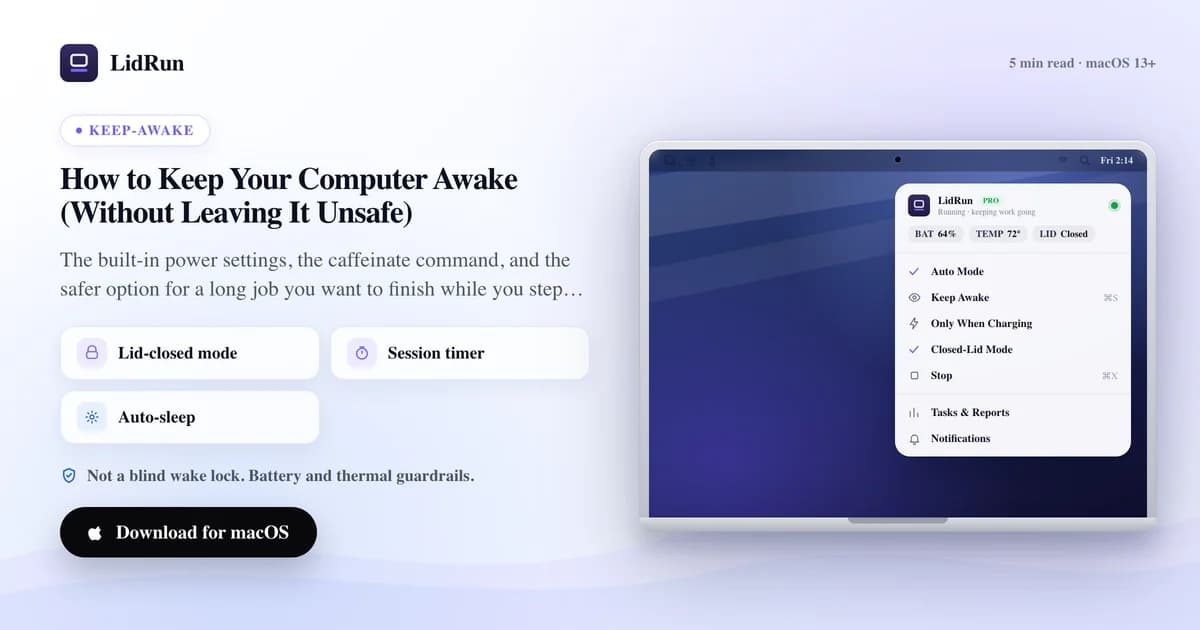
Để giữ máy tính luôn thức, hãy đổi thiết lập nguồn sao cho màn hình và hệ thống luôn bật thay vì ngủ sau vài phút rảnh. Trên Mac thì phần này nằm trong System Settings; phần khó hơn là giữ máy thức cho một tác vụ dài mà bạn muốn bỏ đi - nhất là khi gập nắp. Hướng dẫn này lo cả hai, với Mac làm trọng tâm.
Vì sao máy tính lại ngủ ngay từ đầu
Ngủ là một mặc định tiết kiệm điện, không phải lỗi. Sau một quãng không có thao tác bàn phím hay chuột, máy làm mờ màn hình, rồi tự tạm dừng để tiết kiệm năng lượng và pin.
Điều đó ổn cho đến khi bạn có thứ gì đó đang chạy mà tự nó không tạo thao tác bàn phím - một lượt tải dài, một lần render, một bản sao lưu, một bản dựng, hay một AI agent tự làm việc. Với máy tính, "không có thao tác" trông giống như "không có ai ở đây," nên nó ngủ và kéo luôn công việc của bạn xuống theo.
Giữ máy tính thức thực ra là chuyện nói với nó rằng "vẫn đang có việc chạy" ngay cả khi bạn không chạm vào máy.
Câu trả lời nhanh trên Mac
Mở System Settings. Trên laptop, dùng Lock Screen và Battery; trên Mac để bàn, dùng Energy. Kéo dài thời gian tắt màn hình lên và, khi đang cắm điện, bật tùy chọn ngăn tự động ngủ khi màn hình đã tắt.
Cách đó giữ Mac thức khi máy rảnh với màn hình mở - đủ cho một buổi thuyết trình, một lần đọc dài, hay một lượt tải mà bạn đang ngồi xem.
Với một tác vụ đơn lẻ, lệnh caffeinate gọn hơn: chạy caffeinate -i your-command và Mac chỉ thức cho đến khi lệnh đó chạy xong, rồi tự quay về bình thường. Không có thiết lập nào phải hoàn tác sau này.
Trên Windows thì phần tương đương nằm ở Settings → Power, còn trên Linux là trong thiết lập nguồn của desktop bạn dùng - nhưng những đánh đổi bên dưới thì ở đâu cũng như nhau.
Hướng dẫn liên quanCách ngăn Mac ngủPhần mà các thiết lập không giải quyết
Mọi cách có sẵn đều giữ máy tính thức khi nắp mở. Gập nắp một chiếc laptop lại thì phần lớn chúng dừng - trên Mac, gập nắp sẽ kích hoạt một kiểu clamshell sleep riêng mà các công tắc thông thường, và cả caffeinate, đều không với tới.
Lệnh ghi đè thô (pmset disablesleep trên Mac) thì đúng là sống sót qua một cái nắp gập, nhưng nó giữ máy thức bất kể chuyện gì: pin không đủ, nóng quá mức, ba giờ sáng - nó không quan tâm, và nó cứ bật cho đến khi bạn tắt lại.
Với một lần chạy không người trông, hai thứ đáng theo dõi lại đúng là hai thứ mà một thiết lập "không bao giờ ngủ" bỏ qua: còn bao nhiêu pin, và máy đang nóng lên tới đâu.
Cách an toàn hơn cho một tác vụ bạn bỏ đi để mặc nó chạy
Nếu bạn dùng Mac và mục tiêu thật là gập nắp rồi để một tác vụ dài chạy xong, LidRun sinh ra cho việc đó. Nó giữ Mac thức trong lúc công việc chạy, giữ tiếp qua một cái nắp gập, rồi để Mac ngủ ngay khi tác vụ xong.
Khác biệt so với một lệnh ghi đè vĩnh viễn là nó theo dõi cả phiên. Nếu pin tụt qua ngưỡng bạn đặt hoặc máy chạy quá nóng, nó nhả ra và để Mac ngủ thay vì ép phần cứng - an toàn hơn tiện lợi, không phải một cái khóa thức mù quáng.
Bộ hẹn giờ giới hạn mỗi lần chạy để không có gì bị bỏ thức qua đêm vì lỡ tay, và chế độ chỉ-khi-sạc có thể yêu cầu cắm điện lưới trước. Đáng để thử mỗi khi bạn bắt gặp mình đang chống nắp laptop mở chỉ để một tác vụ khỏi chết giữa chừng.
LidRun chỉ chạy trên macOS và miễn phí trọn đời cho các tính năng giữ-thức cốt lõi; giữ nắp gập là tính năng Pro.
LidRun giữ công việc của bạn chạy tiếp khi đóng nắp, với cơ chế bảo vệ pin và nhiệt tích hợp sẵn.
Đã có LidRun? Đọc hướng dẫn thiết lập →
Mới biết đến LidRun? Xem bảng giá →
Câu hỏi thường gặp
Đổi thiết lập nguồn để màn hình và hệ thống không ngủ khi rảnh - System Settings trên Mac, Settings → Power trên Windows. Với một tác vụ đơn lẻ, lệnh caffeinate của Mac chỉ giữ máy thức cho đến khi tác vụ đó chạy xong, rồi tự nhả ra.
Phần lớn thiết lập có sẵn sẽ dừng khi gập nắp. Trên Mac, gập nắp kích hoạt một kiểu clamshell sleep riêng; bạn cần pmset disablesleep hoặc một công cụ như LidRun, thứ giữ Mac thức khi nắp gập và thêm ngưỡng pin, các lớp bảo vệ nhiệt và một bộ hẹn giờ.
Có thể, vì máy vẫn rút điện thay vì tạm dừng. Trên laptop, hãy cắm điện lưới cho các tác vụ dài, hoặc dùng một cách tự dừng ở ngưỡng pin thấp thay vì cách chạy cho đến khi cạn sạch pin.
Chủ yếu là nhiệt và hao pin trong lúc máy chạy không người trông, cộng thêm rủi ro quên rằng một lệnh ghi đè vĩnh viễn đang bật. Hãy ưu tiên một cách tự kết thúc - một lệnh chạy xong, một bộ hẹn giờ, hoặc một ngưỡng cắt theo pin và nhiệt - hơn là cách bạn phải nhớ tự tắt.