Lựa chọn thay thế Amphetamine cho Mac
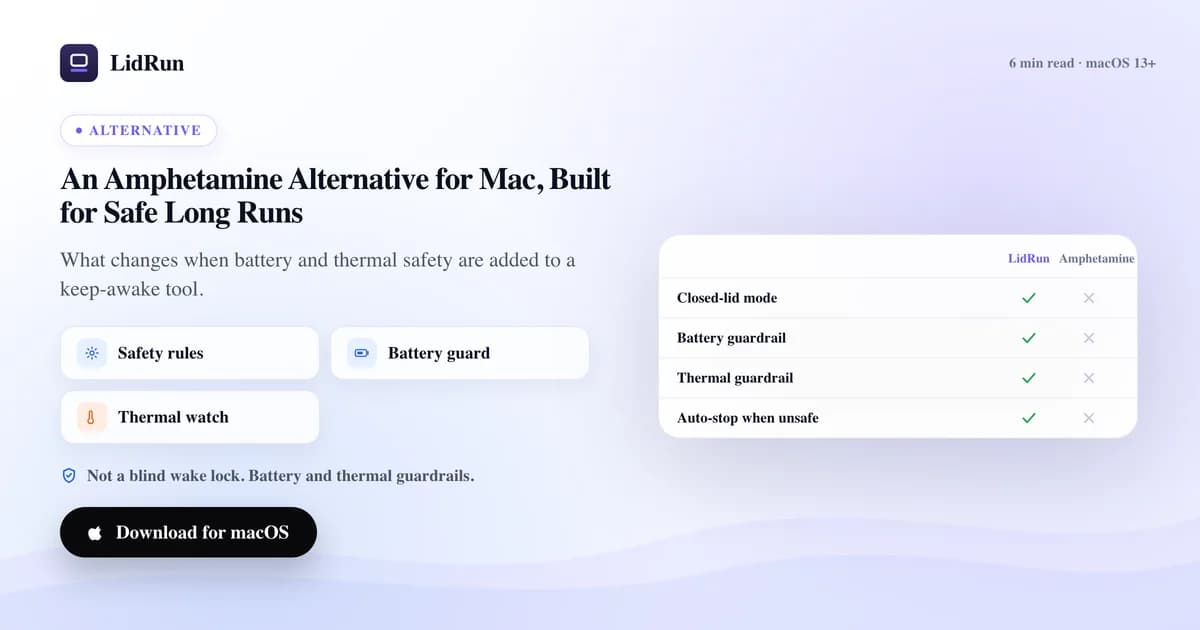
Câu trả lời thật lòng là không chỉ có một lựa chọn thay thế Amphetamine cho Mac - mà có tới ba tầng lựa chọn khác nhau. macOS đã có sẵn công cụ miễn phí làm đúng việc cốt lõi này (caffeinate, pmset), có những app thanh menu miễn phí khác cùng nhóm với Amphetamine (KeepingYouAwake, Lungo), và còn có một công cụ chuyên biệt hơn như LidRun cho đúng một việc mà không app nào trong số đó làm được: giữ cho một tác vụ AI hay dev kéo dài nhiều giờ chạy liên tục mà không làm cạn pin hay khiến máy nóng quá mức khi không có ai theo dõi. Đây là các lựa chọn thực tế, và đâu là chỗ đứng phù hợp của từng cái.
Amphetamine làm tốt điều gì
Amphetamine được làm tốt, miễn phí, và được nhiều người dùng không phải ngẫu nhiên. Nó giữ Mac thức một cách đáng tin cậy, có hệ thống trigger chi tiết - theo app, theo mạng Wi-Fi, theo khung giờ, theo mức pin - và một khi đã cấu hình xong thì gần như không cần động tới nữa. Không có điều gì ở đây đáng bàn cãi.
Với nhu cầu giữ máy thức hàng ngày - giữ màn hình sáng khi thuyết trình, chặn máy ngủ trong lúc tải file, chạy xong một tác vụ export ngắn - đây là lựa chọn xuất sắc và khó ai vượt qua. Chỉ riêng hệ thống trigger của nó đã bao phủ nhiều tình huống hàng ngày hơn mức đa số người dùng từng cần tới.
Vì vậy bài này không phải để hạ bệ Amphetamine, và cũng không thực sự là câu hỏi "cái nào tốt hơn" theo kiểu so ngang hàng. Câu hỏi ở đây hẹp hơn: điều gì xảy ra trong một tác vụ chạy nhiều giờ không có ai giám sát, khi không ai theo dõi mức pin hay nhiệt độ, và nắp máy đóng lại mà không cắm màn hình ngoài.
Những lựa chọn miễn phí đã có sẵn trên Mac của bạn
Trước khi nghĩ tới bất kỳ app bên thứ ba nào, macOS đã có sẵn cơ chế giữ máy thức riêng: caffeinate. Chạy caffeinate -i để chặn idle sleep, caffeinate -d để giữ luôn cả màn hình sáng, hoặc dùng dạng hữu ích hơn cho một tác vụ thật - caffeinate -i npm run build - lệnh này chỉ giữ assertion cho tới khi lệnh đó chạy xong rồi tự động nhả ra. caffeinate -t 3600 thì giữ trong một khoảng thời gian cố định tính theo giây. Nó miễn phí, đã có sẵn trên máy, và với một tác vụ chạy nền trước (foreground) đơn lẻ thì nó làm đúng việc bạn vẫn hay tìm tới Amphetamine để làm - chỉ khác là từ Terminal thay vì thanh menu.
Với công việc cần đóng nắp máy, macOS cũng có sẵn một lựa chọn gốc: cắm màn hình ngoài (hoặc ở một số cấu hình, chỉ cần bàn phím và chuột ngoài) trong khi máy đang cắm sạc, đóng nắp lại, và Mac sẽ tiếp tục chạy ở chế độ clamshell mà không cần bất kỳ app nào can thiệp. Đây là hành vi được Apple ghi nhận chính thức, không phải một mẹo lách.
Nếu không có màn hình ngoài mà bạn vẫn muốn đóng nắp máy, cách gốc còn lại là một lệnh cấp root duy nhất: sudo pmset disablesleep 1 (và 0 để tắt lại). Đây chính là cơ chế nền mà chế độ Closed-Lid của LidRun cũng gọi tới bên dưới - một cài đặt hợp lệ do Apple cung cấp, không phải hack.
Vì sao đóng nắp máy là phần khó - và tự làm bằng tay thì rủi ro ở đâu
Cũng nên hiểu vì sao việc này lại cần một lệnh riêng biệt như vậy. Một assertion giữ máy thức thông thường - loại mà Amphetamine dùng, và loại LidRun dùng cho các phiên mở nắp - chỉ báo cho macOS đừng idle-sleep. Nó không ghi đè trigger sleep riêng của nắp máy. Đóng nắp mà không cắm màn hình ngoài, Mac vẫn sẽ ngủ bất kể thứ gì đang giữ nó thức, đó là thiết kế cố ý. Cách duy nhất để vượt qua giới hạn này là dùng màn hình ngoài, hoặc lệnh ghi đè cấp root pmset disablesleep. Đây là một giới hạn thật sự của macOS mà mọi app giữ máy thức đều gặp, kể cả Amphetamine - không phải lỗ hổng riêng của nó.
Rủi ro xuất hiện ngay khi bạn tự tay bật cái ghi đè đó. pmset disablesleep 1 là một cài đặt hệ thống, không phải một phiên làm việc - nó không tự hết hạn, không biết tác vụ chạy ra sao, và không theo dõi bất cứ điều gì. Bật nó lên trước một tác vụ dài chạy bằng pin rồi rời đi, sẽ chẳng có gì theo dõi xem pin sắp về 0 hay máy đang nóng lên trong một không gian kín. Quên tắt lại về 0 - đóng Terminal, khởi động lại máy, hay đơn giản là bị việc khác kéo đi - và Mac có thể tiếp tục bỏ qua sleep khi đóng nắp rất lâu sau khi tác vụ cần nó đã xong từ đời nào.
caffeinate có phiên bản nhẹ hơn của cùng vấn đề này: nó giữ assertion đúng như được yêu cầu, không quan tâm gì tới mức pin hay tình trạng nhiệt. Đó không phải là khiếm khuyết của công cụ - nó cố tình chỉ làm một việc. Chỉ là việc đó không bao gồm chuyện hoàn tất một tác vụ dài một cách an toàn và trả lại chiếc Mac ở trạng thái bạn mong muốn khi quay lại.
Các app giữ máy thức khác ngoài Amphetamine
Amphetamine không phải là lựa chọn bên thứ ba duy nhất. KeepingYouAwake là một công tắc thanh menu nhỏ gọn, miễn phí, mã nguồn mở, chỉ làm đúng một việc - giữ Mac thức - mà không có hệ thống trigger như Amphetamine; nếu bạn muốn phiên bản đơn giản nhất của "thức cho tới khi tôi bảo dừng", đây là lựa chọn chắc tay. Lungo là một app thanh menu miễn phí khác cùng nhóm, với bộ đếm giờ trực quan gọn gàng hơn để đặt một khoảng thời gian cố định.
Bạn cũng sẽ thấy cái tên Caffeine được nhắc tới - đây chính là app đã đặt tên và biểu tượng cho cả nhóm ứng dụng này. Mức độ khả dụng của các tiện ích nhỏ này thay đổi theo thời gian, nên tốt hơn hết là kiểm tra App Store hiện tại thay vì tin rằng một bài blog cũ vẫn còn đúng.
Tất cả những app này, kể cả Amphetamine, đều giải quyết cùng một vấn đề cốt lõi theo cùng một cách: giữ một wake lock dựa trên trigger bạn đặt ra. Không app nào trong số đó theo dõi mức pin hay tình trạng nhiệt của máy trong lúc làm việc đó, vì đơn giản đó chưa bao giờ là việc chúng được sinh ra để làm.
Khi nào các tác vụ AI và dev chạy dài cần nhiều hơn thế
Một app giữ máy thức, đúng như tên gọi, chỉ giữ cho Mac thức. Tự thân nó không theo dõi mức pin để máy ngủ trước khi cạn kiệt hoàn toàn, và cũng không theo dõi tình trạng nhiệt để một tác vụ đang nóng không chạy không giám sát suốt nhiều giờ. Với một lần compile dài, một model chạy local, hay một coding agent chạy liên tục nhiều giờ, chính hai lỗ hổng đó là thứ gây rắc rối thật sự.
Hướng đi của LidRun là giữ cho công việc chạy an toàn, chứ không chỉ đơn thuần giữ Mac thức. Auto Mode theo dõi các hoạt động dev và AI thực sự - các CLI như claude, codex, cursor, aider, gemini; các runtime model local như ollama và llama-server; các tác vụ Python và Jupyter; Node, npm, và các build tool như vite, webpack; các trình biên dịch như cargo, swift, xcodebuild; các công cụ container như docker, kubectl - và chỉ giữ Mac thức khi một trong số đó thực sự đang bận, chứ không phải chỉ đang mở nền.
Bên dưới lớp đó, một ngưỡng an toàn miễn phí, luôn bật, cho Mac ngủ trước khi pin cạn hẳn thay vì để máy tắt cứng giữa lúc đang ghi dữ liệu - mặc định 4%, có thể chỉnh lên tới 8% với Pro nếu bạn muốn thêm khoảng đệm. Một cơ chế auto-stop khác, nhẹ hơn, cho phép việc giữ thức nhường chỗ ở một mức cao hơn - mặc định 20%, chỉnh được miễn phí trong khoảng 15% đến 50% - để Mac có thể ngủ bình thường từ rất lâu trước khi ngưỡng khẩn cấp cần phải can thiệp tới.
Bảo vệ nhiệt sử dụng chính tín hiệu thermal-state của macOS - cùng thang đo nominal / fair / serious / critical mà bản thân hệ điều hành dùng để quyết định khi nào giảm hiệu năng - và cho phép Mac ngủ nếu máy duy trì ở trạng thái xấu trong lúc không có người giám sát, thay vì cố ép một tác vụ đang nóng chạy tiếp. Nó sẽ không cản trở bạn khi bạn đang thực sự sử dụng Mac với nắp mở; nó nhắm cụ thể vào trường hợp không giám sát, khi bạn đã rời đi.
Closed-Lid mode dùng chính cơ chế pmset disablesleep đã nói ở trên, nhưng được nối qua một helper có quyền hệ thống, luôn ghép 1 với một 0 tương ứng - khi dừng, khi thoát app, và cả khi khởi động lại lần sau - nên không thể bị bỏ quên ở trạng thái bật như khi bạn tự bật tay.
Nên chọn cái nào
Nếu nhu cầu của bạn chỉ là giữ máy thức thông thường - một tác vụ nhanh, một buổi thuyết trình, một lượt tải file - thì caffeinate, Amphetamine, KeepingYouAwake, hay Lungo đều làm được việc đó, miễn phí, và có thể bạn không cần gì hơn thế.
Nếu các tác vụ của bạn dài, nặng, và thường chạy không có người giám sát - nhất là khi bạn muốn đóng nắp máy rồi rời đi mà không có màn hình ngoài - thì ngưỡng an toàn về pin, khả năng nhận biết nhiệt độ, và việc nhận diện khối lượng công việc mới là điều đáng quan tâm hơn là bạn đang dùng icon nào trên thanh menu.
Về chi phí: Amphetamine, caffeinate, và các app miễn phí khác được nhắc ở đây đều không tốn tiền. Gói miễn phí của LidRun cũng miễn phí vĩnh viễn - Keep Awake, Timer, Charging-only, auto-stop khi pin yếu, ngưỡng an toàn cơ bản, Activity Log, và CLI lidrun, không dùng thử, không giới hạn số phiên. Auto Mode, Closed-Lid mode, các ngưỡng an toàn tùy chỉnh, và phần còn lại của bộ công cụ trả phí là mua một lần - không phải thuê bao - tính giá theo số lượng Mac bạn kích hoạt chứ không theo tính năng, kèm cửa sổ hoàn tiền 14 ngày. Giá hiện tại được cập nhật ở trang bảng giá thay vì nhắc lại ở đây, vì đó là kiểu con số dễ lỗi thời trong một bài viết.
Hai loại công cụ này cũng không loại trừ nhau. Nhiều người vẫn giữ Amphetamine (hoặc caffeinate) để dùng cho các tác vụ nhanh, một lần, và chỉ tìm tới LidRun riêng cho các tác vụ AI và dev chạy dài, không giám sát, nơi các ngưỡng an toàn mới là điều quan trọng.
Workflow đặt an toàn lên hàng đầu
Với một tác vụ nhanh: caffeinate -i your-command chạy từ Terminal, hoặc một phiên Amphetamine dùng một lần, thực sự là công cụ đơn giản hơn. Đừng dùng nhiều hơn mức bạn cần.
Với một tác vụ AI hay dev chạy dài, không giám sát: giữ nguyên ngưỡng pin mặc định (hoặc nâng lên một chút nếu muốn thêm khoảng đệm), giữ bảo vệ nhiệt luôn bật, và để Auto Mode tự nhận diện công cụ thay vì tự tay bật timer. Chỉ bật Closed-Lid mode khi bạn thực sự đóng nắp máy - đây là một công tắc tách riêng khỏi Keep Awake thông thường, có chủ đích.
Với những tác vụ dài nhất, hãy cắm sạc dù bạn dùng công cụ nào, và đặt Mac ở nơi thoáng khí thay vì dưới gối hay trong một chiếc túi đóng kín - không công cụ nào trong số này, kể cả LidRun, có thể khắc phục luồng khí mà chính bạn đã chặn lại.
Dù theo cách nào, kết quả cuối cùng vẫn là cảm giác đóng nắp máy rồi rời đi mà yên tâm - có một ngưỡng pin và một cơ chế kiểm tra nhiệt đứng phía sau, thay vì chỉ biết hy vọng tác vụ hoàn tất trước khi có gì đó trục trặc.
LidRun giữ công việc của bạn chạy tiếp khi đóng nắp, với cơ chế bảo vệ pin và nhiệt tích hợp sẵn.
Đã có LidRun? Đọc hướng dẫn thiết lập →
Mới biết đến LidRun? Xem bảng giá →
Câu hỏi thường gặp
Không hẳn - nó đáp ứng cùng nhu cầu giữ máy thức, và thêm vào đó ngưỡng an toàn pin, khả năng nhận biết nhiệt độ, và nhận diện khối lượng công việc, nhắm tới các tác vụ dev và AI chạy dài, không giám sát. Với các tác vụ nhanh hàng ngày, Amphetamine (hoặc caffeinate) thường là công cụ đơn giản hơn; công cụ nào phù hợp còn tùy vào công việc kéo dài bao lâu và mức độ không giám sát tới đâu.
Có - đây là một app giữ máy thức miễn phí, được làm tốt, với hệ thống trigger linh hoạt, và là lựa chọn chắc tay cho việc sử dụng hàng ngày. LidRun không hẳn là để thay thế nó, mà đúng hơn là một công cụ khác cho một việc khác: các tác vụ AI và dev chạy dài, không giám sát, nơi ngưỡng an toàn pin và khả năng nhận biết nhiệt độ quan trọng hơn một wake lock đơn thuần.
Nó được xây trên chính những cơ chế nền đó - Closed-Lid mode dùng cùng lệnh pmset disablesleep mà bạn có thể tự chạy tay - nhưng bọc thêm những phần mà một lệnh thuần túy không có: tự động bật lại về trạng thái tắt để không bị bỏ quên, cùng với các ngưỡng pin và nhiệt quyết định khi nào một phiên nên kết thúc, thay vì chạy mãi tới khi bạn nhớ ra mà kiểm tra.
Một ngưỡng an toàn pin miễn phí, luôn bật (mặc định 4%, để một tác vụ bị bỏ quên vẫn cho Mac ngủ trước khi tắt cứng), một mức auto-stop cao hơn có thể tùy chỉnh, khả năng nhận biết tình trạng nhiệt để Mac ngủ nếu máy nóng kéo dài mà không có người giám sát, và Auto Mode, giúp nhận diện các hoạt động dev và AI thực sự - CLI lập trình, runtime model local, trình biên dịch, build tool - thay vì phải tự bật timer bằng tay.
Có, thông qua Closed-Lid mode (một tính năng trả phí). Nếu không có màn hình ngoài, đóng nắp máy luôn khiến Mac ngủ trừ khi có gì đó chủ động tắt cơ chế này ở cấp hệ thống - LidRun làm điều đó qua một helper có quyền hệ thống, được ghép để tự tắt lại, và các ngưỡng pin hoặc nhiệt có thể tự động kết thúc một phiên đóng nắp.
Trường hợp không giám sát và máy đang nóng chính là điều bảo vệ nhiệt nhắm tới - nó cho Mac ngủ thay vì tiếp tục ép một tác vụ đang nóng chạy trong khi không ai theo dõi, dựa trên chính tín hiệu thermal-state của macOS. Nó được thiết kế có chủ đích để không cản trở bạn khi bạn đang thực sự sử dụng Mac với nắp mở; nó dành riêng cho trường hợp bạn đã rời đi.
Các chế độ giữ máy thức cốt lõi thì có - Keep Awake, Timer, Charging-only, auto-stop khi pin yếu, và ngưỡng an toàn cơ bản đều miễn phí vĩnh viễn, không dùng thử, không giới hạn số phiên. Auto Mode, Closed-Lid mode, và các ngưỡng an toàn tùy chỉnh thuộc gói trả phí, mua một lần, tính giá theo số lượng Mac bạn kích hoạt chứ không theo tính năng.