Le rapport hebdomadaire de station de travail Mac : à quel point votre machine a vraiment tourné
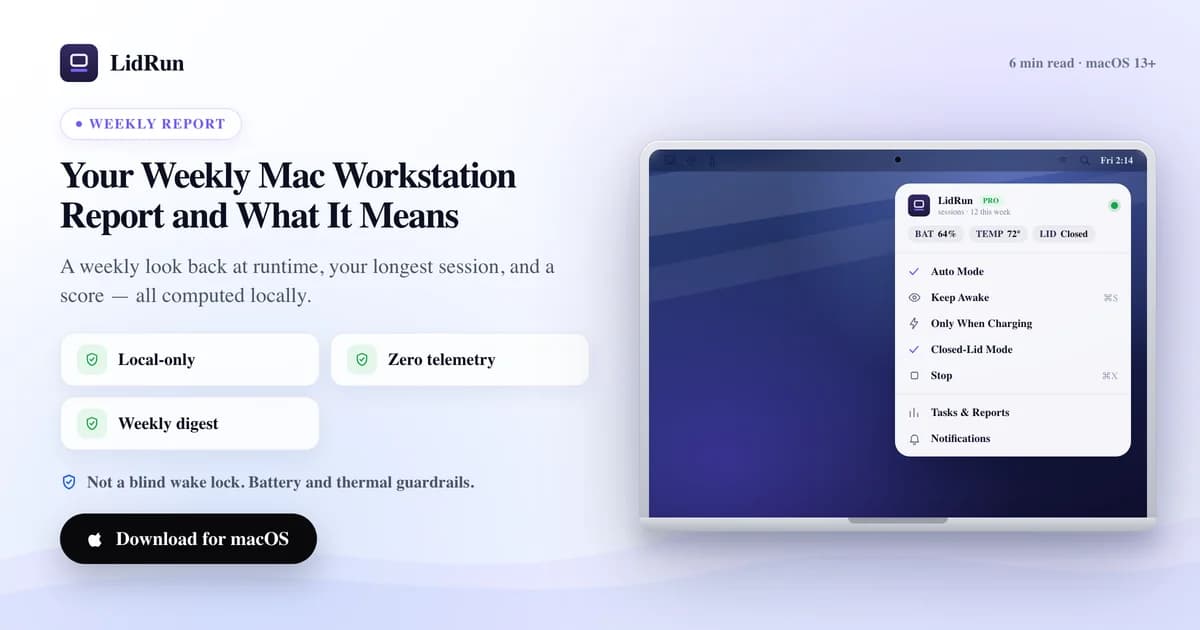
Le rapport hebdomadaire de station de travail Mac est un résumé gratuit, généré à la demande, que LidRun construit à partir du journal d'activité local de votre Mac : le nombre total d'heures d'activité sur les sept derniers jours, votre plus longue session de maintien en éveil, et un score de station de travail sur 100 qui signale une semaine plus chaude ou plus instable que d'habitude. Ouvrez-le depuis la barre de menus ou depuis Réglages, et il se régénère sur place à partir d'événements réels déjà consignés sur votre Mac - pas une estimation : rien n'est planifié, rien n'est envoyé en ligne, rien à configurer. Il existe parce qu'il est facile de perdre le fil de ce que vous demandez réellement à votre machine - quelques exécutions de nuit par-ci, une journée marathon de build par-là - et le vendredi venu, vous n'avez plus vraiment idée de tout ce que votre Mac a fait.
Ce que le rapport additionne
Ouvrez-le depuis la barre de menus - cliquez sur l'icône LidRun et choisissez « Rapport hebdomadaire… » - ou depuis Réglages → Vue d'ensemble → Actions → Rapport hebdomadaire ; les deux chemins ouvrent la même fenêtre, et c'est gratuit pour tous les utilisateurs, sans déblocage Pro nécessaire. Le rapport lui-même n'est ni planifié ni envoyé par e-mail : il se régénère à partir des sept derniers jours de votre journal d'activité local au moment même où vous ouvrez la fenêtre. Donc si une semaine passe sans que vous le consultiez, vous verrez les sept jours les plus récents, pas un cumul depuis l'installation.
Le rapport tient sur six chiffres. Sessions protégées compte le nombre de sessions de maintien en éveil distinctes qui ont démarré. Sessions Closed-Lid indique combien d'entre elles ont tourné avec le mode Clamshell maintenant le couvercle fermé. Sauvegardes batterie faible compte chaque session interrompue à cause de la batterie - aussi bien un arrêt automatique en douceur qu'une mise en veille d'urgence forcée. Mises en veille d'urgence est le chiffre le plus restreint : uniquement les cas forcés, où le régulateur de sécurité a dû endormir le Mac immédiatement plutôt que de laisser la session se terminer en douceur. Alertes thermiques compte combien de fois le Mac a franchi un seuil de chaleur suivi par l'app. Et Session la plus longue est la session de maintien en éveil continue la plus longue de la semaine, mesurée en temps réel depuis son démarrage jusqu'à son arrêt - ou jusqu'à maintenant, si elle est encore en cours quand vous ouvrez le rapport.
Ces chiffres répondent à des questions qu'on ne peut pas évaluer à l'œil. Cette tâche de nuit a-t-elle vraiment tourné neuf heures, ou une limite de sécurité l'a-t-elle écourtée ? Combien de sessions distinctes la semaine a-t-elle réellement contenues, et combien d'entre elles ont chauffé assez pour déclencher une alerte ? Le journal d'activité enregistre déjà chacun de ces événements au moment où il se produit ; le rapport ne fait que rassembler une semaine de ces données en un résumé lisible en dix secondes.
La même fenêtre propose aussi une carte partageable : Copier la carte ou Enregistrer la carte transforme tout le rapport - le score principal plus les six tuiles - en un seul PNG. Elle est pensée pour garder une trace personnelle rapide ou pour un message à une équipe sur Slack, pas comme quelque chose que l'app suit ou conserve au-delà de cet unique export.
Comment suivre ça sans un rapport comme celui-ci
Avant qu'une fonctionnalité comme celle-ci existe, la réponse honnête à « à quel point mon Mac a-t-il travaillé cette semaine » est en général une estimation à vue de nez. Quelques exécutions de nuit se confondent avec d'autres, une journée marathon de build est oubliée dès jeudi, et rien ne vous oblige à faire le total - parce que jusqu'ici, rien ne le faisait à votre place.
Ce n'est pas que macOS cache cette information ; elle est éparpillée dans des endroits qui n'ont jamais été conçus pour répondre ensemble à une question à l'échelle d'une semaine. L'onglet Énergie du Moniteur d'activité (Applications ▸ Utilitaires ▸ Moniteur d'activité ▸ Énergie) affiche une liste d'impact énergétique et des moyennes, mais les chiffres se réinitialisent à chaque relance et ne font pas la différence entre une session de maintien en éveil que vous avez demandée et une indexation Spotlight en arrière-plan. Le Terminal offre une option gratuite plus poussée : pmset -g log extrait le véritable journal de mise en veille/réveil/assertion, y compris les notifications thermiques et les événements de mise en veille d'urgence, directement depuis le noyau - c'est vraiment l'enregistrement gratuit le plus complet sur Mac.
Le hic, c'est que pmset -g log est brut. Une seule semaine peut produire des milliers de lignes, il n'y a aucun appariement de sessions - vous devez faire correspondre vous-même une assertion « start » à son « stop » - , aucun score, et il faut déjà savoir ce qu'on cherche à filtrer (quelque chose comme « EmergencySleep » ou « Notification Thermal ») pour extraire les événements qui comptent. Des moniteurs tiers dans la barre de menus comme iStat Menus, TG Pro ou coconutBattery vont bien plus loin que le rapport de LidRun sur le détail des capteurs en direct - températures par cœur, courbes de RPM des ventilateurs, santé des cycles de batterie - et valent le coup si c'est ce dont vous avez besoin. Mais ils ignorent l'état du couvercle, les sessions de maintien en éveil, ou quel événement de mise en veille était un arrêt de sécurité délibéré plutôt qu'autre chose ; ce contexte n'existe que dans l'app qui détenait l'assertion en premier lieu.
Le rapport de LidRun n'essaie pas de remplacer un tableau de bord de capteurs. Il répond à une question plus précise avec des données que l'app possède déjà : sur tout le temps où LidRun a maintenu ce Mac éveillé, combien y en a-t-il eu, et à quel point était-ce difficile ?
Guide associéLe régulateur de sécurité keep-awake du Mac : pourquoi LidRun laisse dormir un Mac chaud ou inactifLe score de station de travail, en toute honnêteté
Le score de station de travail est un simple nombre sur 100, et le calcul est volontairement simple : il part de 100, soustrait 8 points par alerte thermique et 6 points par mise en veille d'urgence dans la semaine, puis borne le résultat entre 0 et 100.
L'étiquette associée à ce chiffre n'est pourtant pas un simple réussi/échoué - il y en a quatre, et deux d'entre elles annulent purement et simplement le calcul. Bon est la valeur par défaut. À surveiller apparaît dès que le chiffre descend sous 70. Mais trois alertes thermiques ou plus affichent toujours Risque thermique élevé, et deux mises en veille d'urgence ou plus affichent toujours Risque batterie, quel que soit le résultat du calcul - et le risque thermique est vérifié en premier, donc une semaine qui déclenche les deux affiche Risque thermique élevé. C'est volontaire : trois pics de chaleur distincts en une semaine méritent d'être signalés, même si le calcul seul qualifierait encore la semaine de « Bon ».
Lisez tout cela comme un signal de stress, pas comme un verdict. Un score plus bas, ou une étiquette prioritaire, signifie que la semaine a compté davantage de moments où le Mac a été alerté sur la chaleur ou a dû s'endormir sous pression - cela ne veut pas dire que quelque chose est cassé, et un score élevé n'est pas non plus un certificat de bonne santé.
C'est une heuristique. Le score existe pour attirer votre attention sur une semaine difficile, pas pour diagnostiquer le matériel. S'il continue de baisser, prenez-le comme une invitation à regarder où et comment vous faites tourner vos tâches longues, pas comme la mesure d'un dommage déjà causé.
Ça reste sur votre Mac
Tout ce qui figure dans le rapport - durée d'activité, sessions, score - est calculé localement à partir du journal d'activité déjà présent sur votre Mac, et rien de tout cela ne quitte la machine. Ça vaut la peine de le dire clairement, parce que ces données dessinent en fait un portrait de votre façon de travailler : quand vous lancez des tâches longues, à quelle intensité, à quelle fréquence.
La télémétrie de mise à jour de LidRun, distincte et désactivable, est une tout autre chose, bien plus restreinte - un identifiant d'installation aléatoire et des informations sommaires comme la version de l'app, envoyés uniquement pour vérifier les mises à jour, sans numéro de série, sans nom de machine et sans e-mail associé. Le rapport hebdomadaire ne fait pas partie de ce circuit ; il n'est transmis nulle part, que la télémétrie soit désactivée ou non.
L'utiliser comme boucle de rétroaction
L'habitude la plus utile, c'est tout simplement d'y jeter un œil. Une semaine où le score a baissé, ou où une étiquette prioritaire est apparue, est une invitation à vérifier les choses évidentes : où le Mac est posé, s'il avait de l'air qui circule, si les sessions longues se déroulaient sur une surface dure plutôt que sur un canapé ou dans un sac fermé.
Une comparaison concrète : une semaine avec 2 alertes thermiques et 1 mise en veille d'urgence obtient 100 − 16 − 6 = 78, et reste « Bon ». Une semaine avec 4 alertes thermiques et 0 mise en veille d'urgence obtient 100 − 32 = 68 - celle-ci est signalée deux fois, « À surveiller » à cause du chiffre et « Risque thermique élevé » à cause de l'étiquette prioritaire, alors même que rien ne s'est endormi prématurément. C'est la seconde semaine qui mérite vraiment d'être vérifiée - ventilation, emplacement, surface. Pas la première.
Si vous voyez beaucoup de mises en veille d'urgence en particulier, c'est le régulateur de sécurité qui fait son travail - il laisse le Mac s'endormir plutôt que de pousser le matériel au-delà d'un seuil. Des occurrences fréquentes indiquent que vos sessions se heurtent souvent à cette limite, ce qui mérite d'être compris même si chaque cas pris isolément était l'issue la plus sûre. C'est le même principe qui sous-tend l'app elle-même : agent en cours d'exécution, on reste éveillé ; agent terminé ou situation dangereuse, on relâche et on laisse dormir. Le rapport hebdomadaire n'est que le reçu de la fréquence à laquelle cette décision a été prise.
Une limite à connaître : le rapport ne conserve pas d'historique d'une semaine à l'autre. Chaque fois que vous l'ouvrez, c'est un instantané neuf sur sept jours, pas un journal enregistré que vous pouvez feuilleter en arrière - si vous voulez suivre une tendance sur un mois, les cartes PNG partagées sont le moyen d'en garder une trace, puisque le rapport lui-même n'en garde pas.
Utilisez-le comme un podomètre : un signal approximatif et honnête qui encourage de meilleures habitudes avec le temps. Il ne refroidira pas votre Mac à votre place, et il ne garantit pas que votre matériel va bien - mais il rend difficile de passer à côté d'une semaine chaude ou éprouvante.
LidRun garde votre travail actif capot fermé, avec une protection batterie et thermique intégrée.
Vous avez déjà LidRun ? Lisez le guide d'installation →
Nouveau sur LidRun ? Voir les tarifs →
Questions fréquentes
Il agrège les sept derniers jours de votre journal d'activité local en six chiffres - sessions protégées, sessions Closed-Lid, sauvegardes batterie faible, alertes thermiques, mises en veille d'urgence et votre session la plus longue - plus le score de station de travail sur 100, le tout affiché dans une seule fenêtre avec une carte PNG partageable.
Il part de 100, soustrait 8 points par alerte thermique et 6 points par mise en veille d'urgence dans la semaine, puis borne le résultat entre 0 et 100. Par-dessus ce chiffre, trois alertes thermiques ou plus affichent toujours « Risque thermique élevé », et deux mises en veille d'urgence ou plus affichent toujours « Risque batterie », quel que soit le score - sinon, c'est « À surveiller » en dessous de 70, ou « Bon ».
Depuis l'icône LidRun dans la barre de menus, choisissez « Rapport hebdomadaire… » - ou dans Réglages, allez dans Vue d'ensemble et cliquez sur le bouton Rapport hebdomadaire sous Actions. Les deux ouvrent la même fenêtre.
Non. Il est gratuit pour tous les utilisateurs, sous licence ou non - LidRun ne verrouille pas ce récapitulatif hebdomadaire derrière Pro.
Non. Le rapport et le score sont calculés localement à partir du journal d'activité de votre Mac, et rien n'est envoyé en ligne. La télémétrie de mise à jour de LidRun, distincte et désactivable, est encore plus restreinte - un identifiant d'installation et des informations sommaires de version - et n'inclut jamais ces données.
Seulement la semaine en cours. Le rapport n'est pas un historique enregistré - il recalcule les sept derniers jours à chaque ouverture. Si vous voulez garder une trace dans le temps, enregistrez ou copiez la carte partageable chaque semaine ; l'app elle-même ne conserve pas les rapports passés.
Non. Le score est un signal de stress heuristique, pas un diagnostic. Un score bas ou une étiquette de risque signifie que la semaine a compté plus d'alertes thermiques ou de mises en veille d'urgence que d'habitude - voyez-le comme une invitation à vérifier l'emplacement et la ventilation, pas comme la mesure d'un dommage déjà survenu.