Comment garder son ordinateur éveillé
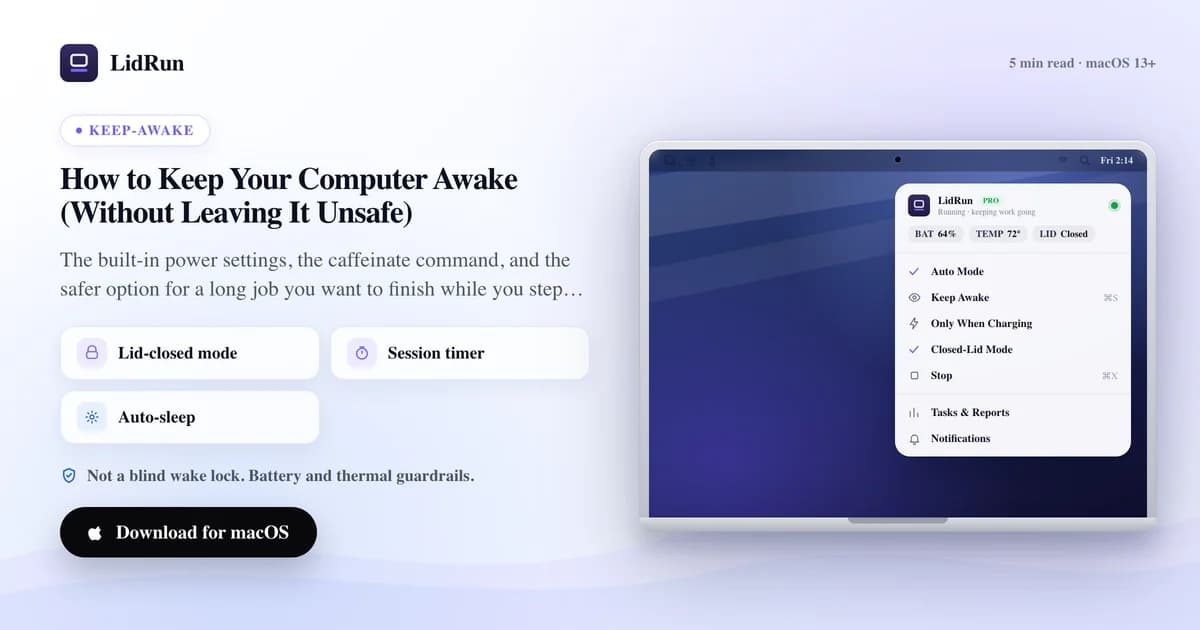
Pour garder votre ordinateur éveillé, modifiez ses réglages d'alimentation pour que l'écran et le système restent allumés au lieu de passer en veille après quelques minutes d'inactivité. Sur un Mac, ça se trouve dans System Settings ; le plus difficile, c'est de le garder éveillé pour un long traitement dont vous voulez vous éloigner - surtout capot fermé. Ce guide couvre les deux, avec le Mac comme fil conducteur.
Pourquoi un ordinateur se met en veille au départ
La veille est un réglage d'économie d'énergie par défaut, pas un bug. Après un moment sans activité au clavier ou à la souris, la machine baisse la luminosité de l'écran, puis se suspend pour économiser l'énergie et la batterie.
C'est très bien jusqu'à ce que vous ayez quelque chose qui tourne sans activité clavier propre - un long téléchargement, un rendu, une sauvegarde, un build, ou un agent IA qui travaille de son côté. Pour l'ordinateur, « aucune entrée » ressemble à « il n'y a personne », alors il se met en veille et emporte votre traitement avec lui.
Garder un ordinateur éveillé, ça revient surtout à lui dire « il y a encore du travail » même quand vous ne le touchez pas.
La réponse rapide sur un Mac
Ouvrez System Settings. Sur un portable, utilisez Lock Screen et Battery ; sur un Mac de bureau, utilisez Energy. Augmentez les délais avant extinction de l'écran et, sur secteur, activez l'option qui empêche la mise en veille automatique quand l'écran est éteint.
Ça garde un Mac éveillé tant qu'il est inactif écran ouvert - suffisant pour une présentation, une longue lecture, ou un téléchargement que vous surveillez.
Pour une tâche unique, la commande caffeinate est plus propre : lancez caffeinate -i your-command et le Mac reste éveillé seulement jusqu'à la fin de cette commande, puis revient à la normale tout seul. Aucun réglage à défaire plus tard.
Sur Windows, l'équivalent se trouve dans Settings → Power, et sur Linux dans les réglages d'alimentation de votre bureau - mais les compromis ci-dessous sont les mêmes partout.
Guide associéComment empêcher un Mac de se mettre en veilleCe que les réglages ne règlent pas
Chaque méthode intégrée garde l'ordinateur éveillé tant que le capot est ouvert. Rabattez le capot d'un portable et la plupart s'arrêtent - sur un Mac, fermer le capot déclenche une clamshell sleep séparée que les réglages habituels, et même caffeinate, n'atteignent pas.
La surcharge brutale (pmset disablesleep sur un Mac) survit bien à un capot fermé, mais elle garde la machine éveillée quoi qu'il arrive : pas assez de batterie, trop de chaleur, trois heures du matin - elle s'en fiche, et elle reste active jusqu'à ce que vous la coupiez.
Pour une exécution sans surveillance, les deux choses à surveiller sont précisément celles qu'un simple réglage « jamais de veille » ignore : combien de batterie il reste, et à quel point la machine chauffe.
Une façon plus sûre pour un traitement dont vous vous éloignez
Si vous êtes sur un Mac et que le vrai but est de fermer le capot et de laisser un long traitement se terminer, LidRun est fait pour ça. Il garde le Mac éveillé pendant que le travail tourne, tient malgré un capot fermé, puis laisse le Mac dormir dès que le job est fini.
La différence avec une surcharge permanente, c'est qu'il surveille la session. Si la batterie passe sous le plancher que vous avez défini ou si la machine chauffe trop, il relâche et laisse le Mac dormir au lieu de pousser le matériel - la sécurité avant le confort, pas un verrou d'éveil aveugle.
Un minuteur plafonne chaque exécution pour que rien ne reste éveillé toute la nuit par erreur, et un mode charge-seulement peut d'abord exiger le secteur. Ça vaut le coup d'essayer chaque fois que vous vous surprenez à laisser un portable calé ouvert juste pour qu'un job ne meure pas.
LidRun fonctionne uniquement sur macOS et reste gratuit à vie pour les fonctions de base de maintien en éveil ; garder le capot fermé est une fonction Pro.
LidRun garde votre travail actif capot fermé, avec une protection batterie et thermique intégrée.
Vous avez déjà LidRun ? Lisez le guide d'installation →
Nouveau sur LidRun ? Voir les tarifs →
Questions fréquentes
Modifiez les réglages d'alimentation pour que l'écran et le système ne se mettent pas en veille à l'inactivité - System Settings sur un Mac, Settings → Power sur Windows. Pour une tâche unique, la commande caffeinate du Mac le garde éveillé seulement jusqu'à la fin de cette tâche, puis relâche automatiquement.
La plupart des réglages intégrés s'arrêtent à la fermeture du capot. Sur un Mac, fermer le capot déclenche une clamshell sleep séparée ; il vous faut pmset disablesleep ou un outil comme LidRun, qui garde le Mac éveillé capot fermé et ajoute un plancher de batterie, des garde-fous thermiques et un minuteur.
Ça peut, parce que la machine continue de tirer du courant au lieu de se suspendre. Sur un portable, restez sur secteur pour les longs traitements, ou utilisez une méthode qui s'arrête automatiquement à un seuil de batterie basse plutôt qu'une qui vide la batterie à fond.
Surtout la chaleur et la consommation de batterie pendant qu'il tourne sans surveillance, plus le risque d'oublier qu'une surcharge permanente est active. Préférez une méthode qui s'arrête d'elle-même - une commande terminée, un minuteur, ou une coupure de batterie et thermique - à une que vous devez penser à désactiver.