Une alternative à Amphetamine pour Mac
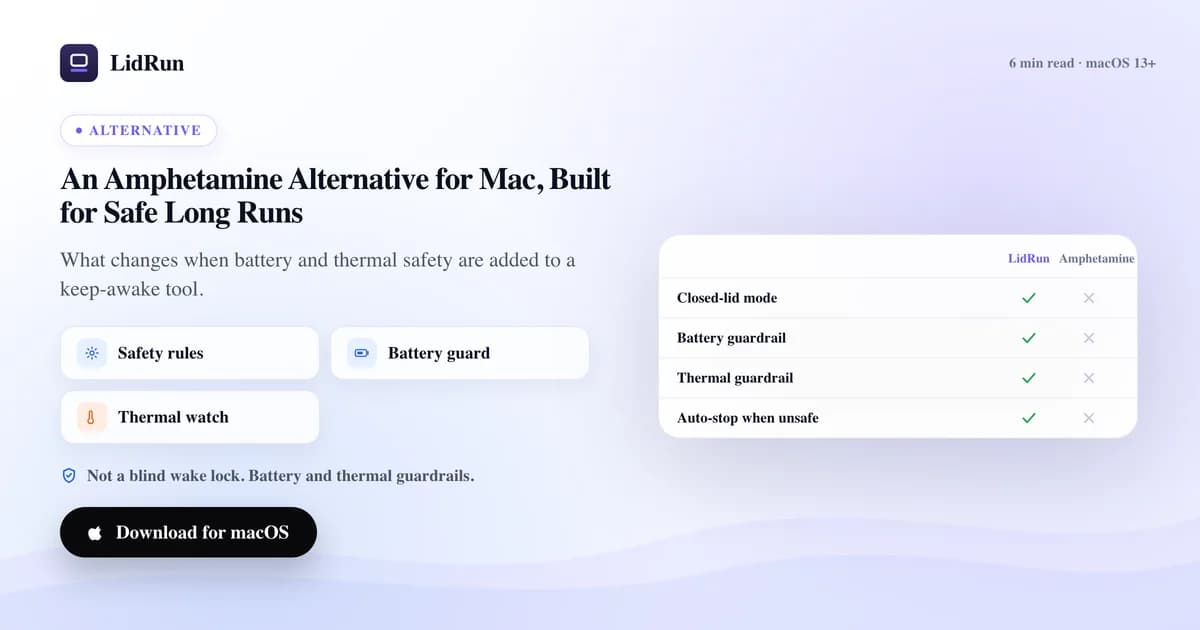
Pour être honnête, il n'existe pas une seule alternative à Amphetamine sur Mac, mais trois catégories. macOS embarque déjà des outils gratuits qui font le travail de base (caffeinate, pmset), il existe d'autres applications gratuites de la barre de menus dans la même catégorie qu'Amphetamine (KeepingYouAwake, Lungo), et puis il y a un outil plus ciblé comme LidRun pour la seule chose qu'aucun des deux premiers ne fait : maintenir une session IA ou dev de plusieurs heures active sans vider la batterie à plat ni faire chauffer le Mac sans surveillance. Voici le paysage réel, puis où chacun trouve vraiment sa place.
Ce qu'Amphetamine fait bien
Amphetamine est bien conçu, gratuit, et populaire pour de bonnes raisons. Il maintient le Mac éveillé de façon fiable, propose des déclencheurs précis - par application, par réseau Wi-Fi, par heure de la journée, par niveau de batterie - et se fait oublier une fois configuré. Rien de tout cela n'est remis en question ici.
Pour un usage anti-veille au quotidien - garder l'écran allumé pendant une présentation, empêcher la mise en veille le temps qu'un téléchargement se termine, laisser un export rapide aller jusqu'au bout - c'est un excellent choix, difficile à battre. Son système de déclencheurs à lui seul couvre plus de scénarios du quotidien que la plupart des gens n'en auront jamais besoin.
Ce n'est donc pas un dénigrement, et ce n'est pas vraiment une question de « lequel est le meilleur » à armes égales non plus. La vraie question est plus précise : que se passe-t-il pendant une session de plusieurs heures sans surveillance, quand personne ne regarde la batterie ou la température, et que le capot est fermé sans écran externe branché.
Les options gratuites déjà présentes sur votre Mac
Avant même toute application tierce, macOS embarque son propre mécanisme anti-veille : caffeinate. Lancez caffeinate -i pour bloquer la mise en veille par inactivité, caffeinate -d pour garder aussi l'écran allumé, ou la forme la plus utile pour une vraie tâche - caffeinate -i npm run build - qui maintient l'assertion seulement jusqu'à ce que la commande se termine, puis se relâche automatiquement. caffeinate -t 3600 la maintient à la place pendant un nombre fixe de secondes. C'est gratuit, déjà installé, et pour une tâche unique au premier plan, ça fait exactement ce pour quoi vous iriez chercher Amphetamine - simplement depuis le Terminal plutôt que la barre de menus.
Pour travailler capot fermé, macOS propose aussi une option native : branchez un écran externe (ou, dans certaines configurations, juste un clavier et une souris externes) tout en étant sur secteur, fermez le capot, et le Mac continue de tourner en mode clamshell sans aucune application impliquée. C'est un comportement documenté par Apple, pas une astuce de contournement.
S'il n'y a pas d'écran externe et que vous voulez quand même fermer le capot, l'autre levier natif est une simple commande au niveau root : sudo pmset disablesleep 1 (et 0 pour la désactiver à nouveau). C'est le même mécanisme sous-jacent que le mode Closed-Lid de LidRun appelle en coulisses - un réglage légitime fourni par Apple, pas un bricolage.
Pourquoi fermer le capot est la partie difficile - et où le faire à la main devient risqué
Ça vaut la peine de comprendre pourquoi cela nécessite une commande spéciale. Une assertion anti-veille classique - celle qu'utilise Amphetamine, et celle que LidRun utilise pour les sessions capot ouvert - indique à macOS de ne pas se mettre en veille par inactivité. Elle ne contourne pas le déclencheur de veille propre au capot. Fermez le capot sans écran externe branché, et le Mac se met en veille quoi qu'il arrive, par conception. La seule façon d'y échapper est un écran externe, ou le contournement root pmset disablesleep. C'est une vraie limitation de macOS, partagée par toutes les applications anti-veille, Amphetamine compris - pas une lacune qui lui serait propre.
Le risque apparaît dès que vous utilisez ce contournement à la main. pmset disablesleep 1 est un réglage système, pas une session - il n'expire pas, ne sait pas comment la tâche s'est déroulée, et ne surveille rien. Activez-le avant une longue session sans surveillance sur batterie et partez, et rien ne suit si la batterie est sur le point d'atteindre zéro ou si la machine chauffe dans un espace fermé. Oubliez de le repasser à 0 - vous fermez le Terminal, redémarrez, êtes appelé ailleurs - et le Mac peut continuer d'ignorer la mise en veille capot fermé bien après que la tâche qui en avait besoin est terminée.
caffeinate a une version plus douce du même problème : il maintient l'assertion exactement comme demandé, sans se soucier du niveau de batterie ou de l'état thermique. Ce n'est pas un défaut de l'outil - il fait volontairement un seul travail. Ce n'est simplement pas celui de terminer une longue session en toute sécurité et de vous rendre le Mac dans l'état où vous auriez voulu le retrouver.
D'autres applications anti-veille en dehors d'Amphetamine
KeepingYouAwake est un petit interrupteur gratuit et open-source dans la barre de menus qui fait une seule chose - maintenir le Mac éveillé - sans le système de déclencheurs d'Amphetamine ; si vous voulez la version la plus simple possible de « reste éveillé jusqu'à ce que je te dise d'arrêter », c'est un choix solide. Lungo est une autre application gratuite de la barre de menus dans la même catégorie, avec une minuterie visuelle plus épurée pour fixer une durée précise.
Vous verrez aussi mentionné le nom Caffeine - c'est l'application qui a donné à toute cette catégorie son icône et son nom. La disponibilité de ces petits utilitaires change avec le temps, mieux vaut donc vérifier les fiches App Store actuelles plutôt que de se fier à un vieil article de blog.
Toutes, Amphetamine y compris, résolvent le même problème de base de la même façon : maintenir un verrou anti-veille selon un déclencheur que vous définissez. Aucune ne surveille le niveau de batterie ni l'état thermique de la machine en le faisant, parce que ce n'a jamais été le travail pour lequel elles ont été conçues.
Là où les longues sessions IA et dev demandent plus
Une application anti-veille, par conception, maintient le Mac éveillé. À elle seule, elle ne surveille pas la batterie pour que le Mac se mette en veille avant de se vider complètement, et elle ne surveille pas l'état thermique pour qu'une tâche qui chauffe ne tourne pas sans supervision pendant des heures. Pour une longue compilation, un modèle local, ou une session d'agent de code qui dure des heures, ce sont exactement ces deux lacunes qui posent problème.
L'angle de LidRun, c'est de faire tourner le travail en toute sécurité plutôt que de simplement maintenir le Mac éveillé. Auto Mode surveille l'activité dev et IA réelle - des CLI comme claude, codex, cursor, aider, gemini ; des runtimes de modèles locaux comme ollama et llama-server ; des tâches Python et Jupyter ; Node, npm, et des outils de build comme vite et webpack ; des compilateurs comme cargo, swift et xcodebuild ; des outils de conteneurs comme docker et kubectl - et ne maintient le Mac éveillé que pendant que l'un d'eux est réellement occupé, pas simplement ouvert en arrière-plan.
En dessous de ça, un seuil de sécurité gratuit et toujours actif met le Mac en veille avant que la batterie ne soit à plat, plutôt que de le laisser s'éteindre brutalement en pleine écriture - 4 % par défaut, réglable jusqu'à 8 % avec Pro si vous voulez plus de marge. Un arrêt automatique séparé, plus léger, laisse aussi l'anti-veille céder à un niveau plus élevé - 20 % par défaut, réglable gratuitement entre 15 % et 50 % - pour que le Mac puisse se mettre en veille normalement bien avant que le seuil d'urgence n'entre en jeu.
La protection thermique utilise le propre signal d'état thermique de macOS - la même échelle nominal / fair / serious / critical que le système utilise pour décider quand réduire les performances - et laisse le Mac se mettre en veille s'il reste dans un mauvais état sans surveillance, plutôt que de forcer une tâche qui chauffe à continuer. Elle ne vous contrariera pas pendant que vous utilisez activement le Mac capot ouvert ; elle vise spécifiquement le cas où vous vous êtes absenté sans surveillance.
Le mode Closed-Lid repose sur le même mécanisme pmset disablesleep que plus haut, mais câblé via un helper privilégié qui associe toujours le 1 à un 0 correspondant - à l'arrêt, en quittant, et de nouveau au lancement suivant - pour qu'il ne puisse pas rester activé par accident comme un interrupteur manuel.
Lequel choisir
Si votre besoin est un anti-veille classique - une tâche rapide, une présentation, un téléchargement - caffeinate, Amphetamine, KeepingYouAwake ou Lungo feront tous l'affaire, gratuitement, et vous n'aurez peut-être besoin de rien de plus.
Si vos sessions sont longues, lourdes, et souvent sans surveillance - surtout si vous voulez fermer le capot et vous éloigner sans écran externe - un seuil de batterie, une surveillance thermique et une détection de charge de travail comptent alors plus que l'icône de barre de menus que vous utilisez.
Côté prix : Amphetamine, caffeinate et les autres applications gratuites citées ici ne coûtent rien. Le niveau gratuit de LidRun est lui aussi gratuit pour toujours - Keep Awake, Timer, Charging-only, l'arrêt automatique en cas de batterie faible, le seuil de sécurité de base, l'Activity Log, et le CLI lidrun, sans essai et sans limite de session. Auto Mode, le mode Closed-Lid, les seuils de sécurité réglables et le reste des fonctionnalités payantes s'obtiennent en un achat unique - sans abonnement - au prix fixé selon le nombre de Macs activés plutôt que par fonctionnalité, avec une fenêtre de remboursement de 14 jours. Les tarifs actuels figurent sur la page des tarifs plutôt que répétés ici, car ce sont le genre de chiffres qui datent vite dans un article.
Ils ne s'excluent pas non plus mutuellement. Beaucoup de gens gardent Amphetamine (ou caffeinate) pour les tâches ponctuelles rapides et se tournent vers LidRun spécifiquement pour les longues sessions IA et dev sans surveillance, là où les seuils de sécurité sont tout l'intérêt.
Un workflow qui priorise la sécurité
Pour une tâche rapide : caffeinate -i your-command depuis le Terminal, ou une session Amphetamine ponctuelle, est vraiment l'outil le plus simple. Ne prenez pas plus que ce dont vous avez besoin.
Pour une longue session IA ou dev sans surveillance : laissez le seuil de batterie par défaut tel quel (ou augmentez-le légèrement si vous voulez plus de marge), laissez la protection thermique activée, et laissez Auto Mode détecter l'outil plutôt que de démarrer un minuteur à la main. N'activez le mode Closed-Lid que si vous fermez réellement le capot - c'est volontairement un interrupteur distinct du Keep Awake classique.
Restez branché sur secteur pour les tâches les plus longues, quel que soit l'outil utilisé, et gardez le Mac dans un endroit ventilé plutôt que sous un coussin ou dans un sac fermé - aucun de ces outils, LidRun compris, ne peut compenser une circulation d'air que vous avez physiquement bloquée.
Le résultat, dans un cas comme dans l'autre, c'est cette sensation de pouvoir fermer le capot et partir - avec un seuil de batterie et une vérification thermique en soutien, plutôt que d'espérer simplement que la tâche se termine avant qu'un problème survienne.
LidRun garde votre travail actif capot fermé, avec une protection batterie et thermique intégrée.
Vous avez déjà LidRun ? Lisez le guide d'installation →
Nouveau sur LidRun ? Voir les tarifs →
Questions fréquentes
Pas exactement - il couvre le même besoin anti-veille et y ajoute un seuil de batterie, une surveillance thermique et une détection de charge de travail pensés pour les longues sessions dev et IA sans surveillance. Pour les tâches rapides du quotidien, Amphetamine (ou caffeinate) reste souvent l'outil le plus simple ; le bon choix dépend de la durée du travail et du niveau de surveillance qu'il nécessite.
Oui - c'est une application anti-veille bien conçue, gratuite, avec un système de déclencheurs flexible, et un choix solide pour un usage quotidien. LidRun n'est pas tant un remplacement qu'un outil différent pour un travail différent : les longues sessions IA et dev sans surveillance, où un seuil de batterie et une surveillance thermique comptent plus qu'un simple verrou anti-veille.
Il repose sur les mêmes mécanismes sous-jacents - le mode Closed-Lid utilise le même appel pmset disablesleep que vous pourriez lancer à la main - mais les enveloppe avec ce qu'une commande brute n'a pas : une réactivation automatique pour qu'il ne puisse pas rester activé par accident, plus des seuils de batterie et thermiques qui décident quand une session doit se terminer, au lieu de tourner jusqu'à ce que vous pensiez à vérifier.
Un seuil de batterie gratuit et toujours actif (4 % par défaut, pour qu'une session oubliée mette le Mac en veille avant un arrêt brutal), un niveau d'arrêt automatique optionnel plus élevé, une surveillance de l'état thermique qui laisse le Mac se mettre en veille s'il reste chaud sans surveillance, et Auto Mode, qui détecte l'activité dev et IA réelle - CLI de code, runtimes de modèles locaux, compilateurs, outils de build - au lieu de nécessiter un minuteur manuel.
Oui, avec le mode Closed-Lid (fonctionnalité payante). Sans écran externe, fermer le capot met toujours le Mac en veille, sauf si quelque chose désactive explicitement ce comportement au niveau système - LidRun le fait via un helper privilégié conçu pour se désactiver lui-même en retour, et des seuils de batterie ou thermiques peuvent mettre fin automatiquement à une session capot fermé.
Le cas où le Mac chauffe sans surveillance est exactement ce que vise la protection thermique - elle laisse le Mac se mettre en veille plutôt que de continuer à forcer une tâche qui chauffe pendant que personne ne regarde, en utilisant le propre signal d'état thermique de macOS. Elle est volontairement conçue pour ne pas vous contrarier pendant que vous utilisez activement le Mac capot ouvert ; elle vise spécifiquement le cas où vous vous êtes absenté.
Les modes anti-veille de base le sont - Keep Awake, Timer, Charging-only, l'arrêt automatique en cas de batterie faible, et le seuil de sécurité de base sont gratuits pour toujours, sans essai et sans limite de session. Auto Mode, le mode Closed-Lid et les seuils de sécurité réglables font partie du niveau payant, un achat unique au prix fixé selon le nombre de Macs activés plutôt que par fonctionnalité.