Seu relatório semanal do Mac como estação de trabalho: o quanto sua máquina realmente trabalhou
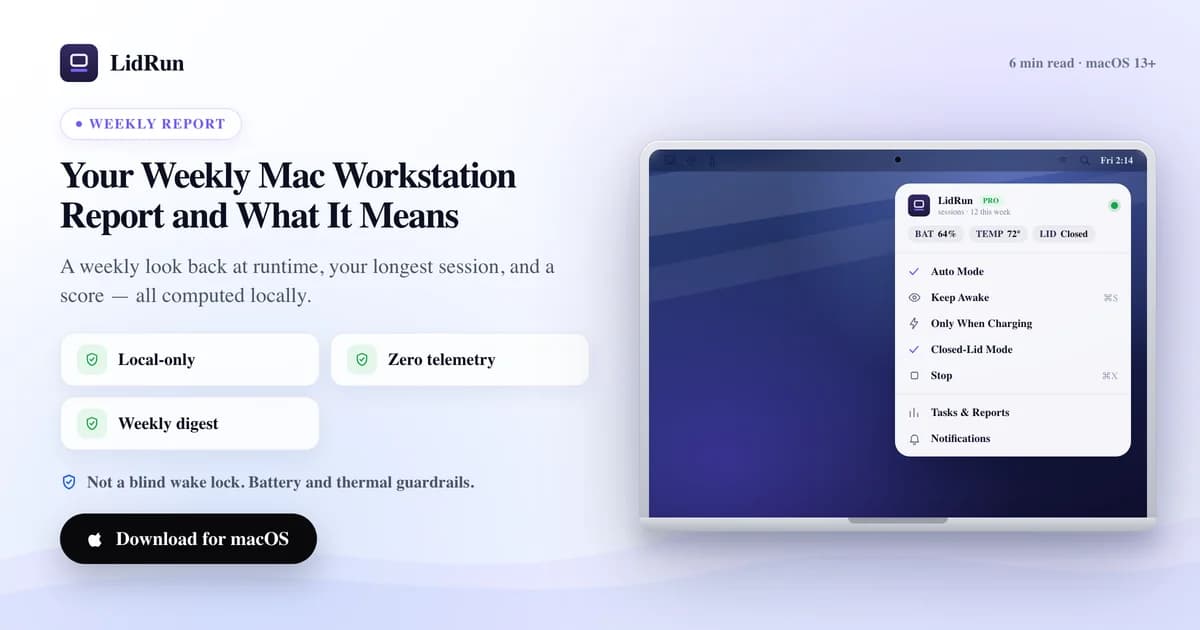
O relatório semanal do Mac é um resumo gratuito, gerado sob demanda, que o LidRun monta a partir do Activity Log local do seu próprio Mac - total de horas de uso nos últimos sete dias, sua sessão Keep Awake mais longa e uma pontuação de 0 a 100, o Workstation Score, que sinaliza quando a semana rodou mais quente ou mais instável do que o normal. Abra pelo menu bar ou pelas Settings e ele é recalculado na hora, a partir de eventos reais já registrados no seu Mac - nada de estimativa: nada é agendado, nada é enviado a servidores, não há nada para configurar. Ele existe porque é fácil perder a noção de quanto você realmente exige da máquina - uma rodada durante a madrugada aqui, um dia inteiro de build ali - e, na sexta-feira, você não tem ideia real do quanto o Mac trabalhou.
O que compõe o relatório
Abra pelo menu bar - clique no ícone do LidRun e escolha "Weekly Report…" - ou em Settings → Overview → Actions → Weekly Report; os dois caminhos abrem a mesma janela, e o recurso é gratuito para todo mundo, sem precisar desbloquear o Pro. O relatório em si não é agendado nem enviado por e-mail: ele é recalculado na hora, a partir dos últimos sete dias do seu Activity Log local, no exato momento em que você abre a janela - então, se uma semana passar sem você conferir, o que aparece são os sete dias mais recentes, não um total acumulado desde a instalação.
São seis números que formam o relatório. Sessões protegidas conta quantas execuções Keep Awake distintas foram iniciadas. Sessões em Closed-Lid mostra quantas delas rodaram com o modo Clamshell mantendo a tampa fechada. Interrupções por bateria baixa conta toda execução encerrada antes da hora por causa da bateria - tanto uma parada automática suave quanto uma suspensão de emergência forçada. Suspensões de emergência é o número mais restrito: só as forçadas, quando o regulador de segurança precisou suspender o Mac na hora, em vez de encerrar a execução aos poucos. Avisos térmicos conta quantas vezes o Mac cruzou um limite de calor monitorado pelo app. E Sessão mais longa é a execução Keep Awake contínua mais longa da semana, medida em tempo real desde o início até a parada - ou até agora, caso ainda esteja rodando quando você abrir o relatório.
Esses números respondem perguntas que você não consegue estimar só de olhar. Aquele job que rodou de madrugada durou mesmo nove horas, ou um limite de segurança cortou antes? Quantas sessões separadas a semana realmente teve, e quantas delas esquentaram o suficiente para disparar um aviso? O Activity Log já registra cada um desses eventos no momento em que acontece; o relatório só junta uma semana inteira deles num resumo que dá para ler em dez segundos.
A mesma janela também tem um cartão para compartilhar embutido - Copy card ou Save card transforma o relatório inteiro, pontuação principal mais os seis blocos, em um único PNG. É pensado para um registro pessoal rápido ou uma atualização no Slack para o time, não algo que o app acompanhe ou guarde além dessa exportação pontual.
Como as pessoas acompanham isso sem um relatório
Antes de um recurso como esse existir, a resposta honesta para "quanto meu Mac trabalhou essa semana" costuma ser um chute. Algumas rodadas de madrugada se misturam com outras tantas, um dia inteiro de build vira esquecimento até quinta-feira, e nada te obriga a somar tudo - porque, até agora, nada fazia essa soma por você.
Não é que o macOS esconda essa informação; ela está espalhada por lugares que nunca foram feitos para responder, juntos, uma pergunta no nível de uma semana inteira. A aba Energy do Activity Monitor (Applications ▸ Utilities ▸ Activity Monitor ▸ Energy) mostra uma lista de Energy Impact e médias, mas os números zeram a cada reabertura e não diferenciam uma sessão Keep Awake que você pediu de uma indexação do Spotlight rodando em segundo plano. O Terminal tem uma opção gratuita mais profunda: pmset -g log despeja o log real de sleep/wake/assertion, incluindo notificações térmicas e eventos de suspensão de emergência, direto do kernel - de fato o registro gratuito mais completo que existe no Mac.
O problema é que o pmset -g log é cru. Uma única semana pode gerar milhares de linhas, não há pareamento de sessão - você mesmo precisa casar uma assertion de "start" com o "stop" correspondente - , não há pontuação, e você já precisa saber o que está procurando (algo como "EmergencySleep" ou "Notification Thermal") para filtrar os eventos que importam. Monitores de menu bar de terceiros, como iStat Menus, TG Pro ou coconutBattery, vão bem mais longe em detalhe de sensor ao vivo do que o relatório do LidRun - temperatura por núcleo, curvas de RPM da ventoinha, saúde do ciclo da bateria - e valem a pena se for isso que você precisa. Mas eles não sabem o estado da tampa, não conhecem sessões Keep Awake, nem sabem dizer se um evento de suspensão foi uma parada de segurança deliberada ou outra coisa; esse contexto só existe dentro do app que estava segurando a assertion.
O relatório do LidRun não tenta substituir um painel de sensores. Ele responde uma pergunta mais específica, com dados que o app já tem: do tempo em que o LidRun manteve esse Mac acordado, quanto foi, e o quão puxado foi.
Guia relacionadoO governador de segurança keep-awake do Mac: por que o LidRun deixa um Mac quente ou ocioso dormirO Workstation Score, com honestidade
O Workstation Score é um único número de 0 a 100, e a conta é propositalmente simples: começa em 100, subtrai 8 pontos para cada aviso térmico e 6 para cada suspensão de emergência da semana, e depois trava o resultado dentro da faixa de 0 a 100.
O rótulo que acompanha esse número, porém, não é um simples aprovado/reprovado - são quatro rótulos, e dois deles sobrepõem a conta por completo. Bom é o padrão. Precisa de atenção aparece assim que o número cai abaixo de 70. Mas três ou mais avisos térmicos sempre aparecem como Risco térmico alto, e duas ou mais suspensões de emergência sempre aparecem como Risco de bateria, não importa o que a conta em si tenha dado - e o risco térmico é verificado primeiro, então uma semana que dispara os dois critérios aparece como Risco térmico alto. Isso é proposital: três picos de calor separados numa semana merecem ser sinalizados mesmo que a conta sozinha ainda chamasse a semana de "Bom".
Leia o resultado como um sinal de estresse, não como um veredito. Uma pontuação mais baixa, ou um rótulo de sobreposição, significa que a semana teve mais momentos em que o Mac foi avisado sobre calor ou precisou suspender sob pressão - não significa que algo está quebrado, e uma pontuação alta também não é um atestado de saúde plena.
É uma heurística. A pontuação existe para chamar sua atenção para uma semana mais puxada, não para diagnosticar hardware. Se ela continuar caindo, encare isso como um empurrão para olhar onde e como você está rodando jobs longos, não como uma medida de dano já causado.
Fica no seu Mac
Tudo no relatório - tempo de uso, sessões, pontuação - é calculado localmente a partir do Activity Log que já está no seu Mac, e nada disso sai da máquina. Vale deixar isso bem claro, porque esses dados são basicamente um retrato de como você trabalha: quando você roda jobs longos, com que intensidade, com que frequência.
A telemetria de atualização do LidRun, separada e com opt-out, é uma coisa bem diferente e muito mais restrita - um install id aleatório e detalhes genéricos como a versão do app, enviados só para checar atualizações, sem número de série, sem nome da máquina e sem e-mail associado. O relatório semanal não faz parte desse pipeline; ele não é transmitido a lugar nenhum, com ou sem opt-out.
Usando o relatório como um ciclo de feedback
O hábito mais útil é simplesmente dar uma olhada nele de vez em quando. Uma semana em que a pontuação caiu, ou pegou um rótulo de sobreposição, é um empurrãozinho para checar o óbvio: onde o Mac fica, se ele tem ventilação, se as execuções longas aconteceram numa superfície rígida em vez de um sofá ou uma mochila fechada.
Uma comparação concreta: uma semana com 2 avisos térmicos e 1 suspensão de emergência dá 100 − 16 − 6 = 78 de pontuação, e continua "Bom". Uma semana com 4 avisos térmicos e 0 suspensões de emergência dá 100 − 32 = 68 - essa é sinalizada duas vezes, "Precisa de atenção" pelo número e "Risco térmico alto" pela sobreposição, mesmo sem nenhuma suspensão antecipada. A segunda semana é a que realmente vale a pena checar - saídas de ar, posicionamento, superfície. A primeira não.
Se você ver muitas suspensões de emergência especificamente, isso é o regulador de segurança fazendo o trabalho dele - deixando o Mac suspender em vez de empurrar o hardware além de um limite. Suspensões frequentes são sinal de que suas execuções estão esbarrando nesse limite com frequência, algo que vale a pena entender mesmo que cada uma delas, isoladamente, tenha sido o resultado seguro. É o mesmo princípio por trás do app: agente rodando, mantém acordado; agente terminou ou ficou inseguro, libera e deixa suspender. O relatório semanal é só o recibo de quantas vezes essa decisão foi tomada.
Uma limitação que vale conhecer: o relatório não guarda um histórico entre semanas. Toda vez que você abre, é um retrato novo dos últimos sete dias, não um log salvo que dá para folhear para trás - se você quiser acompanhar uma tendência ao longo de um mês, os cartões PNG compartilhados são o jeito de manter esse registro, já que o relatório em si não guarda nada.
Use como usaria um contador de passos: um sinal aproximado e honesto que empurra você a hábitos melhores com o tempo. Ele não vai esfriar o Mac por você, e não promete que o hardware está bem - mas torna difícil não perceber uma semana quente ou puxada.
O LidRun mantém seu trabalho rodando com a tampa fechada, com proteção de bateria e temperatura embutida.
Já tem o LidRun? Leia o guia de configuração →
Novo no LidRun? Veja os preços →
Perguntas frequentes
Ele reúne os últimos sete dias do seu Activity Log local em seis números - sessões protegidas, sessões em Closed-Lid, interrupções por bateria baixa, avisos térmicos, suspensões de emergência e sua sessão mais longa - mais o Workstation Score de 0 a 100, tudo numa única janela com um cartão PNG para compartilhar.
Ele começa em 100, subtrai 8 pontos para cada aviso térmico e 6 para cada suspensão de emergência da semana, e depois trava o resultado entre 0 e 100. Além do número, três ou mais avisos térmicos sempre aparecem como "Risco térmico alto", e duas ou mais suspensões de emergência sempre aparecem como "Risco de bateria", independente da pontuação - fora isso, é "Precisa de atenção" abaixo de 70, ou "Bom".
No ícone do LidRun no menu bar, escolha "Weekly Report…" - ou, em Settings, vá em Overview e clique no botão Weekly Report, em Actions. Os dois caminhos abrem a mesma janela.
Não. É gratuito para todo mundo, com ou sem licença - o LidRun não tranca esse resumo semanal atrás do Pro.
Não. O relatório e a pontuação são calculados localmente, a partir do Activity Log no seu Mac, e nada é enviado. A telemetria de atualização do LidRun, separada e com opt-out, é ainda mais restrita - um install id e informações genéricas de versão - e nunca inclui esses dados.
Só a atual. O relatório não é um histórico salvo - ele recalcula os últimos sete dias do zero toda vez que você abre. Se quiser um registro ao longo do tempo, salve ou copie o cartão compartilhável a cada semana; o app em si não guarda relatórios antigos.
Não. A pontuação é um sinal heurístico de estresse, não um diagnóstico. Uma pontuação baixa ou um rótulo de risco significa que a semana teve mais avisos térmicos ou suspensões de emergência do que o normal - encare isso como um convite para checar posicionamento e ventilação, não como uma medida de dano já causado.