Como os Agentes de IA Mudaram o Gerenciamento de Energia do Notebook
Os agentes de IA mudaram o gerenciamento de energia do notebook ao quebrar o único sinal que o macOS sempre usou para decidir quando dormir: a entrada do usuário. Um agente de codificação que lê arquivos, edita código e roda testes por duas ou três horas não gera nenhuma tecla pressionada nem movimento de mouse - então o macOS interpreta tudo isso como tempo ocioso e coloca a máquina para dormir no meio do trabalho, matando o agente e deixando um diff pela metade. Esse tipo de falha praticamente não existia há cinco anos, porque quase nada costumava rodar sem supervisão por horas seguidas. Veja por que isso acontece, o que as soluções gratuitas realmente fazem, e onde elas param de dar conta.
Por Que o Sono por Inatividade Fazia Sentido - Até os Agentes de IA Quebrarem essa Premissa
O gerenciamento de energia do notebook foi construído para ritmos humanos. Sem entrada de teclado por alguns minutos: a tela escurece. Um pouco mais: o Mac dorme. Os temporizadores de inatividade da Apple faziam sentido porque o trabalho da máquina era esperar por você, e esperar custava bateria. A assertion que um app mantém para impedir o sono está vinculada ao processo - no instante em que o app fecha ou trava, o macOS a libera automaticamente. Essa é uma escolha de design deliberada, e é exatamente por isso que esse modelo pôde ser construído com segurança assim por trinta anos.
Esse modelo se manteve firme por uma década de downloads em segundo plano, compilações longas e codificações de vídeo, porque essas tarefas ou terminavam rápido, ou mantinham uma assertion para sinalizar ao sistema operacional enquanto rodavam. Um renderizador de vídeo mantém uma assertion de mídia; o xcodebuild termina em minutos e encerra. A máquina sempre tinha algum sinal para trabalhar, e esse sinal sempre se limpava sozinho.
Nada nesse design previa uma carga de trabalho que roda por horas sem nenhuma entrada do usuário e sem um limite natural de conclusão. Esse cenário simplesmente não existia quando o modelo de energia foi escrito.
Por Que Seu Mac Dorme no Meio de uma Execução de Agente
Agentes de codificação de IA - Claude Code, o agente em segundo plano do Cursor, Aider, GitHub Copilot Workspace - funcionam encadeando dezenas de passos: ler um arquivo, planejar uma edição, escrever código, rodar um teste, interpretar o resultado, repetir. Uma única tarefa de refatoração pode rodar por duas ou três horas sem ninguém no teclado.

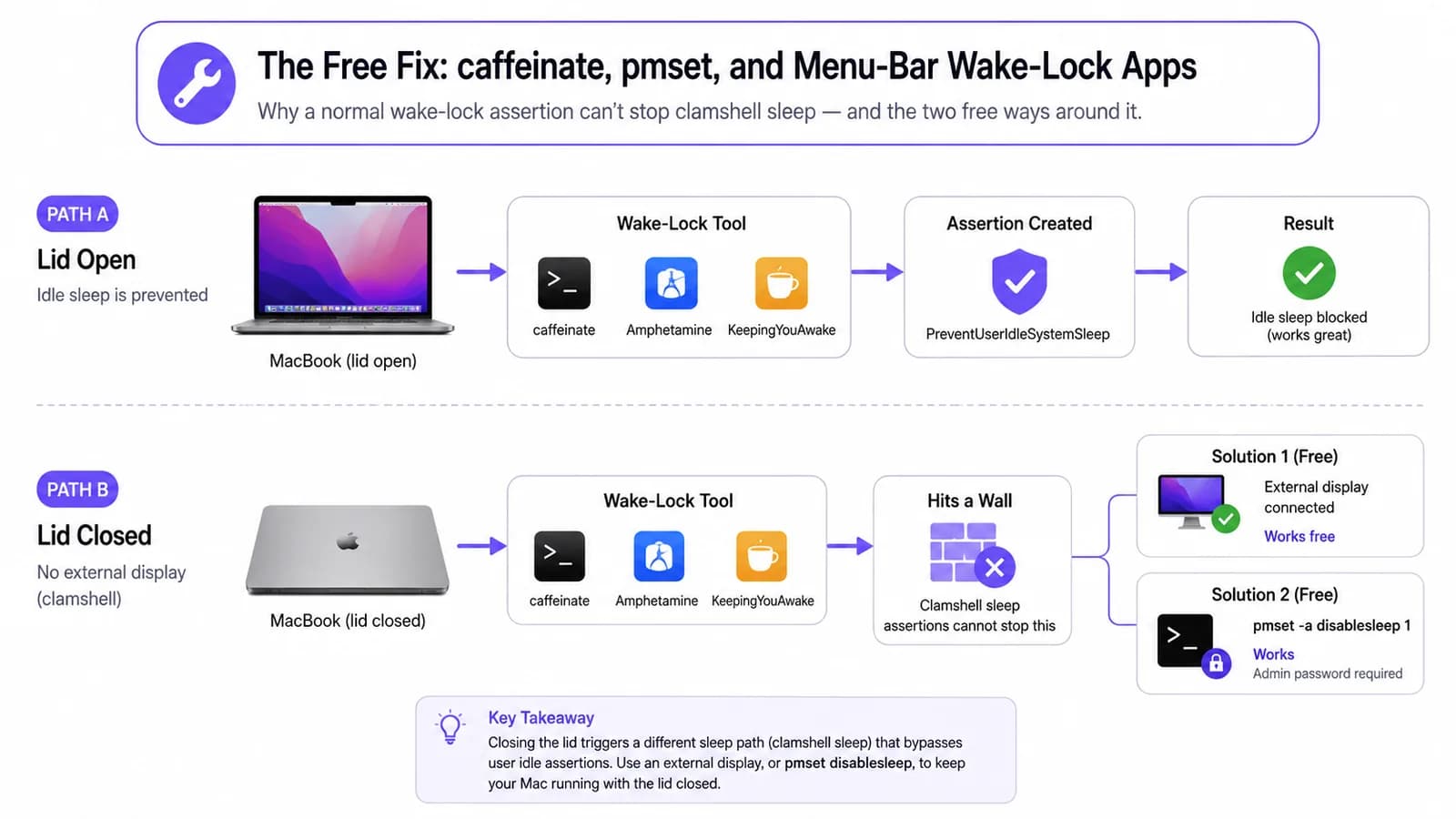
O macOS não enxerga nada disso como atividade. Não há evento de teclado, não há movimento de mouse, não há frame de tela sendo renderizado. O temporizador de inatividade chega a zero, a tela dorme, e o sistema segue o mesmo caminho pouco depois - encerrando a sessão do Terminal no meio do trabalho.
Se você não tem certeza se isso já aconteceu com você, não confie no Activity Monitor depois do fato - o processo simplesmente some da lista. A evidência mais clara está no Terminal: pmset -g log | grep -i sleep lista os eventos reais de sono e despertar com horário, então dá para comparar uma lacuna no próprio log do seu agente com um sono do sistema registrado pelo macOS no mesmo instante.
Isso não é um bug do macOS. O sono por inatividade é o comportamento correto para uma máquina genuinamente ociosa. O problema estrutural é que o sistema operacional não tem, por padrão, o conceito de um processo fazendo trabalho cognitivo em nome do usuário - um trabalho que o usuário realmente quer ver concluído.
Guia relacionadoO Que É uma Camada de Execução Segura no Mac?A Solução Gratuita: caffeinate, pmset e Apps de Wake-Lock na Barra de Menu
A primeira coisa que vale a pena tentar não custa nada e já vem com o macOS. caffeinate -i mantém o mesmo tipo de assertion que o LidRun mantém para o caso de tampa aberta - a assertion de sono por inatividade do sistema - e o jeito mais limpo de usar é passar o comando do agente direto para ele: caffeinate -i your-agent-command. A assertion fica então vinculada àquele processo e se libera automaticamente no instante em que o agente termina, em vez de continuar rodando até você lembrar de encerrá-la.
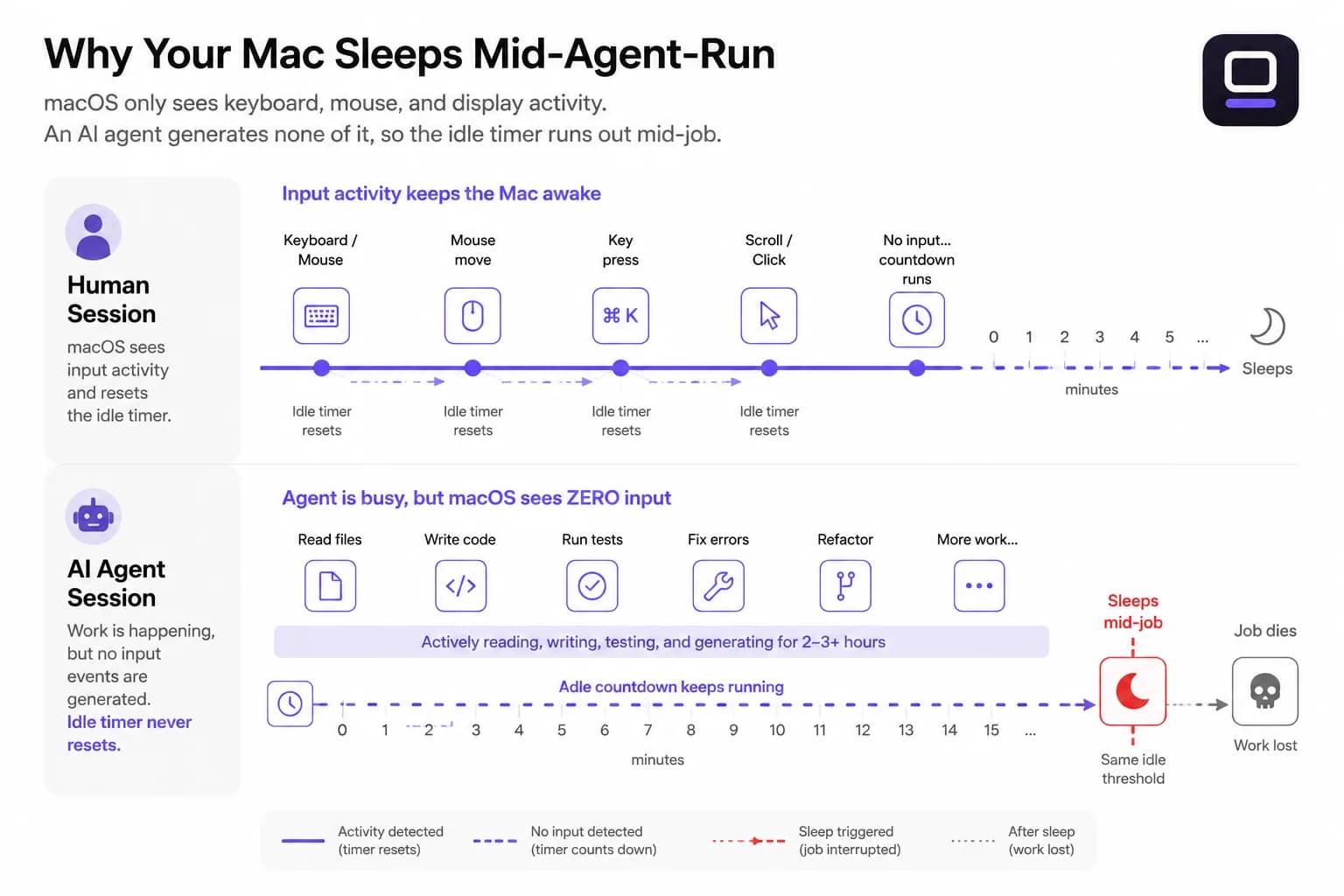
Se você preferir não mexer no Terminal, a mesma ideia está a um clique de distância em um app de barra de menu. Amphetamine, KeepingYouAwake, Lungo e o aptamente batizado app Caffeine mantêm o mesmo tipo de assertion que o caffeinate mantém, só que com um botão de liga/desliga e um timer em vez de linha de comando. Para o cenário em que eles foram pensados - um Mac ligado na tomada, tampa aberta, alguém por perto para notar se algo parecer errado - qualquer um deles cumpre bem o papel.
Nada disso - nem o caffeinate - mantém um MacBook rodando com a tampa fechada, a menos que haja um monitor externo conectado. Fechar a tampa dispara um caminho de sono separado e de nível mais baixo, o clamshell sleep, que assertions de sono por inatividade não conseguem impedir; é um mecanismo diferente daquele que o caffeinate e o LidRun usam para o caso de tampa aberta. Se você tem uma estação de trabalho fixa, a solução gratuita é realmente gratuita: conecte um monitor externo (e um teclado ou mouse, se o Mac ainda não reconhecer nenhum), feche a tampa, e o macOS trata o Mac como um desktop - sem precisar de nenhuma ferramenta extra. Sem um monitor, a única alavanca pública é sudo pmset -a disablesleep 1, que pede uma senha de administrador e vem com uma pegadinha real, que a gente cobre a seguir.
Onde a Solução Gratuita Para de Funcionar: Bateria, Calor e uma Configuração pmset Travada
O caffeinate e os apps de wake-lock na barra de menu não têm um piso de bateria. Deixe um MacBook com uma wake assertion ativa em 40% de carga rodando um loop pesado de agente, e é perfeitamente possível voltar para uma bateria zerada, uma sessão perdida e um diff pela metade - a ferramenta fez exatamente o que prometeu, só não tinha como parar antes de a energia acabar. A velocidade com que isso acontece varia muito: um agente que fica basicamente esperando respostas de API mal exige da CPU, enquanto um rodando um modelo local pode manter todos os núcleos ocupados por horas. Essa imprevisibilidade é exatamente o motivo pelo qual um piso em porcentagem de bateria funciona melhor aqui do que um timer fixo - você não sabe de antemão quanto vão custar, de fato, quatro horas de "trabalho de IA".
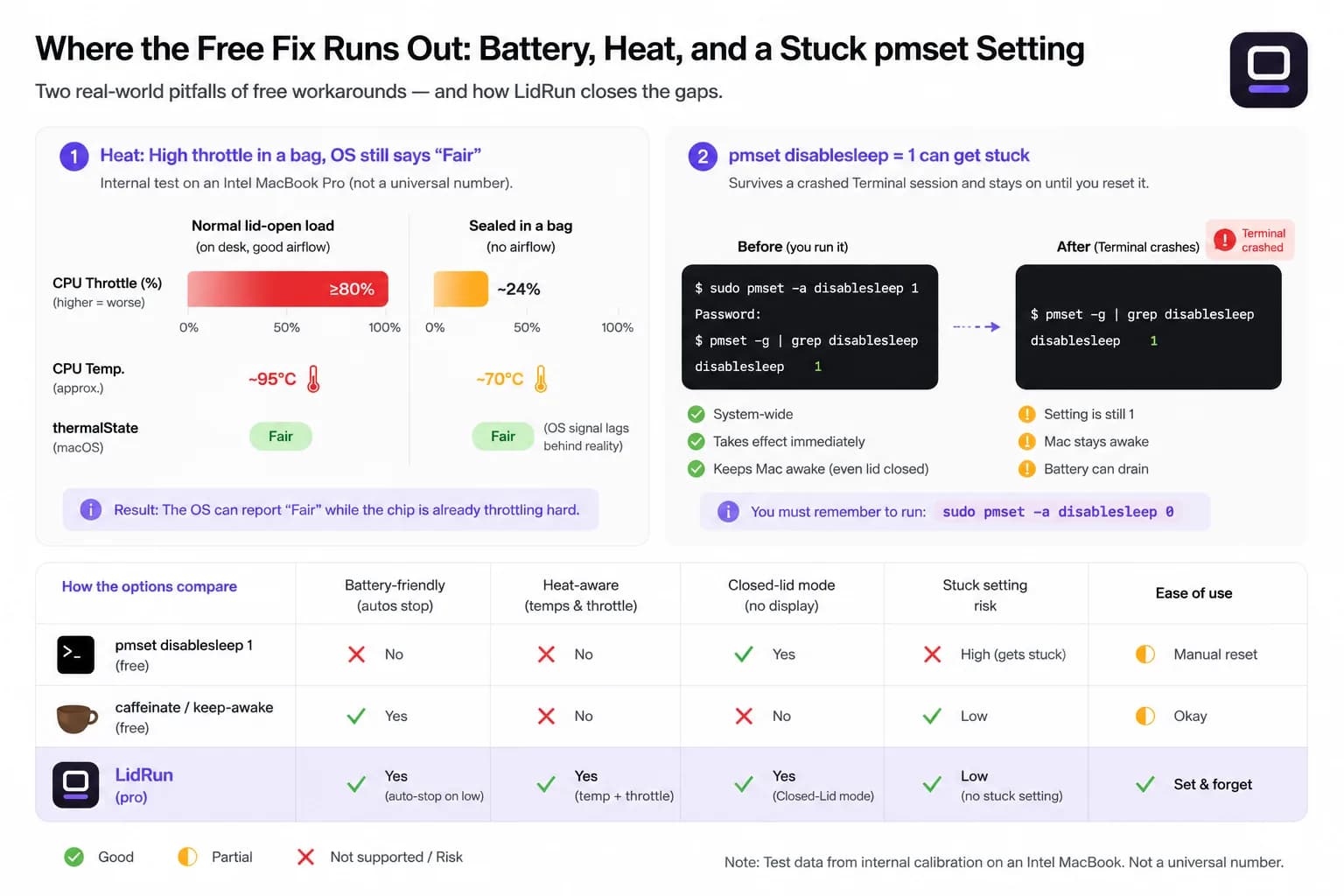
O calor é o risco mais sutil, e é mensurável - não é só uma sensação. O próprio macOS só expõe um sinal grosseiro - ProcessInfo.thermalState, quatro categorias: Nominal, Fair, Serious, Critical - e esse sinal pode ficar atrás da realidade. Em um teste interno num MacBook Intel (i7-1068NG7), uma carga de trabalho normal com a tampa aberta se manteve em torno de 95°C com o throttle da CPU acima de 80%; lacrado dentro de uma bolsa sob a mesma carga, o throttle real caiu para cerca de 24%, enquanto o thermalState ainda marcava "Fair" - o chip já tinha começado a se proteger bem antes de o sinal no nível do sistema operacional acompanhar. Essa lacuna é o motivo pelo qual um wake lock que só verifica o thermalState, ou não verifica nada, não tem nenhuma proteção real em um espaço confinado: uma tampa quase fechada, uma superfície macia bloqueando as saídas de ar, ou uma bolsa.
O workaround do clamshell tem seu próprio jeito de dar errado. pmset -a disablesleep 1 é uma configuração global e persistente, sem nenhuma ligação com um processo específico. Se o que ligou essa configuração travar - um script, uma sessão de Terminal, um app - ela continua em 1, e o Mac não volta a dormir com a tampa fechada até que algo a coloque de volta em 0 explicitamente (sudo pmset -a disablesleep 0) ou você reinicie. É uma pegadinha real e documentada, não hipotética: a configuração simplesmente não tem como saber que o processo que a pediu já foi embora.
Um Workflow Mais Seguro para Execuções Longas de Agentes de IA
Para uma execução rápida durante o dia, com você na sua mesa e o Mac ligado na tomada, o caffeinate ou um app de barra de menu resolvem mesmo - não precisa de nenhuma ferramenta extra, e é honesto dizer isso.
Para sessões durante a noite, na bateria, ou com a tampa fechada, você precisa de três coisas que as ferramentas gratuitas não combinam: um piso de bateria para que a execução pare antes de a máquina morrer, e não depois; consciência real da pressão térmica, e não só o sinal grosseiro do sistema operacional; e, se a tampa estiver fechada, uma forma de se recuperar automaticamente caso o que estiver segurando o disablesleep trave, em vez de deixar o Mac preso naquele estado. É mais ou menos para isso que serve uma camada de runtime segura para trabalho com IA no Mac: não um wake lock mais forte, mas um que observa as condições que tornariam a continuidade da execução insegura e recua com cuidado, em vez de seguir rodando às cegas.
Se você preferir não gerenciar energia local de jeito nenhum, existe uma alternativa legítima: rodar o agente numa máquina remota - uma VM na nuvem, um GitHub Codespace, ou um Mac mini sempre ligado que você acessa via SSH - e deixar seu notebook dormir normalmente enquanto o trabalho roda em outro lugar. A troca é real: você perde a conveniência de trabalhar direto no seu checkout local, e passa a pagar por processamento que talvez nem precisasse. Para muitos workflows locais, com o repositório já no lugar, manter o próprio notebook acordado e protegido ainda é o caminho mais simples.
Onde o LidRun Entra
A regra do LidRun é simples: agente rodando, Mac acordado; agente terminado ou situação insegura, libera e deixa o Mac dormir. O mecanismo é um monitor de processos (Auto-Watch) que verifica a cada dez segundos os processos que você configurou para acompanhar, mantendo a wake assertion só enquanto pelo menos um deles está de fato usando CPU acima de um limite (20% por padrão) - com um período de tolerância de 60 segundos, para que um processo momentaneamente ocioso esperando a resposta de um modelo ou uma operação de disco não fique ligando e desligando a assertion. Quando nada do que está sendo monitorado continua rodando, a assertion se libera sozinha. Essa é a metade "agente terminado" da promessa, e não é um timer fixo nem algo que você precisa lembrar de desligar.
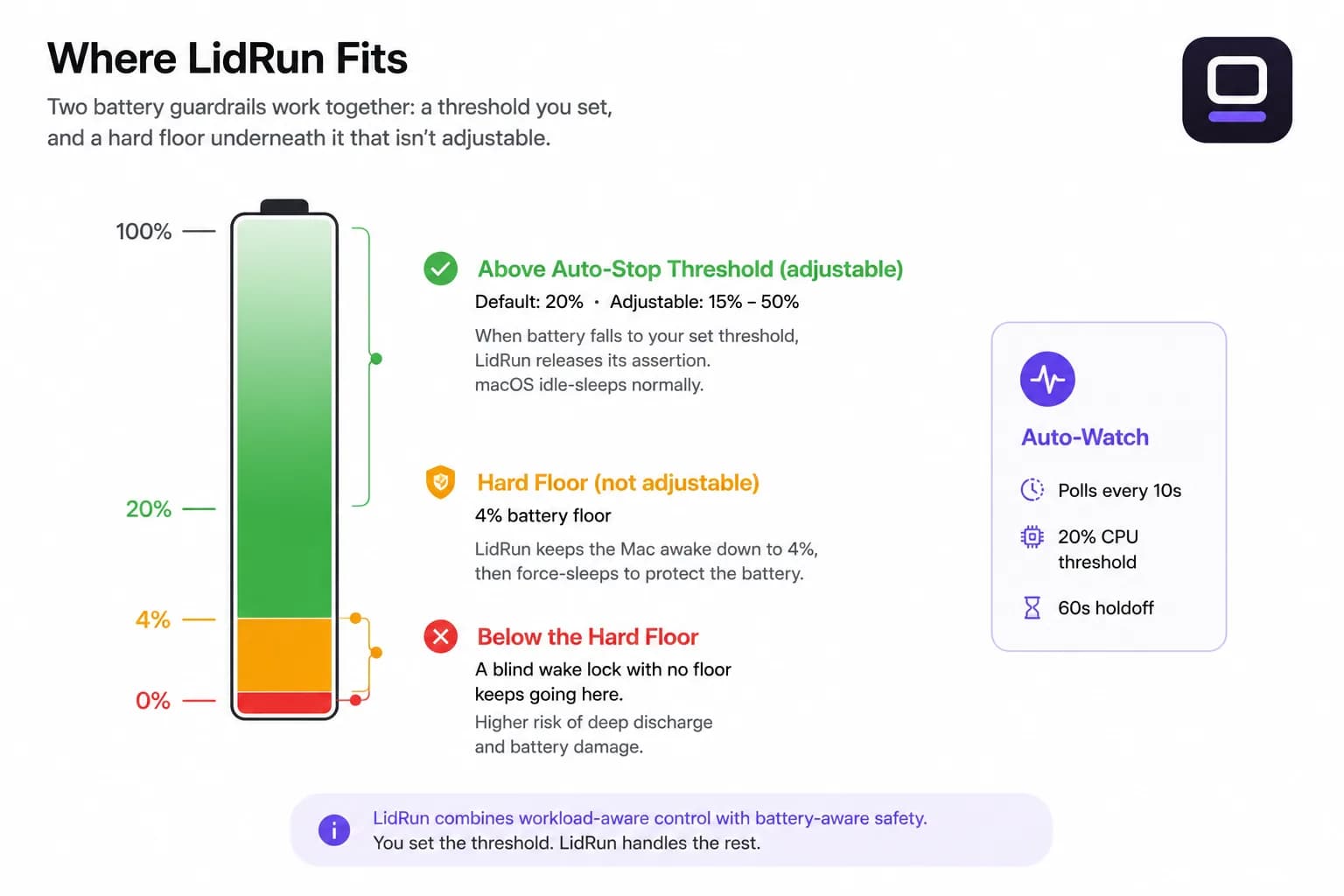
No lado da bateria, um limite de auto-stop que você define - 20% por padrão, ajustável entre 15% e 50% - libera a assertion para que o macOS possa dormir por inatividade normalmente, em vez de deixar a bateria descer até zero. Por baixo disso existe um piso não ajustável em torno de 4%: mesmo com o auto-stop configurado de forma bem agressiva, o LidRun ainda pede para o Mac dormir perto do fim, em vez de deixar a sessão rodar até um desligamento forçado. No lado térmico, o LidRun lê a temperatura real via SMC e a porcentagem de throttle da CPU, junto com o sinal do sistema operacional, recuando por volta de 98°C ou um throttle igual ou abaixo de 50% (nível sério) e 100°C ou um throttle igual ou abaixo de 30% (nível crítico) - mais próximo do estado real do hardware do que o thermalState sozinho.
O modo Closed-Lid usa a mesma alavanca pmset -a disablesleep descrita acima, aplicada por meio de um helper privilegiado aprovado uma única vez, para que não seja preciso digitar a senha de administrador toda vez. O modo "Sleep when done" faz o Mac dormir automaticamente depois de 10, 20 ou 30 minutos sem nada monitorado rodando, e um heartbeat de proteção contra travamentos detecta um valor de disablesleep preso em 1 por causa de uma sessão anterior que travou, e o reseta automaticamente na próxima vez que o app é aberto - o mesmo tipo de falha descrito acima, resolvido automaticamente em vez de ficar esperando você encontrar. Um Safety Governor continua se aplicando por baixo de tudo isso: ele pode parar ou pedir que o Mac durma quando a bateria ou o calor ficam em nível inseguro, com a tampa aberta ou fechada.
O Keep Awake, o auto-stop de bateria e o monitoramento de processos são gratuitos e sem limite de tempo - o LidRun não esconde o básico atrás de um teste grátis. Já o modo Closed-Lid, o recurso mais pesado e arriscado, te dá um número limitado de execuções gratuitas para experimentar antes de pedir o desbloqueio Pro. Se execuções de agentes de IA durante a noite e com a tampa fechada fazem parte regular do seu workflow, e não são só algo ocasional, vale a pena ler em seguida como manter agentes de IA rodando enquanto você dorme.
O LidRun mantém seu trabalho rodando com a tampa fechada, com proteção de bateria e temperatura embutida.
Já tem o LidRun? Leia o guia de configuração →
Novo no LidRun? Veja os preços →
Perguntas frequentes
Nem sempre. Para uma execução curta enquanto você está na sua mesa e ligado na tomada, caffeinate -i your-agent-command ou um app de barra de menu para manter o Mac acordado resolvem o principal problema - o timer de sono por inatividade - e nada mais é necessário. Para execuções mais longas, sessões durante a noite, ou trabalho só na bateria, você também vai querer um piso de bateria e alguma consciência térmica, já que nem o caffeinate nem um app gráfico de wake-lock trazem nenhum dos dois embutidos.
O macOS mede o tempo ocioso pela entrada do usuário - eventos de teclado, movimento de mouse e atividade na tela. Um agente de IA não gera nada disso; ele roda em segundo plano sem tocar em nenhum dispositivo de entrada. Assim que o temporizador de inatividade atinge o limite, o sistema dorme e encerra a sessão de Terminal do agente, ou suspende o processo por completo.
Para uma máquina ligada na tomada, em um ambiente estável, o caffeinate geralmente funciona bem. Ele se torna um risco na bateria, porque mantém a wake assertion sem nenhum piso de bateria - uma carga de 40% e um loop de agente de várias horas podem terminar em 0%, com a sessão perdida. Ele também não faz nada pela tampa fechada sem um monitor externo ou o pmset -a disablesleep; fechar a tampa dispara um caminho de sono diferente, que a mesma assertion não consegue impedir. Uma ferramenta que faz auto-stop num limite baixo de bateria e trata a tampa fechada como um caso à parte reduz os dois riscos sem exigir que você fique de babá na execução.
Um build longo roda por minutos, termina de forma limpa, e muitas ferramentas de build mantêm uma power assertion durante a compilação. Agentes de IA são de duração indefinida: eles fazem loop, chamam APIs externas, escrevem e testam código, e podem rodar por horas sem um horário de conclusão definido. A combinação de duração longa com um fim imprevisível é o que torna o gerenciamento de energia uma preocupação real - um build que termina cedo não custa nada; um agente que morre durante a noite custa a sessão inteira.
O Activity Monitor não ajuda depois do fato - um processo morto simplesmente some. O sinal mais claro está no Terminal: rode pmset -g log | grep -i sleep para ver os eventos reais de sono e despertar com horário, e compare isso com o último timestamp no próprio log ou na saída do seu agente. Uma lacuna que bate com um evento de sono registrado confirma o que aconteceu.
Sim, mas não com o caffeinate sozinho. Fechar a tampa dispara o clamshell sleep, um mecanismo separado que assertions comuns de sono por inatividade não conseguem impedir. As duas opções gratuitas são conectar um monitor externo (o macOS passa a tratar o MacBook fechado como um desktop, sem precisar de ferramenta extra) ou rodar sudo pmset -a disablesleep 1, que exige uma senha de administrador e continua ativo até que algo o desligue explicitamente. Uma camada de runtime segura que oferece um modo Closed-Lid dedicado - com reset automático caso a configuração fique travada por um crash, além das mesmas proteções de bateria e temperatura - tira o trabalho de babá dessa segunda opção.