LidRun'ı App Store Dışında Açma
LidRun, Mac App Store üzerinden dağıtılmıyor; bu yüzden uygulamayı ilk açtığınızda macOS, İnternet'ten indirildiğini belirten ve bir kerelik gösterilen bir Gatekeeper uyarısı çıkarır, yanında da bir Aç düğmesi bulunur. Bu, App Store dışında kurulan imzalı her uygulama için Apple'ın standart kontrolüdür - bir şeylerin yanlış gittiğinin işareti değildir. Aç'a tıklayın, bir daha sormaz.
LidRun neden App Store'da değil
App Store uygulamaları, LidRun'ın uyku ve clamshell davranışını yönetmek için ihtiyaç duyduğu sistem iznini engelleyen sıkı bir sandbox içinde çalışır - bir agent çalışırken uykuyu geciktirmek ve Closed-Lid modu için uykuyu tamamen devre dışı bırakmak amacıyla macOS'un kendi pmset güç yönetimi aracını çağırma yeteneği. Bu izin uygulamanın tüm amacı: sandbox'lı bir sürüm Closed-Lid modunu tamamen kaybederdi, oysa çoğu kişi LidRun'ı tam da bu özellik için kuruyor.
Bunun karşılığında LidRun, lidrun.com üzerinden doğrudan indirme şeklinde sunuluyor. macOS'un ilk açılışta ekstra bir onay penceresi göstermesinin nedeni tam olarak bu doğrudan dağıtım biçimi - App Store dışındaki her Mac uygulamasının geçtiği aynı kontrol, LidRun'a özgü bir durum değil.
Uygulamayı açarken yapmanız gerekenler
Launchpad veya Uygulamalar'dan LidRun'a çift tıklayın (ya da ilk seferinde doğrudan bağlanan DMG'den açın). macOS, App Store dışında indirilen her şey için sistemin yerleşik kontrolü olan bir Gatekeeper uyarısı gösterir; metin şuna yakındır: "LidRun" İnternet'ten indirilen bir uygulama. Açmak istediğinizden emin misiniz? İki düğme bulunur: İptal ve Aç.

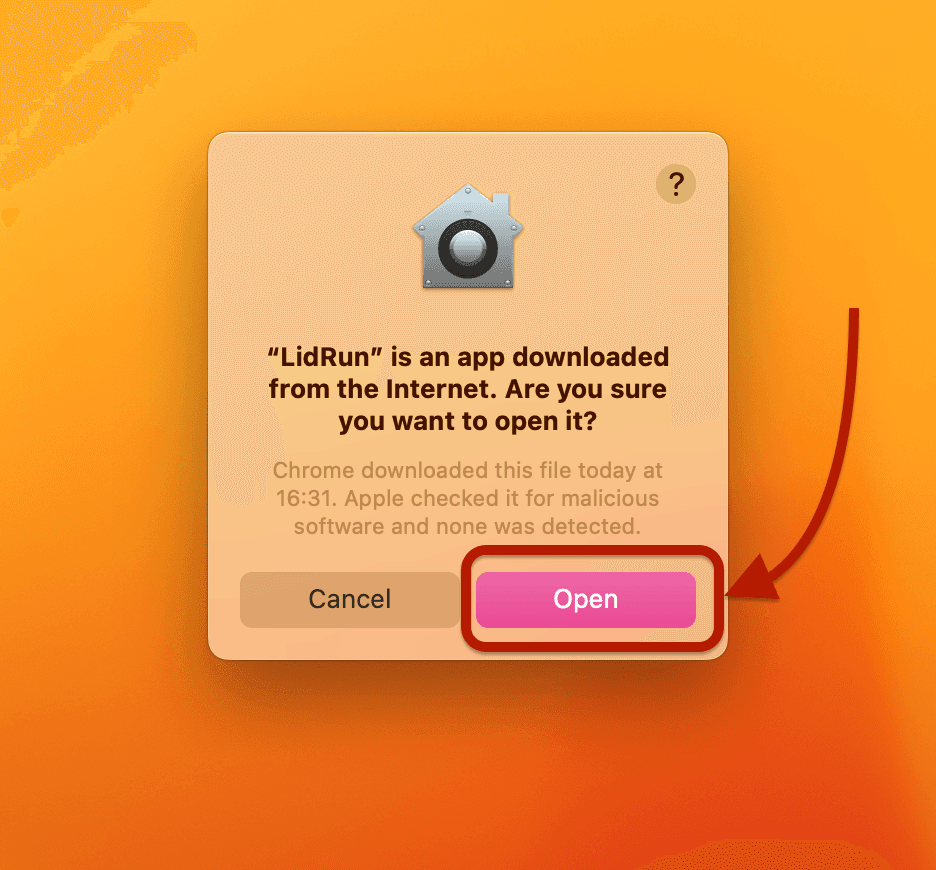
Aç'a tıklayın. Gatekeeper, LidRun'ın imzasını ve noter onayı biletini kontrol ederken macOS kısa süreliğine "Doğrulanıyor…" ilerleme göstergesi gösterir, ardından uygulama açılır. Aç'a tıklamak LidRun'a dosyalarınıza, kameranıza veya verilerinize herhangi bir erişim vermez - sadece macOS'a bu belirli imzalı ikili dosyayı bir kez çalıştıracak kadar güvendiğinizi söyler. Uyarıları açarsanız Bildirimler gibi sonraki izin istekleri, bununla ilgisi olmayan, ayrı ve standart macOS pencereleridir.
Tek ekstra adım bu kadar; her indirme için bir kez gerekir, her açılışta değil. Bu ilk açılıştan sonra LidRun, tekrarlayan uyarılar olmadan diğer her uygulama gibi normal şekilde açılır. LidRun'ın kendi uygulama içi güncelleyicisi üzerinden yüklenen güncellemeler de bu uyarıyı yeniden tetiklemez - güncelleyici yeni sürümü kendisi doğrular ve Finder'dan yeni bir indirme yapmak yerine yerinde kurar.

Neden güvenli: Apple tarafından imzalı ve onaylı (notarized)
LidRun gerçek bir Apple Developer ID ile imzalanmış ve Apple tarafından onaylanmış (notarized) - macOS bir uygulamanın App Store dışında çalışmasına izin vermeden önce Apple'ın otomatik servisi, ikili dosyayı bilinen kötü amaçlı yazılım imzalarına karşı tarar ve imzalandığından beri değiştirilmediğini doğrular. İmzasız veya onaysız uygulamalar Gatekeeper'dan çok daha sert bir engelle karşılaşır (basit bir Aç seçeneği olmadan "Apple kötü amaçlı yazılım içerip içermediğini kontrol edemediği için açılamıyor" hatası - bunu aşmak için Sistem Ayarları'na girip kurcalamanız gerekir). LidRun onay barajını geçiyor, bu yüzden onun yerine yalnızca daha hafif olan "İnternet'ten indirildi" uyarısını görüyorsunuz.
Onay bileti doğrudan LidRun indirmesine iliştirilmiştir (stapled), bu yüzden kontrol ilk açılışta çevrimdışı olsanız bile çalışır - macOS bunu doğrulamak için Apple'ın sunucularına ulaşmak zorunda değildir. Bunu kendiniz doğrulamak isterseniz: spctl -a -vv /Applications/LidRun.app komutu, kaynak olarak Notarized Developer ID ile birlikte "accepted" sonucunu vermelidir; codesign -dvvv /Applications/LidRun.app ise imzalama yetkilisi zincirini gösterir.
LidRun ayrıca lisansınızı çalıştırmak için gereken bilgilerin ötesinde kişisel veri toplamaz - tam listeyi gizlilik politikasında bulabilirsiniz. İlk açılışta gördüğünüz uyarı, uygulamanın genel olarak çalıştırılmasıyla ilgilidir; LidRun'ın dosyalarınızı veya tarama geçmişinizi okumasıyla hiçbir ilgisi yoktur.
LidRun hâlâ açılmıyorsa
Aç'a tıkladıktan sonra bile macOS LidRun'ın "hasarlı olduğunu ve açılamayacağını" bildiriyorsa, bunun ana nedeni neredeyse her zaman yarım kalmış veya bozulmuş bir indirmedir - .dmg dosyasını lidrun.com/download adresinden yeniden indirip tekrar deneyin.
İkinci en yaygın neden: LidRun'ı önce Uygulamalar'a sürüklemek yerine doğrudan bağlı DMG penceresinden açmak. macOS, bir disk imgesinden doğrudan başlatılan uygulamaları rastgele, salt okunur bir konumda çalıştırabilir (Gatekeeper'ın app translocation özelliği); bu durum tuhaf davranışlara yol açabilir ve ayrıca LidRun'ın kendi güncelleyicisinin ileride yeni bir sürümü yerinde yazmasını da engeller. Açmadan önce LidRun simgesini DMG penceresindeki Uygulamalar kısayoluna sürükleyin - tüm adımlar için LidRun'ı Yükleme sayfasına bakın.
Yeni bir indirme ve düzgün bir Uygulamalar kurulumundan sonra hâlâ açılmıyorsa, gördüklerinizi ve macOS sürümünüzü (Apple menüsü → Bu Mac Hakkında) belirterek destek ekibine e-posta gönderin.
LidRun'ı indirin ve bu rehberi kendi menü çubuğunuzdan takip edin.
Sıkça sorulanlar
Aslında söylemiyor - o daha sert uyarı imzasız uygulamalar içindir ve son macOS sürümleri bunları açmayı çok daha zorlaştırır (Sistem Ayarları → Gizlilik ve Güvenlik'e girip kurcalamanız gerekir). LidRun gerçek bir Apple Developer ID ile imzalı ve onaylı (notarized), bu yüzden gerçekte gördüğünüz uyarı sadece İnternet'ten indirildiğini doğrular - düz bir Aç düğmesiyle gelen, bir kerelik ve daha hafif bir kontrol.
Evet. LidRun Apple tarafından onaylıdır (notarized), yani macOS Aç düğmesini sunmadan önce Apple onu kötü amaçlı yazılıma karşı zaten taramış ve üzerinde oynama yapılmadığını doğrulamıştır. Bu uyarının tıpatıp aynısı, App Store dışında indirilen imzalı her uygulama için çıkar - LidRun'a özgü değildir ve bir tehlike işareti sayılmaz.
App Store sandbox'ı, LidRun'ın uyku ve clamshell davranışını yönetmek için ihtiyaç duyduğu sistem iznini engeller - özellikle de uykuyu geciktirmek veya devre dışı bırakmak için macOS'un kendi pmset aracını çağırma iznini. Bu olmadan Closed-Lid modu hiç çalışmaz. Bu özelliği koruyabilmenin bedeli, App Store dışında doğrudan dağıtımdır.
Hayır. Aç'a tıklamak yalnızca macOS'a bu belirli imzalı ikili dosyayı çalıştıracak kadar güvendiğinizi söyler - kendi başına dosya, kamera veya veri erişimi vermez. LidRun'ın ileride gerçekten ihtiyaç duyacağı herhangi bir izin, Bildirimler gibi, kendi ayrı macOS penceresi olarak karşınıza çıkar.
Hayır. Bu uyarı, Finder'da yeni bir indirmeyi ilk kez açmakla ilgilidir, zaten onaylanmış bir uygulamayı çalıştırmakla değil. LidRun'ın kendi uygulama içi güncelleyicisi üzerinden yüklenen güncellemeler, uyarıyı yeniden tetiklemeden yerinde kurulur.
.dmg dosyasını lidrun.com/download adresinden yeniden indirin - bu neredeyse her zaman eksik veya bozulmuş bir ilk indirmedir. LidRun'ı Uygulamalar'a sürüklemek yerine doğrudan bağlı DMG'den açtıysanız bu da soruna yol açabilir, çünkü macOS disk imgesindeki uygulamaları salt okunur, rastgele bir konumdan çalıştırabilir. Uygulamayı düzgün şekilde kurup tekrar deneyin; yeni ve düzgün bir kurulumdan sonra hâlâ açılmıyorsa macOS sürümünüzü belirterek destek ekibine e-posta gönderin.