LidRun'ı Güncelleme
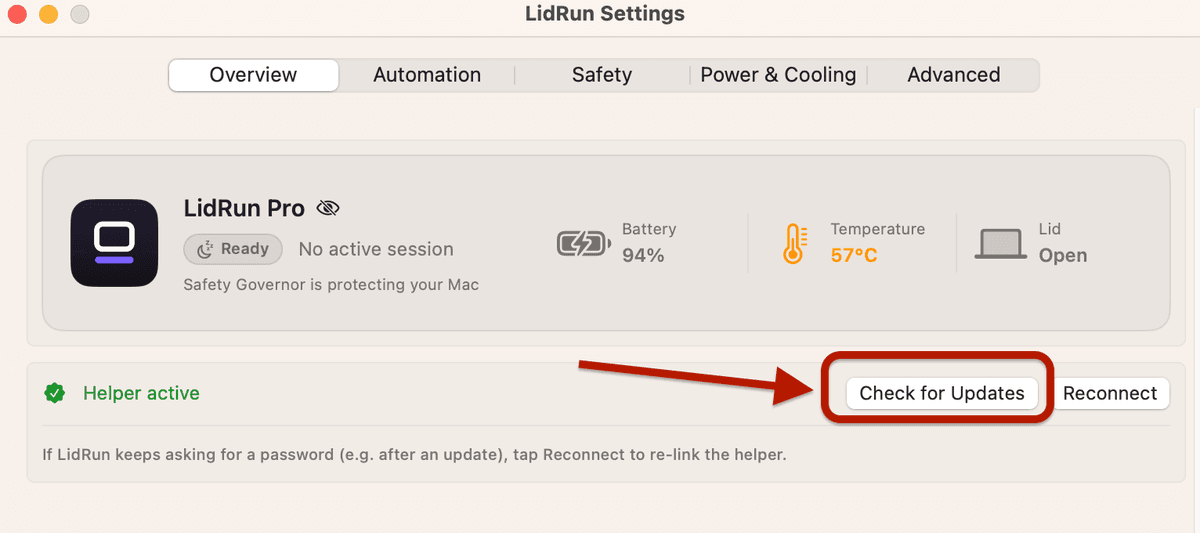
LidRun'ı güncellemek için menü çubuğu simgesine tıklayın, Settings'i açın ve Check for Updates'e basın - ya da hiç uğraşmayın: LidRun günde yaklaşık bir kez kendiliğinden yeni sürüm olup olmadığını kontrol eder ve hazır olduğunda sizi uyarır, bu yüzden çoğu kullanıcının bunu elle yapmasına gerek kalmaz. Güncelleme geldiğinde bir keep-awake modu aktifse, LidRun bunu hatırlar ve yeniden başlatmanın hemen ardından tekrar devreye alır; böylece arka planda gelen bir güncelleme, güvendiğiniz uyanık tutma durumunu sessizce düşürmez.
Menü çubuğundan güncelleme kontrolü
Güncellemeler sadece sürüm numarası değiştirmekten ibaret değil - LidRun'ın pil ve termal eşikleri bu şekilde ince ayarlanır, bildirim hataları bu şekilde giderilir ve yeni auto-stop güvenlik önlemleri Mac'inize bu şekilde ulaşır. lidrun.com/changelog her sürümde gerçekte neyin değiştiğini listeler; Settings de bir güncelleme uyarısı çıktığında hemen yanında View Changelog bağlantısını gösterir.
LidRun menü çubuğu simgesine tıklayın, Settings'i açın ve Check for Updates'e basın. LidRun bunu ayrıca arka planda günde yaklaşık bir kez kendiliğinden de yapar; daha yeni bir sürüm çıktığında, indirip kurmadan ve kendini yeniden başlatmadan önce yeniliklerin kısa bir özetini gösterir - bu yolda açılacak bir .dmg ya da sürükleyip bırakılacak bir Applications klasörü yok.

Yeniden başlatma gerçekleştiğinde bir keep-awake modu aktifse - Keep Awake, Charging Only ya da Auto Mode - LidRun bunu hatırlar ve hemen ardından yeniden devreye alır; böylece Mac'i uyanık tuttuğunuz bir ajan ya da görev, sadece arka planda bir güncelleme geldi diye bu tutuşu kaybetmez. Çalışan bir Timer ya da aktif bir Run Command oturumu bu şekilde devam ettirilmez: Timer'ın geri sayımı artık doğru olmaz, Run Command'ın süreci de yeniden başlatmayı atlatamaz, bu yüzden geri döndüğünüzde bunları elle yeniden başlatın. Ayarlarınıza, lisans etkinleştirmenize ve Activity Log geçmişinize her durumda dokunulmaz - bunlar değiştirilen uygulama paketinin içinde değil, sistem Keychain'inde ve Mac'inizin kullanıcı tercihlerinde yaşar.
Bir güncelleme uygulanmıyorsa
Bazen bir güncelleme düzgün kurulamayabilir. En yaygın neden bozuk bir indirme değil - LidRun'ın nereden çalıştığıdır: macOS, uygulama hâlâ Downloads klasöründeyse, doğrudan bağlı bir .dmg'den açıldıysa ya da Gatekeeper'ın karantina kopyasından çalışıyorsa yerinde güncellemeyi engeller. Sorun buysa, Settings size LidRun'ın bulunduğu konumdan güncellenemeyeceğini bildiren bir banner gösterir ve Finder'da göstermek için bir düğme sunar - LidRun.app'i Applications klasörüne taşıyın, oradan yeniden açın, Check for Updates yine normal çalışacaktır.
Sorun bu değilse, ya da Check for Updates birkaç denemeden sonra hâlâ çözmüyorsa, güvenilir çözüm sıfırdan bir kurulumdur: lidrun.com/download adresine gidin, güncel .dmg'yi indirin, açın ve LidRun'ı yeniden Applications'a sürükleyin - macOS sorduğunda Replace'i seçin, çünkü eski sürümün üzerine yazıyorsunuz, ikinci bir kopya kurmuyorsunuz.
Değiştirmeden önce LidRun'dan tamamen çıkın (menü çubuğu simgesine sağ tıklayıp Quit'i seçin), yeni kopya yerine geldikten sonra Applications'tan yeniden açın. Closed-Lid modu kullanıyorsanız bilmekte fayda var: uygulamadan çıkmak Closed-Lid'i bilerek tekrar kapatır - LidRun, bu ayarı gözetleyecek kimse çalışmıyorken Mac'inizi uyuyamaz halde bırakma riskini almak yerine normal uyku davranışını geri getirir. Yeni sürüm çalışmaya başladığında Settings'ten tekrar açın.
Bu işlemin ardından açılmıyorsa, ilk kurulum sırasında gördüğünüz aynı ilk açılış diyaloğuyla ilgili olarak LidRun'ı App Store Dışında Açma rehberine bakın. Arka plan yardımcı süreci her iki tür güncellemeden sonra da yeniden şifre sormaya başlarsa, bu genelde bozuk bir kurulum değil, eskimiş bir daemon referansıdır - tam bir yeniden kurulumu tekrar denemeden önce Settings'te Helper active yanındaki Reconnect'i kullanın.
Başka bir Mac için lisansa mı ihtiyacınız var? Fiyatlandırmayı görün →
Sıkça sorulanlar
Hayır. Lisans etkinleştirmeniz, keep-awake ayarlarınız ve bildirim kurulumunuz otomatik olarak korunur - bunlar uygulamanın kendisinde değil, sistem Keychain'inde ve Mac'inizin kullanıcı tercihlerinde saklanır, bu yüzden uygulamayı değiştirmek bunlara dokunmaz.
LidRun menü çubuğu simgesine tıklayın, Settings'i açın ve Check for Updates'e basın. LidRun bunu ayrıca günde yaklaşık bir kez kendiliğinden de yapar, bu yüzden çoğu kullanıcının bunu elle yapmasına gerek kalmaz.
Önce Settings'e bakın - LidRun'ın bulunduğu konumdan (Downloads ya da bağlı bir .dmg) güncellenemeyeceğini söyleyen bir banner gösteriyorsa, LidRun.app'i Applications'a taşıyın ve tekrar deneyin. Değilse, lidrun.com/download adresinden güncel .dmg'yi yeniden indirin, LidRun'dan çıkın ve yeni sürümü Applications'a sürükleyin, sorulduğunda Replace'i seçin. Bu, takılı kalan güncellemelerin büyük çoğunluğunu çözer.
Hayır - lisansınız, yeni bir .dmg üzerinden yapılan manuel bir yeniden kurulum dahil, herhangi bir güncelleme boyunca aynı Mac'te etkin kalır.
Keep Awake, Charging Only ya da Auto Mode keep-awake modundaysanız hayır - LidRun hangisinin aktif olduğunu hatırlar ve bir güncelleme yeniden başlattıktan hemen sonra onu tekrar devreye alır, böylece tutuş sessizce düşmez. Çalışan bir Timer ya da bir Run Command oturumu bu şekilde devam ettirilmez, çünkü zamanlayıcının saati ve komutun kendi süreci yeniden başlatmayı atlatamaz; geri döndüğünüzde bunları kendiniz yeniden başlatın.
lidrun.com/changelog her sürümü ve o sürümde neyin değiştiğini listeler. Settings de yeni bir sürüm mevcut olduğunda güncelleme uyarısının hemen yanında bir View Changelog bağlantısı gösterir.