Mac'te LidRun Kurulumu
LidRun kurulumu yaklaşık bir dakika sürer: lidrun.com/download adresinden .dmg dosyasını indirin, LidRun'ı Uygulamalar klasörüne sürükleyin, ardından Launchpad veya Spotlight'tan başlatın. Uygulama açıldığında menü çubuğunuzda küçük bir simge belirir - bu LidRun'dır, çalışır durumdadır ve bir AI ajanı, build ya da render işi sürerken Mac'inizi uyanık tutmaya, iş gerçekten bittiğinde de tekrar uykuya bırakmaya hazırdır. İndirmeden önce: LidRun için macOS 13 (Ventura) veya üzeri gerekir; aynı evrensel build hem Apple Silicon hem de Intel Mac'lerde çalışır, yani seçim yapmanıza gerek yoktur.
LidRun'ı İndirin
lidrun.com/download adresine gidin ve indirme düğmesine tıklayın. LidRun tek bir .dmg dosyası olarak gelir - uygulamanın kendisini içeren bir disk imajı, açmadan önce ayarlamanız gereken başka hiçbir şey yok. Desteklenen her Mac için tek bir evrensel build kullanılır, Apple Silicon ya da Intel fark etmez, dolayısıyla seçmeniz gereken ayrı bir sürüm yoktur.

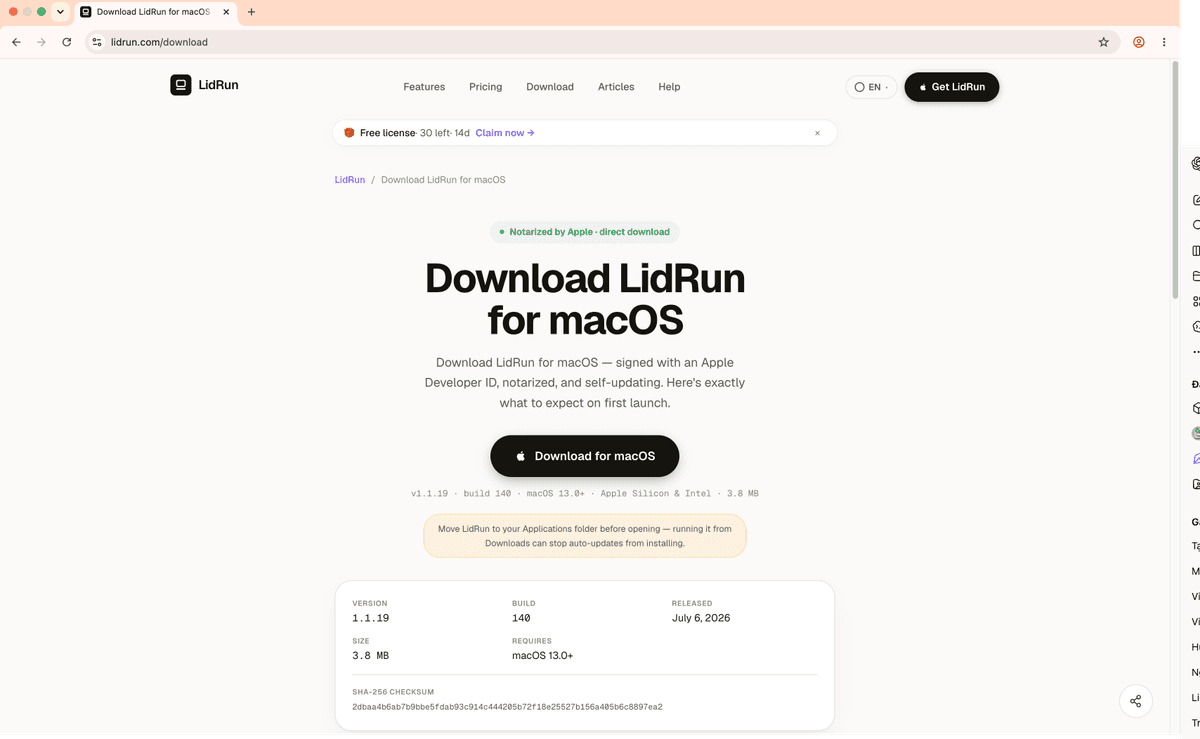
Çoğu bağlantıda indirme birkaç saniyede tamamlanır - LidRun küçük bir menü çubuğu aracıdır, bir yazılım paketi değil, yani uzun bir bekleme söz konusu değil. İndirme bitince .dmg dosyasını İndirilenler klasöründen veya tarayıcınızdaki indirme çubuğundan açın.
Uygulamalar Klasörüne Sürükleyin
.dmg dosyasını açtığınızda LidRun simgesini ve Uygulamalar klasörünüze bir kısayolu gösteren küçük bir pencere karşınıza çıkar. LidRun'ı Uygulamalar kısayolunun üzerine sürükleyin - asıl kurulum adımı budur ve bir saniye sürer. Tıklayıp geçmeniz gereken bir kurulum sihirbazı ya da lisans sözleşmesi yoktur; Uygulamalar klasörünüzün dışına hiçbir şey yazılmaz.
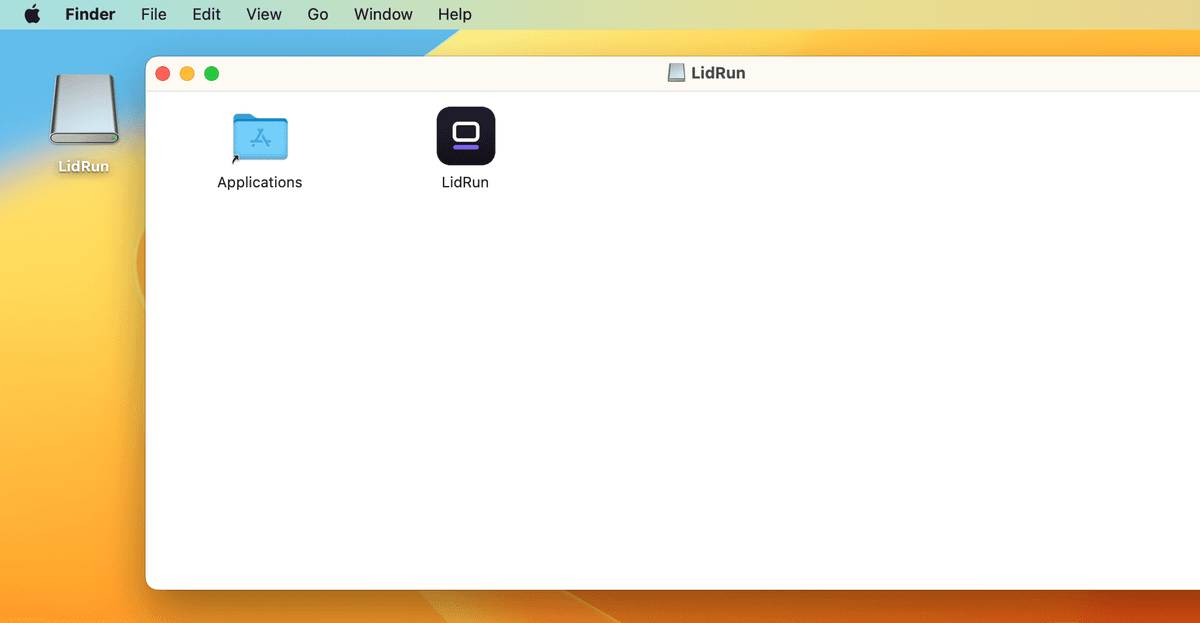
Kopyalama tamamlandığında disk imajını çıkarabilirsiniz - masaüstünde sağ tıklayıp Çıkar'ı seçin ya da Çöp Kutusu'na sürükleyin. LidRun Uygulamalar klasöründe yerini aldıktan sonra .dmg dosyasına artık ihtiyacınız kalmaz.
LidRun'ı Başlatın
Launchpad'i ya da Spotlight'ı (Cmd+Space) açın, LidRun yazın ve Enter'a basın. İlk açışınızda macOS, internetten indirilen bir uygulamayı çalıştırmak istediğinizi onaylamanızı isteyen bir Gatekeeper uyarısı gösterir - bu, Mac App Store üzerinden gelmeyen her uygulamada macOS'un yaptığı standart bir karantina kontrolüdür, LidRun'a özgü bir uyarı değildir. Bir sonraki rehber olan LidRun'ı App Store Dışından Açma, bu iletişim kutusunun tam olarak ne anlama geldiğini ve Aç'a tıklamanın neden güvenli olduğunu adım adım anlatır.
LidRun başladığında menü çubuğunuza bakın - küçük bir simge orada belirir, başka hiçbir yerde değil. LidRun'ın ne dock simgesi ne de ayrı bir ana penceresi vardır; o menü çubuğu simgesi uygulamanın tamamıdır ve bir Keep Awake oturumu başlattığınız, durumu kontrol ettiğiniz, Settings'i açtığınız yer de burasıdır. İlk açılış ayrıca sizi kısa bir onboarding sürecinden geçirir - güvenlik önlemleri, bildirimler, girişte başlatma ve Auto-Watch - LidRun, çalıştırdığınız iş için Mac'inizi uyanık tutmaya ve iş bittiğinde tekrar uykuya bırakmaya hazır hale gelmeden önce.

LidRun'ı indirin ve bu rehberi kendi menü çubuğunuzdan takip edin.
Sıkça sorulanlar
lidrun.com/download adresinden. LidRun, Mac App Store üzerinden dağıtılmaz, dolayısıyla bu tek resmi kaynaktır - başka herhangi bir yerde paylaşılan indirme bağlantılarına şüpheyle yaklaşılmalıdır.
macOS 13 (Ventura) veya üzeri. LidRun, hem Apple Silicon hem de Intel Mac'lerde yerel olarak çalışan tek bir evrensel build olarak gelir, yani çipinize göre seçmeniz gereken ayrı bir indirme yoktur.
Hayır. LidRun, ihtiyaç duyduğu her şeyi içeren tek bir .dmg dosyasıdır - ayrı bir kurulum programı, yönetici paketi ya da başlatmadan önce ayarlamanız gereken ek bir bağımlılık yoktur. (lidrun -- <command> ile komut çalıştırmak için isteğe bağlı bir lidrun komut satırı sarmalayıcısı daha sonra Settings üzerinden eklenebilir, ancak uygulamanın kendisinin çalışması için bu gerekli değildir.)
Evet. LidRun, Uygulamalar klasörünüze kopyalandıktan sonra .dmg dosyası görevini tamamlamış olur - yer açmak istiyorsanız çıkarıp silebilirsiniz.
Başlattıktan sonra birkaç saniye bekleyin. Yine de görünmüyorsa LidRun'ın gerçekten açıldığını doğrulamak için Launchpad'i kontrol edin - bazı Mac'lerde çubuk doluyken yeni menü çubuğu simgeleri gizlenir, bu yüzden yer açmak için başka bir menü çubuğu uygulamasını kapatmayı deneyin. Hâlâ başlamıyorsa sorun giderme için LidRun'ı App Store Dışından Açma rehberine bakın.