Kapak kapalıyken MacBook fanı sesli: bunun anlamı
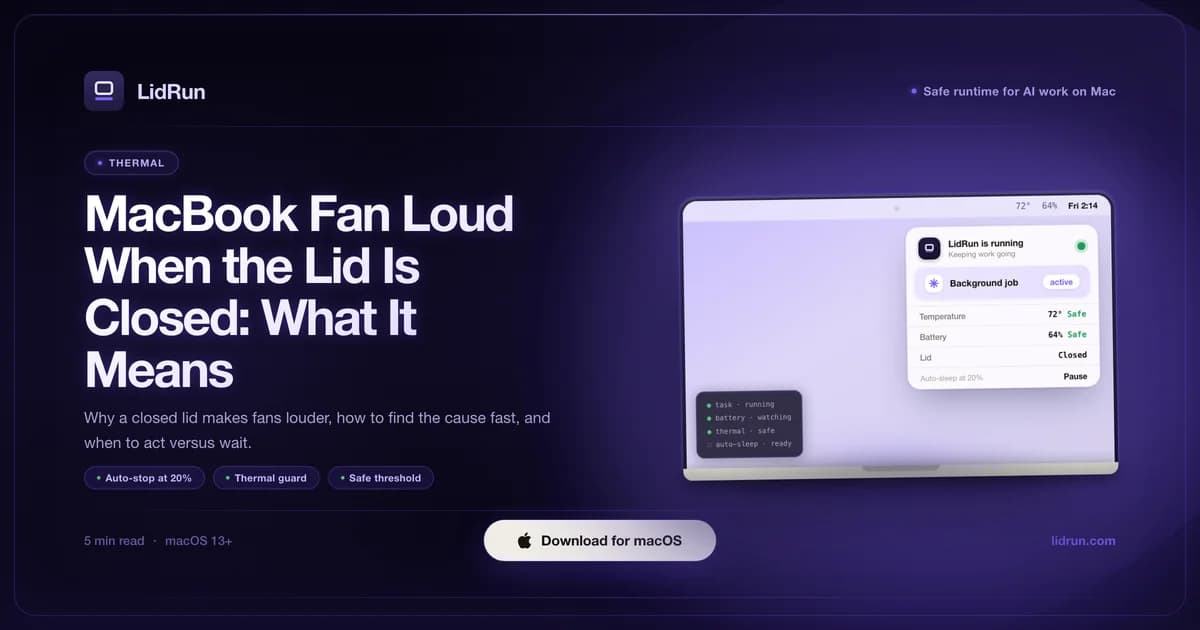
MacBook'un kapağını kapatınca sessizlik beklersiniz, oysa fanlar daha da hızlanır. Çoğu zaman bunun nedeni basit bir fizik meselesi: kapak, gövdenin ana hava akış yolunu kapatır, bu yüzden zaten çalışmakta olan bir iş yükü daha hızlı ısınır ve fanlar buna göre tepki verir - bu bir arıza değildir. Ama kapak kapalıyken bir şeyler çalışabiliyorsa, zaten bir şey Mac'in uykuya geçmesini engelliyordur; bunu sağlamak için kullanılan yaygın yöntemler - caffeinate, pmset disablesleep, bir keep-awake uygulaması artı harici bir ekran - ısıyı ya da bataryayı kendi başlarına yönetmez. Bu rehberde fizik arka planını, gerçekte ne çalıştığını nasıl kontrol edeceğinizi, sesin ne zaman gerçek bir uyarı olduğunu ve ücretsiz seçeneklerin sizi nerede takip etmeyi bıraktığını ele alıyoruz.
Kapak kapalıyken fan neden daha sesli çalışır
MacBook'un ana soğutma menfezleri arka kenar boyunca, menteşeye yakın bir yerde bulunur ve gövde içinden geçen hava akışına bağlı çalışır. Kapağı kapatmak bu yolu daraltır - normalde menteşe boşluğundan çıkacak ısının çıkış yolu azalır, bu yüzden gövde kapak açıkken olduğundan daha hızlı ısınır.
Fanlar tam olarak yapmaları gerekeni yapar: sıcaklık sensörleri ısının yükseldiğini algıladığında fan hızı buna karşılık artar. Kapağı kapattığınızda bir build, bir model çalıştırması ya da bir render gibi iş yükü zaten sürüyorsa, azalan hava akışı ile aktif CPU yükünün bir araya gelmesi fanların bir dakika öncesine göre daha fazla iş yapması gerektiği anlamına gelir. Bu, soğutma sisteminin görevini yapması demektir, bozulması değil.
Apple Silicon'da fan eğrisini uçtan uca firmware yönetir. LidRun dahil hiçbir üçüncü taraf uygulama fanları çipin izin verdiğinden daha hızlı ya da daha yavaş çalıştıramaz; dolayısıyla kapak kapalıyken sesli fanlar, SoC'nin daha fazla soğutma istediği anlamına gelir, bir uygulamanın durumu kötü yönettiği anlamına gelmez.
Gerçekte ne çalıştığını nasıl kontrol edersiniz
Sesin bir sorun olup olmadığına karar vermeden önce gerçekte ne çalıştığını öğrenin. Activity Monitor'u açın (Applications → Utilities → Activity Monitor), CPU sütun başlığına tıklayarak azalan sırada sıralayın ve ilk beş süreci inceleyin. Üst sıralarda bir derleyici, bir model sunucusu, bir video render işlemi ya da bir yedekleme ajanı görürseniz fan sesinin nedeni hemen anlaşılır.
Terminal'den top -o cpu aynı görünümü canlı olarak verir; çıkmak için Q tuşuna basın. İki araç da işinizi görür - amaç, işlemciyi gerçekten meşgul eden bir şey olup olmadığını doğrulamaktır. Birden fazla çekirdekte kabaca yüzde 50-70'in üzerinde süregelen bir yük, kapak kapalıyken yüksek fan hızıyla örtüşür.
CPU yüzdesi yerine gerçek bir sayı istiyorsanız, macOS'un yerleşik powermetrics aracı bunu verebilir: Terminal'de sudo powermetrics --samplers smc -i1 -n1 birçok Mac'te CPU çekirdek sıcaklığını raporlar, ancak tam sensör isimleri çip nesline göre biraz değişir. iStat Menus, TG Pro veya Macs Fan Control gibi bir menü çubuğu aracı, Terminal'e hiç dokunmadan aynı SMC kaynaklı rakamları sürekli gösterir - zaten LidRun kullanıyorsanız, durum penceresi ve Ayarlar bölümü de canlı CPU sıcaklığını °C cinsinden ve fan hızını aynı şekilde gösterir, yani makinenin ne kadar ısındığını görmek için ikinci bir uygulamaya ihtiyacınız yok.
Bazı nedenler alarm verici görünse de kendiliğinden çözülür: büyük bir dosya senkronizasyonunun ardından Spotlight'ın yeniden indekslemesi, Photos'un bir kütüphaneyi analiz etmesi ya da arka planda kurulan bir macOS güncellemesi gibi. İki üç dakika bekleyin. CPU kullanımı düşer ve fanlar da onu takip ederse, neden geçiciydi demektir.
İlgili kılavuzMacBook'unuz kodlarken ısındığındaFan sesi ne zaman normaldir, ne zaman bir uyarıdır, ne zaman donanım sorunudur
Bildiğiniz, kasıtlı olarak başlattığınız bir iş sırasında fan sesi normal bir işarettir. Bir build ya da model çalıştırması başlattınız, kapağı kapattınız ve fanlar yükü karşılamaya çalışıyor - oturum yapması gerekeni yapıyor, fanlar da öyle.
Ortada belirgin bir şey çalışmazken gelen yüksek ses ise farklı bir durumdur. Döngüde takılı kalmış bir süreç, kontrolden çıkmış bir ajan ya da CPU'yu sızdıran bir uygulama, hiçbir faydalı iş üretmeden aynı sesi çıkarabilir. Activity Monitor tanımadığınız bir şeyden - bir yardımcı süreç, bir arka plan framework'ü, aktif kullanmadığınız bir uygulama - yüksek CPU kullanımı gösteriyorsa, bunu görmezden gelmek yerine araştırmaya değer.
Fiziksel yerleşim de en az yazılım kadar önemlidir. Bir yatağın üzerinde, bir kağıt yığınının üstünde ya da bir çantanın içinde çalışan bir MacBook'un menfezleri, ne çalışırsa çalışsın tıkalıdır. Isının gidecek yeri olmadığı için fanlar hızlanır ve hiçbir süreç yönetimi bir yerleşim sorununu çözmez - kapalı, yalıtımlı bir çanta, gövdeyi zorlamanın en güvenilir yollarından biridir.
Ayrıca adı ayrı konulmayı hak eden üçüncü bir grup var: donanım. Sert, havalandırmalı bir yüzeyde CPU kullanımı neredeyse boşta seviyesine düşüp birkaç dakika öyle kaldığı halde fanlar hâlâ sesliyse, ya da sesin kendisi değişmişse - düzgün bir vınlama yerine gıcırtı, tıkırtı ya da düzensiz bir perde - bunu Activity Monitor açıklamaz. Fan kanatlarında ya da soğutucuda biriken toz, yıpranmış bir fan yatağı ya da yanlış değer bildiren takılı kalmış bir sensör bunun nedeni olabilir. Bu noktada mesele bir ayar meselesi değil, bir Apple Store ya da yetkili servis meselesidir.
İnsanlar kapak kapalıyken MacBook'u nasıl uyanık tutar - ve ücretsiz seçenekler neyi takip etmez
'Kapak kapalı, fan sesli' durumuna gelebilmek için önce bir şeyin Mac'in kapağı kapatır kapatmaz uykuya geçmesini engellemesi gerekir - bu, varsayılan davranış değildir. Buraya götüren üç yol var: Apple'ın kendi desteklediği clamshell kurulumu (güce takmak, harici bir ekran bağlamak ve birçok macOS sürümünde ilk seferinde harici bir klavye ya da fare); macOS'a kapak kapatma uykusunu tamamen yok saymasını söyleyen ve harici ekran gerektirmeyen sudo pmset -a disablesleep 1 Terminal komutu; ya da bu ikisinden birinin üzerine eklenen üçüncü taraf bir keep-awake uygulaması.
Bu sonuncusu konusunda net olmakta fayda var. Her Mac'te yerleşik gelen caffeinate ve Amphetamine, Caffeine, KeepingYouAwake, Lungo gibi menü çubuğu uygulamaları asıl işlerinde gerçekten iyidir: siz klavyedeyken bir indirmenin ya da uzun bir betiğin yarıda kesilmemesi için boşta kalma uykusunu geciktirirler. Ama hiçbiri kapak kapatma uyku tetikleyicisini geçersiz kılmaz - bu, bir power assertion'ın dokunamadığı, ayrı ve daha alt seviyede bir clamshell uykusudur. Harici bir ekran bağlı değilse, bunlardan kaçı çalışırsa çalışsın kapağı kapatmak Mac'i yine de uyutur; insanların kapak kapalı iş için özellikle harici ekran kurulumuna ya da pmset komutuna yönelmesinin sebebi tam olarak budur.
sudo pmset -a disablesleep 1 gerçekten işe yarar ve bu, LidRun'ın kendi Closed-Lid modunun kullandığı aynı temel mekanizmadır. Ama elle çalıştırıldığında, ona bağlı hiçbir şey olmayan, global ve kalıcı bir sistem ayarıdır. Batarya seviyenizi bilmez, SoC'nin az önce termal tavanına ulaştığını bilmez, onu haklı çıkaran işin bitip bitmediğini bilmez ya da umursamaz. Onu ayarladığınız Terminal penceresini kapatın, açık olduğunu unutun ya da sadece uzaklaşın - Mac ne kapak kapalıyken ne de kapak açıkken kendiliğinden uyumaz, ta ki bir şey onu açıkça 0'a geri döndürene ya da makine yeniden başlayana kadar. 'Kapak kapalı, fan sesli, saatlerce, bir çantanın içinde' senaryosunun arkasındaki tam kurulum budur: macOS'un normalde sağladığı güvenlik ağı kapatılmıştır ve yerine bakan hiçbir şey yoktur.
Kapak kapalı çalıştırmanın daha güvenli bir yolu
Yazılım sınırları, zaten makul olan bir kurulumun yedeği içindir, kurulumun yerine geçmez. Önce fiziksel temellerden başlayın: sert, düz, havalandırmalı bir yüzey - bir yatak, bir kanepe minderi ya da bir çanta değil - ve mümkünse her şeyin üzerine bir de bataryayı tüketmek yerine güce takılı.
Mac'i başında olmadan uyanık tutuyorsanız, pişman olmayacağınız bir taban belirleyin. Bataryayı sıfıra kadar tüketen, başında kimsenin olmadığı bir oturum düzgün kapanmayabilir; bu yüzden hangi aracı kullanırsanız kullanın, o noktaya gelmeden önce zorla uykuya geçiren bir düşük batarya eşiği bulundurmaya değer.
Ara sıra kontrol edin. Yukarıdaki ücretsiz seçeneklerin hiçbiri sizin adınıza ısıyı ya da takılı kalmış bir süreci fark etmez - kapak kapalıyken sesli fanlar, ara sıra Activity Monitor ya da bir sıcaklık aracıyla 30 saniyelik bir bakışı hak eder, özellikle saatlerce çalışır bırakmayı planladığınız bir oturum için.
LidRun'ın koruma mekanizmaları bunu nasıl farklı ele alır
LidRun'ın Closed-Lid modu yukarıda açıklanan aynı pmset disablesleep mekanizmasını kullanır, ama her 'açık'ı bir 'kapalı' ile eşleştirir - durdurulduğunda, çıkıldığında ve her açılışta yeniden uzlaştırılarak - bu yüzden unutulmuş bir Terminal komutunun takılıp kaldığı gibi 1'de takılı kalamaz.
Ayrıca özel bir API ya da daha düşük bir fan eğrisi yerine, macOS'un kendisinin kullandığı aynı herkese açık termal sinyali (ProcessInfo'nun thermal state'i - nominal, fair, serious, critical) izler. Varsayılan olarak, Closed-Lid modu etkinken SoC critical seviyeye ulaşırsa LidRun modu otomatik olarak kapatır ve keep-awake tutuşunu hemen serbest bırakır. Varsayılan olarak açık olan 'aşırı ısınınca uyut' seçeneğini kapatmadıysanız, sadece serbest bırakıp Mac'i sıcak boşta bırakmak yerine gerçek bir uykuya da geçer. Elle yönetmeyi tercih ederseniz her iki davranış da Ayarlar'dan kapatılabilir. Varsayılan olarak %4, %8'e kadar ayarlanabilen düşük batarya tabanı, batarya için aynı işi görür: başında kimsenin olmadığı bir çalıştırma, sert bir kapanmaya doğru tükenmeden önce zorla uyutulur.
Bunların hiçbiri Apple Silicon'da fan hızını değiştirmez - o eğriyi hâlâ firmware yönetir ve hiçbir uygulama onu hızlandıramaz ya da yavaşlatamaz. LidRun'ın eklediği şey bunun etrafındaki katmandır: ajan çalışıyor → uyanık kal; ajan bitti, ya da Mac güvensiz bir batarya ya da termal eşiğe ulaştı → serbest bırak, sonra uyu. Bu, genel bir keep-awake uygulamasından ya da ham bir pmset anahtarından daha dar kapsamlı bir vaattir ve amaçlanan da budur - kör bir wake lock değil, aynı mekanizmanın üzerine kurulmuş, sıcak ve başında kimsenin olmadığı bir Mac'i hiçbir şey izlemeden çalışır bırakmamayı amaçlayan koruma mekanizmalarıdır.
LidRun, işinizi kapak kapalıyken, pil ve sıcaklık koruması yerleşik biçimde çalışır tutar.
LidRun zaten sizde mi? Kurulum rehberini okuyun →
LidRun'u yeni mi tanıdınız? Fiyatlara bakın →
Sık sorulanlar
Kapağı kapatmak, menteşeye yakın olan gövdenin ana hava akış yolunu daraltır, bu yüzden ısı daha hızlı birikir ve fanlar buna karşılık hızlanır. Kapağı kapattığınızda bir iş yükü zaten çalışıyorsa, azalan hava akışı ile aktif yükün bir araya gelmesi, fanların bir dakika öncesine göre neden daha sesli olduğunu açıklar.
Tek başına değil. Aktif bir iş sırasında sesli fanlar, soğutma sisteminin doğru tepki vermesidir. Asıl endişe verici olan, ortada belirgin bir şey çalışmazken süregelen fan sesi, CPU kullanımı boşta seviyesine düştükten sonra bile sesli kalan fanlar ya da yumuşak bir yüzeyde ya da bir çantanın içinde duran bir Mac'tir - bunlar gidecek yeri olmayan ve kimsenin izlemediği bir ısıya işaret eder.
Activity Monitor'u açın (Applications → Utilities → Activity Monitor), CPU'ya göre azalan sırada sıralayın ve üst sıradaki süreçleri kontrol edin. Terminal'den top -o cpu canlı bir görünüm verir. CPU yüzdesi yerine gerçek bir sıcaklık okuması için sudo powermetrics --samplers smc -i1 -n1 birçok Mac'te bunu raporlar, iStat Menus ya da TG Pro gibi menü çubuğu araçları da bunu sürekli gösterir; zaten kurulu olan LidRun'ın kendi durum penceresi de aynı canlı °C okumasını gösterir.
Önce nedenini kontrol edin. Sert, havalandırmalı bir yüzeyde bilinen bir iş çalışıyorsa, zirve yük geçtikten sonra fanlar yavaşlayabilir. Ses sürekliyse ve nedenini bulamıyorsanız, ya da Mac menfezleri kapatan bir yüzeyde duruyorsa, işi durdurup makineyi dinlendirmek daha güvenli bir seçimdir.
Tek başlarına değil. caffeinate ve Amphetamine, Caffeine, KeepingYouAwake, Lungo gibi keep-awake uygulamaları boşta kalma uykusunu engeller, ama kapağı kapatmak bu araçların geçersiz kılamadığı ayrı ve daha alt seviyede bir clamshell uykusunu tetikler. Harici bir ekran bağlı değilse, bunlardan kaçı çalışırsa çalışsın kapağı kapattığınızda Mac yine de uyur - insanların kapak kapalı iş için özellikle harici ekran ya da pmset disablesleep kullanmasının sebebi budur.
İşe yarar, ama ona bağlı hiçbir koruma mekanizması olmayan, global ve kalıcı bir ayardır - batarya seviyesini, termal durumu ya da işinizin bitip bitmediğini takip etmez. Açık olduğunu unutursanız, siz elle 0'a döndürene ya da yeniden başlatana kadar Mac kendiliğinden uyumaz. Bu, LidRun'ın Closed-Lid modunun kullandığı aynı mekanizmadır, ama süresiz açık bırakılmak yerine otomatik bir termal auto-stop ve düşük batarya tabanıyla eşleştirilmiştir.
Sert, havalandırmalı bir yüzeyde CPU kullanımı neredeyse boşta seviyesine düştükten sonra bile fanlar hâlâ sesliyse, ya da sesin kendisi değişmişse - gıcırtı, tıkırtı ya da düzensiz bir perde - bu donanıma işaret eder: fanda ya da soğutucuda toz, yıpranmış bir yatak ya da takılı kalmış bir fan. Bu durumda bir Apple Store ya da yetkili servis ziyareti, bir kez daha Activity Monitor'a bakmaktan daha değerlidir.