MacBook iş yükleri için Closed-Lid Mode güvenlik rehberi
Bir MacBook'u kapağı kapalı çalıştırmak, doğru donanım yerleşimini - sert ve düz bir zemin, gerçek hava akışı, güce bağlı olmak - pil ve ısıyı gerçekten izleyen yazılım güvencesiyle birleştirdiğinizde güvenlidir; sadece uyku modunu devre dışı bırakıp yanından ayrılırsanız risklidir. Bu Closed-Lid Mode güvenlik rehberi; kapağın kapanmasının neden uyku modunu tetiklediğini, bunu aşmanın iki ücretsiz yolunu, asıl tehlikenin kapalı kapağın kendisi değil yönetilmeyen bir müdahale olduğunu, beş somut güvenlik kuralını ve kapak kapandığında LidRun'ın tam olarak neyi izlediğini - hiçbir yazılımın düzeltemeyeceği kısımlar dahil - ele alıyor.
Kapalı kapaklı Mac'e özgü ısı sorunu
Bir MacBook açıkken klavye yüzeyi, menteşe ve alt kısım, ısının iç bileşenlerden uzaklaşmasına birlikte katkıda bulunur. Kapağı kapattığınızda bunu kaybedersiniz. Gövde, en büyük ısı yayan iki yüzeyini birbirine kapatır ve normalde klavye plakası üzerinden geçen hava akışı durur.

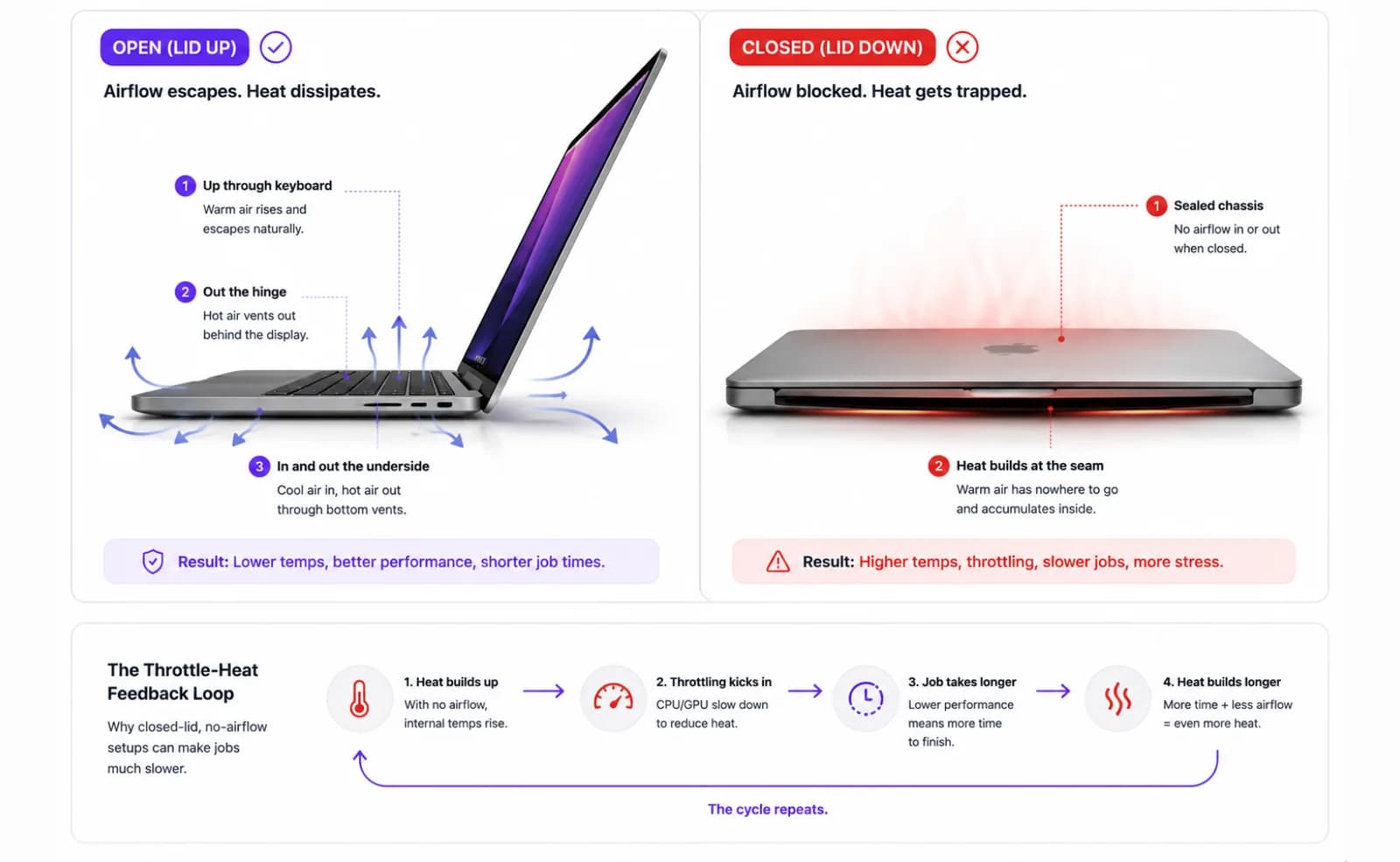
Hafif bir görevde bu neredeyse hiç fark etmez. Ancak ağır bir build, bir model çıkarım (inference) işi ya da gece boyu süren bir agent oturumunda önemli ölçüde fark eder. Soğutma sistemi zaten daha küçük bir termal bütçeyle başlar; Mac'in altındaki yüzey de ısıyı hapsediyorsa - bir yastık, bir battaniye, kapalı bir çanta - makine kendi kendisiyle mücadele ediyor demektir.
Apple Silicon, çipi korumak için agresif biçimde throttle uygular; bu doğru bir tepkidir. Ama throttle, ısının er ya da geç bir çıkış bulacağını varsayar. Kapalı bir ortamda ısının gidecek hiçbir yeri yoktur, dolayısıyla çip yavaşlar, iş daha uzun sürer, ısı daha uzun süre birikir. Bu döngü kendini besler. Yerleşim küçük bir ayrıntı değildir - en önemli güvenlik değişkenidir ve tamamen sizin elinizdedir.
Isının, o anda gözden kaçması kolay ikinci bir bedeli daha var: uzun vadeli pil kapasitesi kaybının en büyük etkenlerinden biri de ısı - Apple'ın kendi rehberliği, sadece sıcakken şarj etmenin değil, sıcakken çalıştırmanın da aşınmayı hızlandırdığını açıkça belirtiyor. Bir kez sıcak çalışan closed-lid oturumu termal bir risktir. Closed-lid oturumlarını sürekli sıcak çalıştırma alışkanlığıysa, pilin bir yıl sonra ne kadar şarj tutacağı üzerinde yavaş işleyen bir vergi gibidir.
Kapak kapalıyken uyku modu neden devreye girer - ve bunu aşmanın iki ücretsiz yolu
Kapağı kapatmak, boşta duran bir Mac'ten uzaklaşmakla aynı uyku türünü tetiklemez. macOS bunu ayrı, daha düşük seviyeli bir tetikleyici olarak ele alır: clamshell sleep. Bu ayrım önemlidir çünkü çoğu insanın ilk başvurduğu araç - caffeinate ya da Amphetamine, KeepingYouAwake, Lungo, Caffeine gibi bir menü çubuğu uygulaması - bir power assertion tutarak çalışır; bu, LidRun'ın kendi Keep Awake modunun kullandığı aynı genel IOKit mekanizmasıdır. Power assertion'lar boşta uyku modunu durdurmakta gerçekten etkilidir. Ama hiçbiri clamshell sleep'i durdurmaz. Pil gücündeyken bir Terminal sekmesinde caffeinate -i çalışırken kapağı kapatın, çoğu yapılandırmada Mac yine de uyur.
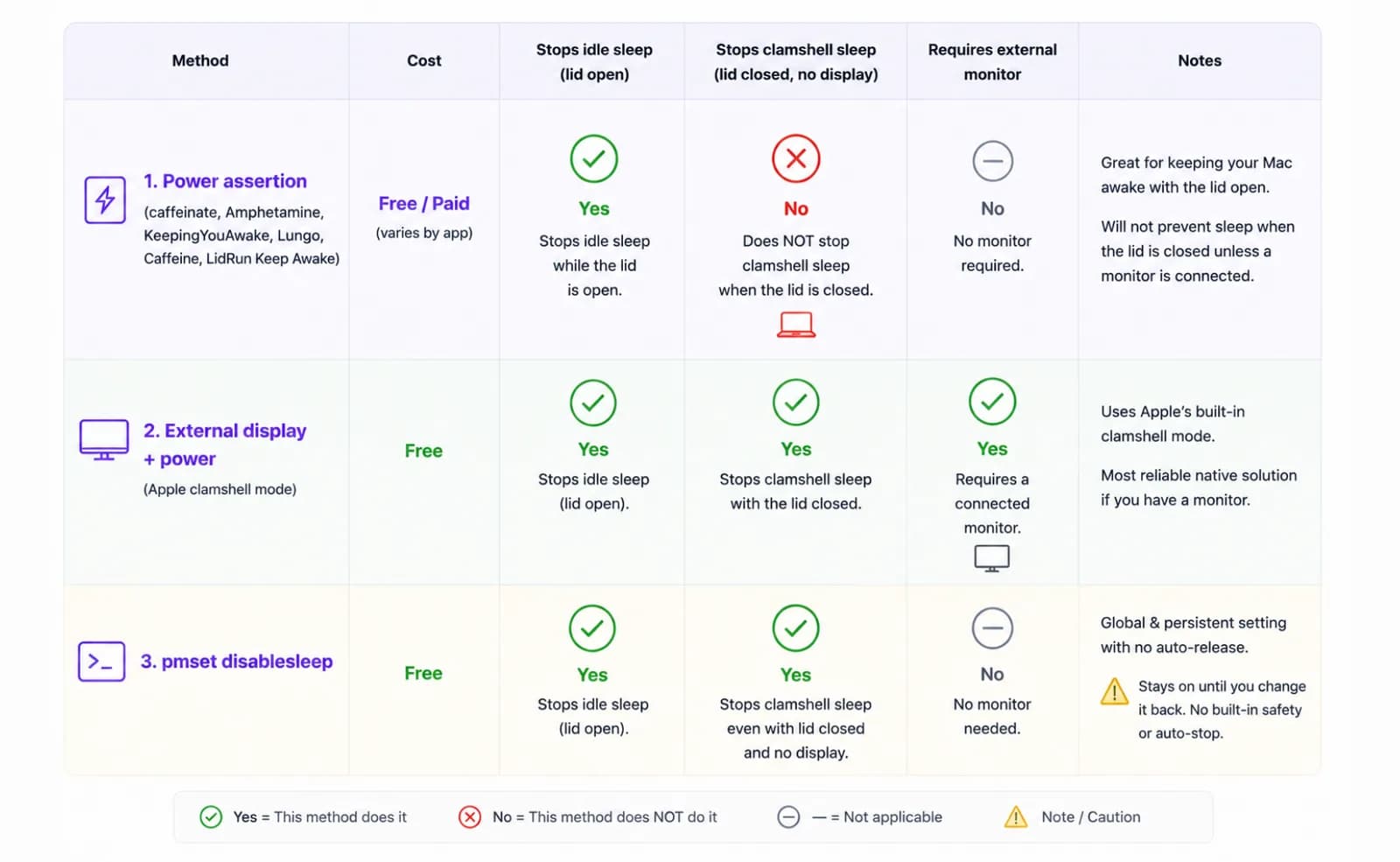
Bir MacBook'u kapak kapalıyken çalışır tutmanın tam olarak iki ücretsiz, yerleşik yolu var. Birincisi: Apple'ın kendi clamshell mode'u - güce takılı olmak, harici bir ekran bağlamak ve (çoğu yapılandırmada) bir klavye, fare ya da trackpad takılı olması. macOS bu durumda kapalı kapağı bir uyku tetikleyicisi değil, dock'lanmış bir durum olarak ele alır. Hiçbir maliyeti yoktur, arkasında kalıcı bir sistem durumu bırakmaz ve zaten bir monitörle masada çalışıyorsanız doğru tercihtir.
İkincisi: sudo pmset -a disablesleep 1, clamshell sleep'i doğrudan geçersiz kılan, root seviyesinde bir sistem ayarı - harici ekran gerekmez. İşiniz bitince sudo pmset -a disablesleep 0 ile geri alın; mevcut durumu istediğiniz zaman pmset -g | grep SleepDisabled ile kontrol edebilirsiniz. Bu, LidRun'ın Closed-Lid Mode'unun içeride kullandığı aynı mekanizmadır - burada gizli bir yöntem yok, sadece bunu açıp kapatmanın yönetilen bir yolu var.
Çıplak pmset müdahalesinin riski
disablesleep global ve kalıcıdır. Build'inizin bitip bitmediğini, pilin %3'te olup olmadığını ya da gövdenin 100°C'de olup olmadığını bilmez - bir şey onu tekrar 0'a çevirene kadar sadece uyku modunu kapalı tutar. Onu elle ayarlayıp unutursanız, ortaya çıkan arıza tam olarak bu rehberin başında anlattığımız senaryodur: planladığınızdan saatlerce daha uzun süre sıcak ve gözetimsiz çalışan, ya da bir saat önce bitmiş bir işi çalıştırırken pilini sıfıra kadar tüketen bir Mac.
Bir çökme durumunda da düzgün davranmaz. disablesleep 1'i ayarlayan script ya da Terminal oturumu, bayrağı sıfırlamadan önce kapanırsa ayar 1'de takılı kalır - siz fark edene kadar Mac, kapak kapalı ve hiçbir şey çalışmıyor olsa bile uyumayı reddeder. Çözümü tek bir komut, sudo pmset -a disablesleep 0 (ya da bunu da sıfırlayan bir yeniden başlatma), ama bunu aramanız gerektiğini bilmeniz lazım. pmset -g sizi uyarmaz; sadece o anki değeri bildirir.
Ve hiçbir kayıt tutulmaz. pmset, Mac'i uyandırmadan önce üç saat sıcak çalıştığını ya da pilin sabah 4'te %2'ye düştüğünü size söylemez. Sadece o anki durumu görürsünüz, geçmişi değil. İşte bu boşluk - ne güvenlik önlemi ne de hafızası olan bir anahtar - bu rehberin gerçek konusu. Sorun kapağı kapatmanın tek başına tehlikeli olması değil; pili, ısıyı ya da saati izleyen hiçbir şey olmadan uyku modunu devre dışı bırakmanın tehlikeli olması.
Herhangi bir closed-lid oturumu için beş güvenlik kuralı
Birincisi: hava akışlı, sert ve düz bir zemin. Bir masa, bir çalışma tezgahı, bir laptop standı. Bir yatak değil, bir koltuk değil, kapalı bir sırt çantası hiç değil. Alttaki ve yanlardaki havalandırmaların soluk verecek bir yere ihtiyacı var. Yumuşak mobilyalar ve kumaş yalıtım yapar; ısının dağılmasına izin vermek yerine onu gövdeye karşı tutarlar.
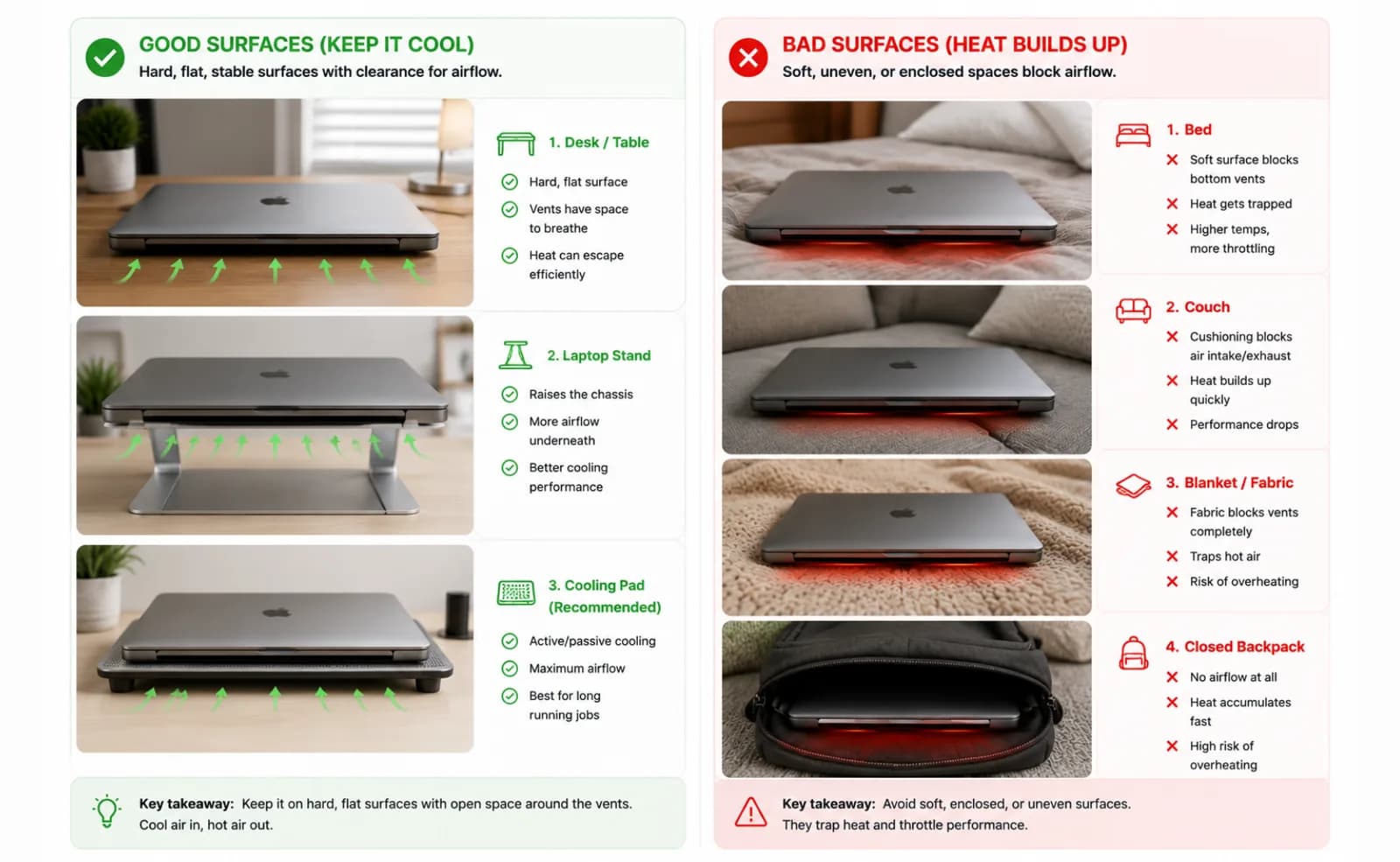
İkincisi: çalışırken asla çantada olmasın. Bir çanta, yalıtılmış bir kapalı alandır. İçindeki çalışan bir iş yükü, gidecek hiçbir yeri olmayan ısı biriktirir ve bu başladıktan sonra hiçbir termal güvenlik önlemi yeterince hızlı yetişemez. Hareket etmeniz gerekiyorsa önce işi durdurun, Mac'in uyumasına izin verin, sonra bir yüzeye geri koyduğunuzda devam edin. Çantada çalışan bir Mac'in neden özellikle riskli olduğuna dair daha fazlası aşağıdaki SSS'de.
Üçüncüsü: mümkünse şarjda çalıştırın. Şebeke gücü, pil tükenmesi sorununu tamamen ortadan kaldırır; böylece tek aktif güvenlik önleminiz termal olan kalır. Bir saatten uzun süren işler için fişe takın. Pil gücündeyken düşük bir şarj eşiği kullanın, böylece pil bitmeden Mac kendi koşullarında uyuyabilsin.
Dördüncüsü: düşük pil eşiği belirleyin. Güce bağlıyken bile ani bir elektrik kesintisi ya da çıkan bir kablo, pili sıfıra kadar tüketmemeli. LidRun'ın otomatik durdurma eşiği varsayılan olarak %20'dir ve %15 ile %50 arasında herhangi bir değere ayarlanabilir - ne kadar risk almaya razı olduğunuza uyan bir sayı seçin. Bunun altında, ayrı bir acil durum eşiği (%4-8, varsayılan %4) hangi mod aktif olursa olsun Mac'i zorla uyutur; böylece yanlış yapılandırılmış bir eşiğin bile bir yedeği olur.
Beşincisi: bir oturum zamanlayıcısı ayarlayın. Uzun işlerin bir üst sınırı olmalı. LidRun'ın zamanlayıcı ön ayarları bir saatten sekiz saate kadar çalışır - takılıp kalan bir görev, Mac'i yanlışlıkla bütün gece uyanık tutamaz. Hiçbir maliyeti yoktur ve gece boyunca yapılan en yaygın hatayı önler: sabah 01:00'de biten ya da askıda kalan bir işin, sabah 07:00'de hâlâ Mac'i uyanık tutması.
LidRun neyi izliyor - ve dürüstçe neyi yapamıyor
LidRun'ın arkasındaki fikir basit: agent çalışıyorsa uyanık kal; agent bittiyse - ya da Mac'i çalışır tutmak güvensiz hale geldiyse - bırak ve uyumasına izin ver. Bu vaat iki ayrı mekanizma üzerinden gerçekleşir ve burada hangisini kullandığınız önemlidir. Keep Awake modu bir IOKit power assertion tutar - caffeinate ile aynı kategoride boşta uyku modunu durdurur ve caffeinate gibi kapak kapandığında clamshell sleep'i durduramaz. Closed-Lid Mode ise diğeridir: yukarıda anlatılan aynı pmset disablesleep anahtarını, her seferinde şifre sormaması için yetkilendirilmiş bir yardımcı süreç (privileged helper) üzerinden çevirir ve - en kritik kısmı - siz hatırlayana kadar 1'de beklemek yerine, onu otomatik olarak serbest bırakan koşullara bağlıdır.
Bir closed-lid oturumu boyunca LidRun, pil şarjını ve termal durumu izler. Pil eşiğinizi aştığınızda disablesleep'i tekrar 0'a çevirir ve pili bitirmek yerine Mac'in uyumasına izin verir. Termal sınırı aştığınızda da aynısını yapar - LidRun "Hot" seviyesinde (SMC sıcaklığı yaklaşık 98°C'ye ulaştığında ya da CPU %50 ya da altına throttle edildiğinde) geri çekilir ve "Very hot" seviyesinde (yaklaşık 100°C ya da %30 throttle, hangisi önce gelirse) zorla serbest bırakır. Bu serbest bırakma işlemlerinin her biri, disablesleep 1'i eşleşen bir 0 ile eşler - çıkışta ve önceki oturum bir çökmeyle bittiyse bir sonraki açılışta dahil; manuel yaklaşımdaki takılı bayrak arızası burada yaşanmaz.
Etkinlik günlüğü, sadece durumu değil kararı da kaydeder: "Closed-lid mode açık," "Pil düşük - %18," "Mac çok ısındı - geri çekildi," "Mac'i %4 pilde uyuttu," "Zamanlayıcı bitti." Erken duran bir Mac'e döndüğünüzde, tahmin etmek yerine nedenini tam olarak görebilirsiniz - çıplak bir pmset komutunun sizi bıraktığı boşluk tam olarak bu.
Hiçbirinin değiştiremediği bir şey var: hava akışı. Hiçbir yazılım havayı hareket ettiremez. LidRun, donanımın sunduğu sensörleri okur ve sayılara göre hareket eder; bir havalandırmanın bir kabloyla yarı yarıya tıkandığını, odanın 35°C olduğunu ya da Mac'in bir sünger pedin üzerinde durduğunu algılayamaz. Güvenlik önlemleri, sayılar üzerinde dikkatli bir ikinci göz gibidir - yukarıda anlatılan fiziksel kurulumu atlama izni değil.
Fan kontrolü, ayrı ve dürüst bir sınırdır. LidRun, fan hızını ve sıcaklığı her zaman güvenlik sinyali olarak okur. Intel Mac'lerde fan RPM'ini doğrudan da yönlendirebilir. Apple Silicon'da ise LidRun, kontrol iddiasında bulunmadan önce fan anahtarlarının gerçekten yazılabilir olup olmadığını sınar - ve bugün çoğu M serisi Mac'te bu sınama başarısız olur, çünkü firmware fanları kendi otomatik modunda tutar. Bu, eksik bir özellik değil bir platform kısıtlamasıdır; Apple Silicon'daki pratik çözüm her yerdeki ile aynıdır - bir termal eşik belirleyin ve fanlar zaten kendi işini yapacağı için güvenlik önleminin geri çekilmesine güvenin.
Closed-Lid Mode, LidRun'ın Pro özelliklerinden biridir - lisans istemeden önce denemeniz için birkaç ücretsiz kullanım hakkı verilir - çünkü pmset disablesleep'i her seferinde şifre sormadan çevirmesini sağlayan şey, bir kerelik yetkilendirilmiş yardımcı süreç onayıdır. Keep Awake, düşük pilde otomatik durdurma ve yukarıda anlatılan acil durum eşiği ücretsizdir ve süre sınırı yoktur.
Closed-lid mode'un yanlış tercih olduğu durumlar
Bir iş çalışırken Mac'i çantaya koymanız gerekiyorsa: önce işi durdurun. Kapalı bir sırt çantasında, sıcak bir arabada ya da dar bir kılıfta çalışan bir MacBook'un güvenli bir hali yoktur - tıkalı bir havalandırma, yalıtılmış bir kapalı alan ve aktif bir iş yükü, gerçek hasara yol açan kombinasyondur. Aynı senaryoda gözden kaçması kolay ikinci bir risk daha var: dışarıdan getirilen soğuk bir Mac hemen sıcak ve nemli bir çantaya kapatılırsa, iş yükü olsun olmasın, ısınırken iç bileşenlerde yoğuşma oluşabilir. Çalışıyor ya da boşta olsun, çantaya koymadan önce oda sıcaklığında birkaç dakika bekletin.
İş kısa sürecekse: closed-lid mode'a muhtemelen hiç ihtiyacınız yok. On dakikadan kısa sürede biten görevler, zaten boşta uyku modu devreye girmeden tamamlanır. Closed-lid mode, alternatifi kapağı zorla açık tutmak ya da Mac'in başında beklemek olan daha uzun, gözetimsiz işlerde - bir release build, bir model indirmesi, gece boyu süren bir agent görevi - kendini kanıtlar.
Kapağı kapatmadan önce Mac zaten sıcak çalışıyorsa: bekleyin. Gövdenin soğumasına izin verin, neyin kaynak tükettiğini kontrol edin ve closed-lid oturumuna sakin bir termal durumdan başlayın. Termal baskı zaten yükselmişken uzun bir işe başlamak, güvenlik önleminin muhtemelen erken devreye gireceği anlamına gelir ve zaten pek yol kat edemezsiniz.
Mac ısıdan dolayı kendini kapatırsa - LidRun'ın güvenlik önlemleri bu noktaya gelmeden önce durdurmak için tasarlanmıştır, ama kapalıysa ya da fiziksel kurulum bunları aşıp geçtiyse - hemen tekrar açmayın. Önce birkaç dakika oda sıcaklığında bekletin; termal kapanmadan hâlâ sıcak olan bir Mac'i açmak aynı döngüyü yeniden başlatmaktan başka bir şey yapmaz. Geri geldiğinde hangi eşiği gerçekten aştığını görmek için etkinlik günlüğünü kontrol edin.
Tek dokunuşla devreye alma: Caps Lock veya ⌥L (ve neden hâlâ güvenli)
Hız, güvenlikten olmamalı. LidRun 1.2, closed-lid modunu tek bir tuşla - ⌥L (Option-L) veya Caps Lock - devreye almanızı sağlar, ama menüden alacağınız korumalı oturumun tam olarak aynısını devreye alır.
Yani timer, charging-only seçeneği, düşük pilde otomatik durdurma ve termal koruma önlemleri hâlâ tümüyle geçerlidir ve LidRun, kaydedilmemiş işinizi korumak için Mac'i uyutmadan önce sizi uyarır. Kısayol, sizi neyin koruduğunu değil, nasıl başlattığınızı değiştirir.
Caps Lock kullanılıyor, çünkü kapağı kapalı bir Mac'te yazı yazılmaz; ekstra izin gerektirmez. Caps Lock'u yazı yazmak için saklamayı tercih ederseniz, ⌥L genel kısayolu aynı işi yapar. Bırakmak için tekrar basın.
LidRun, işinizi kapak kapalıyken, pil ve sıcaklık koruması yerleşik biçimde çalışır tutar.
LidRun zaten sizde mi? Kurulum rehberini okuyun →
LidRun'u yeni mi tanıdınız? Fiyatlara bakın →
Sık sorulanlar
Doğru kurulumla evet olabilir - ve asıl risk hiçbir zaman kapalı kapağın kendisi değildir, pili ya da ısıyı izleyen hiçbir şey olmadan yapılan yönetilmeyen bir müdahaledir. Açık hava akışlı, sert ve düz bir yüzey kullanın, uzun işler için fişte kalın, düşük bir pil eşiği belirleyin ve bir oturum zamanlayıcısını aktif tutun. LidRun pili ve termal durumu izler, sınırlara ulaşıldığında otomatik durdurur; ama yerleşim ve havalandırma sizin sorumluluğunuzdadır. Bir MacBook'u asla çantada ya da yumuşak mobilya üzerinde kapağı kapalı çalıştırmayın.
Altında ya da çevresinde hava akışı olan, sert ve düz bir yüzey - bir masa, bir çalışma tezgahı ya da bir laptop standı. Alttaki ve yanlardaki havalandırmaların soluk verecek bir yere ihtiyacı var. Yatak, koltuk, halı ya da gövdeyi yalıtan herhangi bir şeyden kaçının. Yumuşak yüzeyler, ısının dağılmasına izin vermek yerine onu Mac'e karşı tutar.
Hayır. Bir çanta, hava akışı olmayan yalıtılmış bir kapalı alandır ve çalışan bir iş yükü, içeride gidecek hiçbir yeri olmayan ısı biriktirir. Hareket etmeniz gerekiyorsa önce işi durdurun, Mac'in uyumasına izin verin, sonra bir yüzeye geri koyduğunuzda devam edin. LidRun'ın termal güvenlik önlemleri masada riski azaltmaya yardımcı olur; çanta içinde çalışmayı güvenli hale getiremez.
LidRun, tek bir sayı yerine öncelikli güvenlik önlemi olarak macOS'un kendi termal durum seviyelerini kullanır; çünkü termal durum, tek bir sensörü değil, tüm sistemin ısıya nasıl tepki verdiğini yansıtır. Arka planda SMC sıcaklığını da doğrudan okur: SMC sıcaklığı yaklaşık 98°C'ye ulaştığında ya da CPU %50 ya da altına throttle edildiğinde "Hot" seviyesinde geri çekilir, yaklaşık 100°C'de ya da %30 throttle'da "Very hot" seviyesinde zorla serbest bırakır. Bunun için Ayarlar'da ayarlanacak ayrı bir sayısal kaydırıcı yoktur - varsayılan olarak açıktır ve açılıp kapatılabilir, özel bir derece değerine ayarlanamaz.
Hayır, tek başlarına değil. caffeinate, Amphetamine, KeepingYouAwake, Lungo ve Caffeine hepsi, boşta uyku modunu - Mac'e hiçbir dokunuş olmadığı için uykuya geçmesini - durduran aynı genel power-assertion mekanizmasıyla çalışır. Kapağı kapatmak, bir power assertion'ın engelleyemediği farklı, daha düşük seviyeli bir uyku türünü (clamshell sleep) tetikler. Bir MacBook'u kapak kapalıyken çalışır tutmak için ya güce bağlı harici bir ekrana (Apple'ın kendi clamshell mode'u) ya da pmset disablesleep sistem ayarına ihtiyacınız var - LidRun'ın Closed-Lid Mode'unun sizin için yönettiği aynı mekanizma.
Terminal'de sudo pmset -a disablesleep 0 çalıştırın ya da yeniden başlatın - bir restart da bayrağı sıfırlar. Mevcut değeri istediğiniz zaman pmset -g | grep SleepDisabled ile kontrol edebilirsiniz (ya SleepDisabled 1 ya da SleepDisabled 0 gösterir). Çıplak bir pmset müdahalesinin riske attığı arıza tam olarak budur: ayar global ve kalıcıdır, dolayısıyla onu ayarlayan işlem çökerse ya da geri çevirmeyi unutursanız, siz fark edene kadar Mac - pilde, gözetimsiz - uyanık kalır.
Hayır. closed-lid modunu ⌥L veya Caps Lock ile devreye almak, menü geçişiyle aynı korumalı oturumu çalıştırır - timer, charging-only, düşük pilde otomatik durdurma, termal koruma önlemleri ve uyku öncesi uyarı, hepsi hâlâ geçerlidir.