LidRun Yardımcısını Etkinleştirin (ve Neden Önemli)
LidRun Yardımcısı, iki iş gören küçük bir arka plan servisidir: Closed-Lid modunun her seferinde yönetici parolası istenmeden açılıp kapanmasını sağlar ve Mac'inizin hâlâ uyanık kalması gerekirken LidRun bir şekilde kapanır ya da çökerse normal uyku moduna - genellikle bir dakika içinde - otomatik olarak döner. Açması yaklaşık 20 saniye sürer ve ilk Closed-Lid çalıştırmanızdan önce yapmaya değer.
Yardımcı gerçekte ne yapar
Closed-Lid modu, dokunmak için yönetici hakları gereken, macOS genelinde geçerli bir ayarı (pmset -a disablesleep) çevirerek çalışır. Yardımcı olmadan, bu ayar her değiştiğinde macOS bir yönetici parolası istemi açar - hem Closed-Lid modu açılırken hem kapanırken. Arada bir sorun değil, ama Closed-Lid modunu sık kullanıyorsanız yorucu hale gelir.
Teknik olarak Yardımcı, küçük bir arka plan servisidir: Apple'ın kendi Service Management çerçevesi üzerinden kaydedilen, Sistem Ayarları'nda diğer her oturum açma öğesi gibi bir kez onaylanan bir LaunchDaemon'dur - gizli bir kurulum değildir. Root düzeyinde yetkilerle çalıştığı için bu ayarı her seferinde parola istemeden değiştirebilir, ama genel bir arka kapı değildir: yalnızca LidRun'a gömülü, sabit ve küçük bir istek kümesini anlar (Closed-Lid ayarını çevirmek, anında uykuya zorlamak ve periyodik bir yoklamaya cevap vermek) ve bunları yalnızca LidRun'ın kendi imzalı uygulamasından kabul eder. Başka hiçbir şey onunla konuşamaz.
Onu etkinleştirmenin asıl nedeni şu: disablesleep global ve kalıcı bir ayardır. Ayar hâlâ açıkken LidRun beklenmedik şekilde kapanırsa - bir çökme, zorla kapatma, sistem takılması - Mac, ayarı geri kapatacak hiçbir uygulama kalmadan kapağın kapanmasını görmezden gelmeye devam eder. Yardımcı bunun sürüp gitmesini önler: LidRun çalışırken Yardımcıya her 30 saniyede bir yoklama gönderir; 45 saniye boyunca yoklama gelmezse, uygulamadan bağımsız çalışmaya devam eden Yardımcı normal uykuyu kendi başına geri getirir. Pratikte bu, LidRun ortadan kalktıktan yaklaşık bir dakika sonra Mac'in tekrar uyutulabilir hale gelmesi demektir - siz onu ne zaman yeniden açarsanız açın değil.
Aynı düzeltmenin manuel bir sürümü de var: Yardımcı etkinleştirildikten sonra Ayarlar'da normal uykuyu anında zorla geri açan bir 'Güvenli sıfırlama' düğmesi belirir. Buna nadiren ihtiyacınız olur - genellikle otomatik bekçi ondan önce devreye girer - ama durumu kendiniz doğrulamak isterseniz orada durur.
Açın
Önceden özel bir kurulum gerekmez - Yardımcı, LidRun'ın geri kalanının zaten gerektirdiği macOS 13 Ventura veya sonrasında çalışır ve onu onaylamak bir parola değil, bir açma/kapama anahtarıdır.
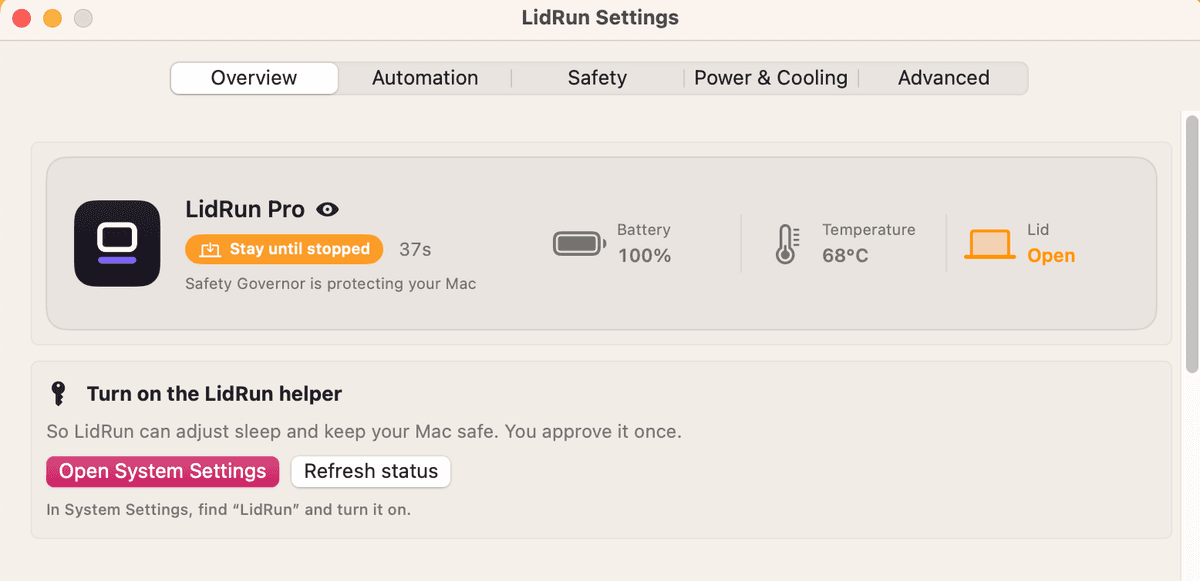
LidRun'ın Genel Bakış sekmesini açın. 'LidRun yardımcısını aç' yazan bir satır göreceksiniz - üzerine tıklayın.

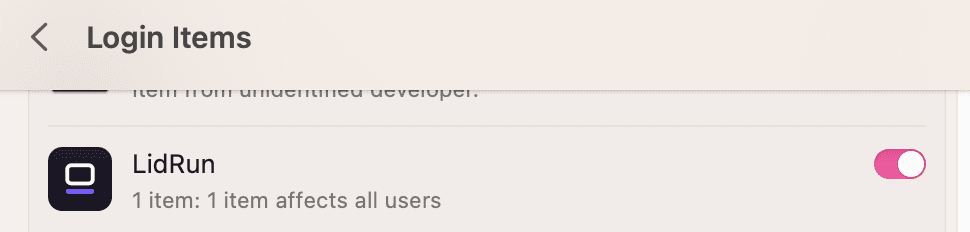
macOS, Sistem Ayarları'nda Oturum Açma Öğeleri panelini açar; burada Yardımcıyı diğer her arka plan öğesi gibi onaylarsınız.
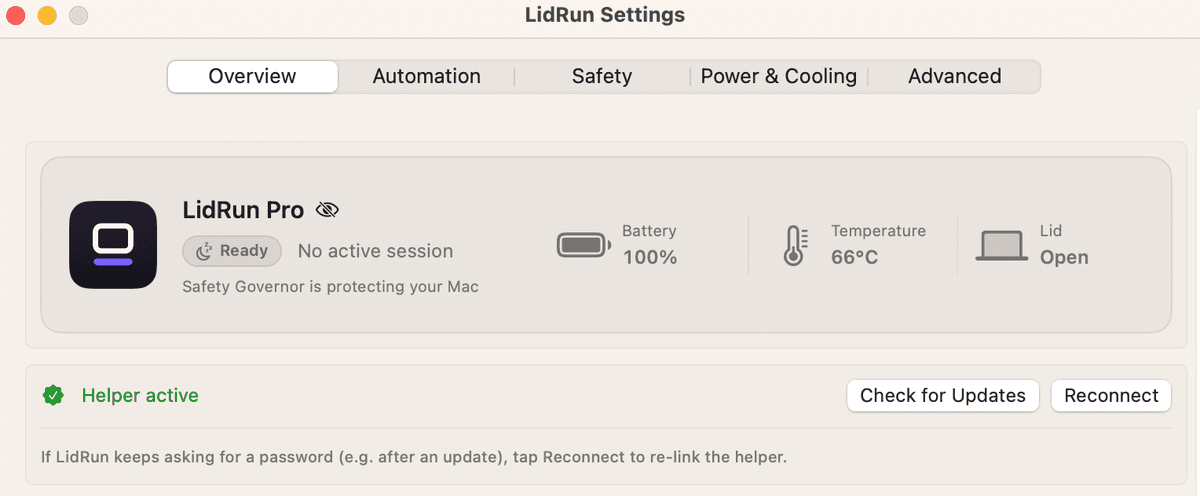
Onaylandıktan sonra Genel Bakış sekmesi güncellenir ve 'Yardımcı etkin' yazısını gösterir. Sürecin tamamı bu kadar - yeniden başlatma gerekmez ve yalnızca bir kez yapılması yeterlidir.
Hemen açılmazsa
Takılmış gibi görünüp aslında öyle olmayan iki durum var. LidRun'ı Oturum Açma Öğeleri'nde onayladıysanız ve Genel Bakış sekmesi hâlâ eski istemi gösteriyorsa, 'Durumu yenile'ye dokunun - aynı kontrol Ayarlar'da 'Tekrarlanan parola istemleri olmadan Closed-Lid' başlığı altında her zaman mevcuttur.
Bir güncelleme yükledikten sonra LidRun tekrar parola istemeye başlarsa, bu bir onay kaybı değildir - yeni bir sürüm Yardımcının daemon ikilisini yeniden yükler ve bağlantının yeniden kurulması gerekir. Ayarlar'da 'Yeniden Bağlan'a dokunun; sizi Sistem Ayarları'na geri göndermez ya da tekrar bir şey onaylamanızı istemez.
Oturum Açma Öğeleri istemini reddederseniz ya da LidRun'ı orada daha sonra kapatırsanız, hiçbir şey bozulmaz - LidRun, tıpkı Yardımcıyı açmadan önceki gibi Closed-Lid modu için yönetici parolası istemine geri döner.
Neyi değiştirmez
Yardımcının kapsamı dardır. Uyanık Tut, Zamanlayıcı, Yalnızca Şarjda ve Otomatik İzleme, zaten başından beri yönetici hakları gerektirmeyen sıradan bir macOS güç iddiası (power assertion) tutar; bu yüzden Yardımcı bunlar için hiçbir fark yaratmaz - yalnızca Closed-Lid moduna dokunur. Zorla uyutma ('Şimdi Uyut' eylemi) de ona bağlı değildir; LidRun bunun için zaten Yardımcısız bir yol içerir. Belirlediğiniz güvenlik eşikleri de - pil tabanı, termal limit, otomatik durdurma - Yardımcı olsun ya da olmasın tıpatıp aynı şekilde çalışır.
Yardımcıyı kapatmak için uygulama içinde henüz bir anahtar yok. Kaldırmak için Sistem Ayarları → Oturum Açma Öğeleri'ne gidin (daha yeni macOS sürümlerinde 'Oturum Açma Öğeleri ve Uzantılar' olarak adlandırılır), LidRun'ı bulun ve orada kapatın - LidRun bunu kendi başına fark eder ve Closed-Lid modu için parola istemi davranışına geri döner.
Başka bir Mac için lisansa mı ihtiyacınız var? Fiyatlandırmayı görün →
Sıkça sorulanlar
Hayır - Uyanık Tut, Zamanlayıcı, Yalnızca Şarjda ve Otomatik İzleme, onsuz da çalışır; bunların yalnızca standart bir güç iddiasına ihtiyacı vardır, yönetici haklarına değil. Yardımcı yalnızca Closed-Lid modunu kullanmaya başladığınızda önem kazanır.
Yine de çalışır. macOS, Closed-Lid ayarı her açılıp kapandığında yönetici parolanızı ister; LidRun oturum ortasında beklenmedik şekilde kapanırsa da bunu yakalayacak bir arka plan bekçisi olmaz - kapak-kapalı ayarı, siz LidRun'ı yeniden açana kadar (ya da sudo pmset -a disablesleep 0 ile kendiniz sıfırlayana kadar) takılı kalabilir.
Yaklaşık 45 ila 60 saniye içinde. LidRun çalışırken Yardımcıya her 30 saniyede bir yoklama gönderir; 45 saniye boyunca yoklama gelmezse, uygulamadan bağımsız çalışan Yardımcı normal uykuyu kendi başına geri getirir - ne yeniden açmaya ne de parolaya gerek kalır.
LidRun'ın Genel Bakış sekmesinden - 'LidRun yardımcısını aç' yazısını bulup tıklayın, ardından açılan Sistem Ayarları panelinde onaylayın. Etkinleştirdikten sonra aynı kontrol, Ayarlar'da 'Tekrarlanan parola istemleri olmadan Closed-Lid' başlığı altında kalıcı olarak da bulunur.
Hayır. Yardımcının kapsamı küçük ve sabit bir işlem kümesiyle sınırlıdır - Closed-Lid'in açma/kapama anahtarı, zorla uyutma ve çökme kurtarması - ve yalnızca LidRun'ın kendi imzalı uygulamasından gelen istekleri kabul eder. Pil tabanı ve termal limit gibi belirlediğiniz güvenlik eşikleri her iki durumda da tıpatıp aynı şekilde çalışır.
Şu an için uygulama içinde bir anahtar yok - Sistem Ayarları → Oturum Açma Öğeleri'ne gidin (daha yeni macOS sürümlerinde Oturum Açma Öğeleri ve Uzantılar), LidRun'ı bulun ve orada kapatın. LidRun bunu fark eder ve otomatik olarak Closed-Lid modu için yönetici parolası istemine geri döner.