Kapak Kapalıyken Güvenli Çalıştırma
Kapağı kapatmak, hangi keep-awake modunu çalıştırıyor olursanız olun Mac'i uyutur - Keep Awake, Timer, Charging Only ve Auto Mode yalnızca boşta kalma uykusunu engeller; macOS'un kapak kapanınca tetiklediği ayrı uyku modunu değil - tabii önceden özellikle Closed-Lid modunu açmadıysanız. Bu boşluğun neden var olduğu, Closed-Lid modunu doğru şekilde nasıl açacağınız ve gözetimsiz bir çalıştırmayı güvende tutan gerçek pil ve ısı eşikleri burada.
Keep Awake tek başına kapalı bir kapağa dayanmaz
En sık yapılan karışıklık şu: Keep Awake'i açmak, kapağı kapatmak ve işin çalışmaya devam etmesini beklemek. Ama devam etmez - hangi keep-awake modu aktif olursa olsun, macOS kapak kapanır kapanmaz Mac'i uyutur. Keep Awake, Timer, Charging Only ve Auto Mode boşta kalma uykusunu erteler, ama hiçbiri tek başına kapak kapanınca gelen uykuyu geçersiz kılmaz.
Bunun nedeni mimari bir gerçek, LidRun'un bir eksikliği değil: bu modlar bir IOKit power assertion (güç iddiası) tutar, ve bir assertion yalnızca boşta kalma uykusunu engeller - yani bir süre hiçbir şeye dokunulmadığı için macOS'un tetiklediği uykuyu. Kapağı kapatmak ise hiçbir assertion'ın durduramayacağı, ayrı ve daha alt seviyede bir clamshell uykusunu tetikler. Pilde kapak-kapanma uykusunu engelleyen tek kaldıraç, değiştirmek için yönetici izni gereken sistem geneli bir ayar olan pmset disablesleep'tir. Closed-Lid modunun sizin için asıl çevirdiği düğme budur - ve Helper etkinleştirilmeden önce macOS'un ilk seferde neden şifre istediğinin nedeni de bu.
Bu davranışı gerçekten değiştiren tek ayar Closed-Lid modudur. Kapak kapalıyken işin çalışmaya devam etmesi gerekiyorsa, açmanız gereken mod budur - sadece Keep Awake değil.

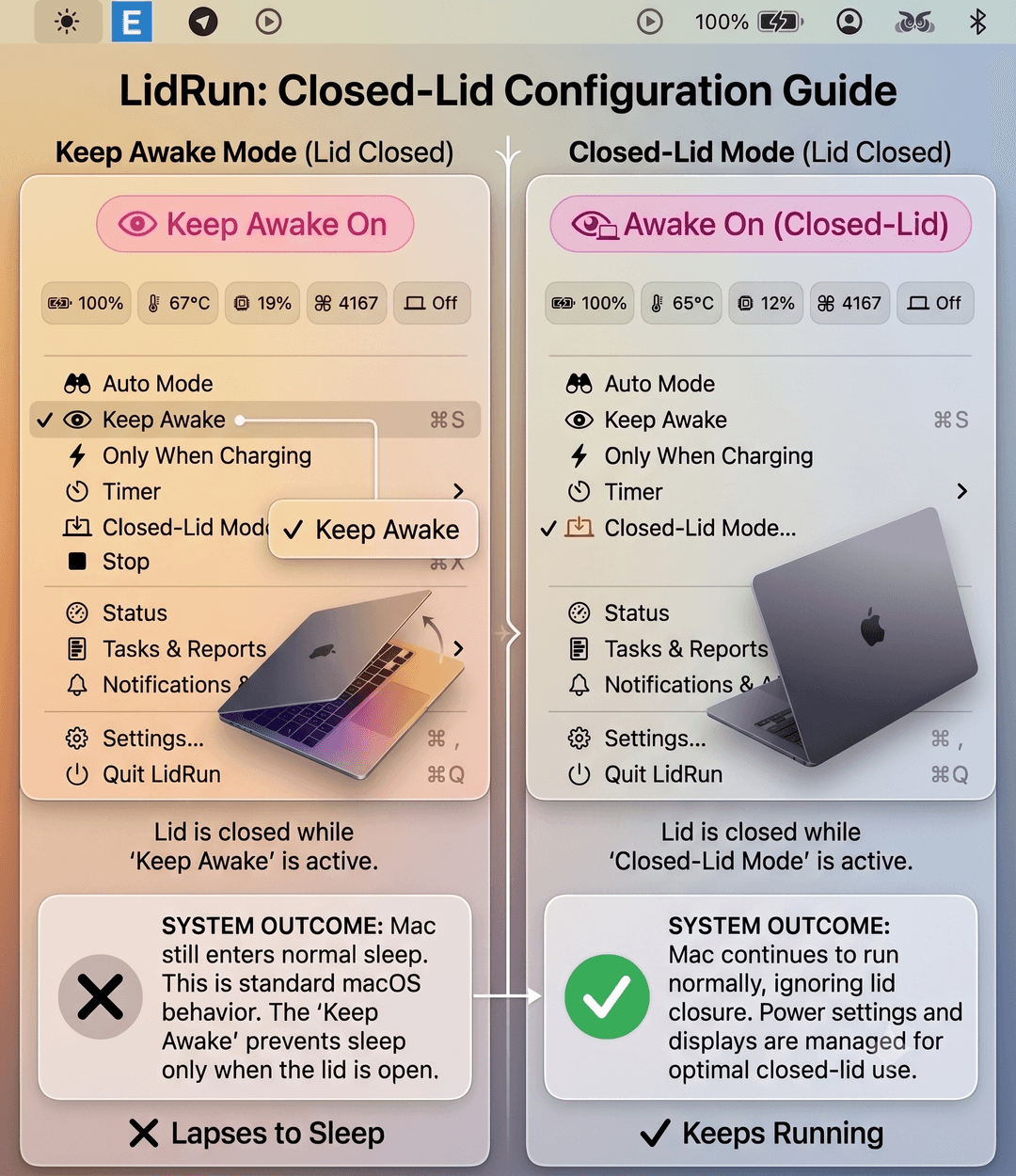
Bir istisna var: Mac elektriğe bağlıysa ve harici bir ekranla birlikte bir klavye veya fare takılıysa, macOS kapak kapalıyken Mac'i zaten kendi başına uyanık tutar - bu, LidRun'un eklediği bir şey değil, Apple'ın yerleşik clamshell desteğidir. Closed-Lid modu, kapsanmayan durum için önemlidir: pille çalışmak ya da harici ekran olmadan çalışmak.
Closed-Lid modunu doğru şekilde açın
Menü çubuğu simgesine tıklayın ve Closed-Lid Mode'u seçin. İki seçenek göreceksiniz: Önerilen olarak işaretlenmiş 'Sleep when done' (iş bitince uyu), işin gerçekten tamamlanmasının ardından Mac'in otomatik olarak uyuduğu seçenek; ve siz kendiniz sonlandırana kadar süresiz uyanık kalan 'Stay awake until I turn it off' (ben kapatana kadar uyanık kal).
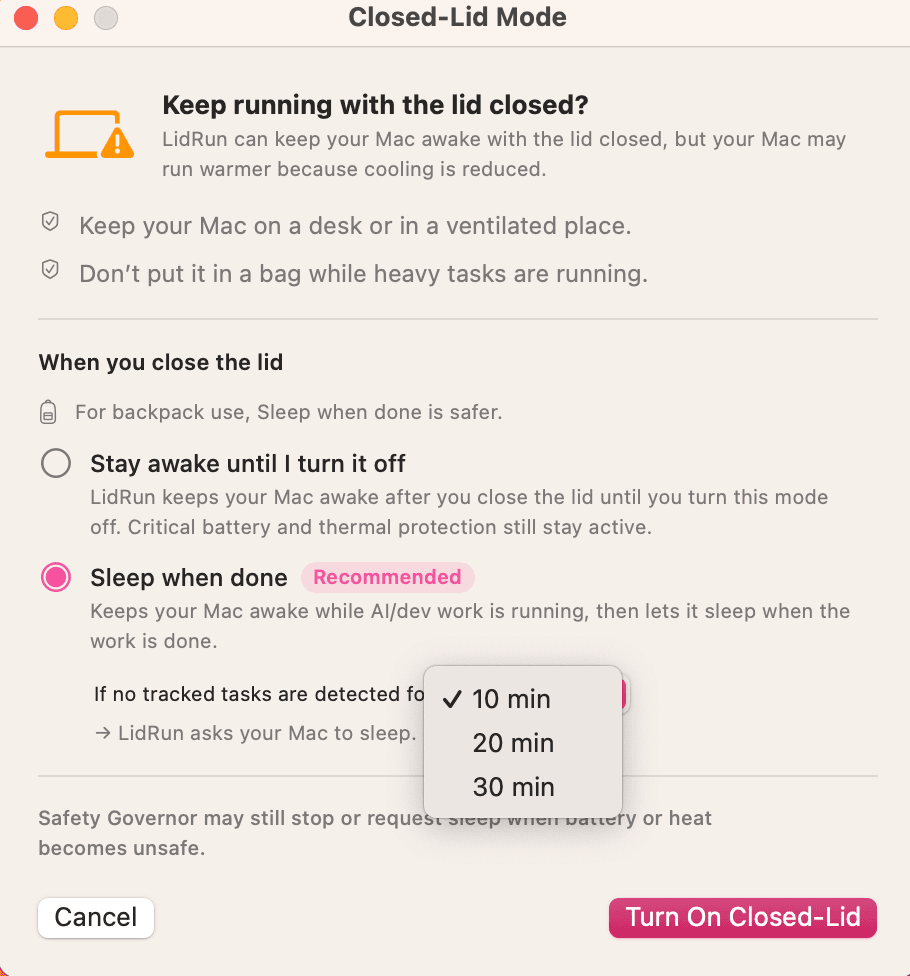
'Sleep when done', izlenen AI veya geliştirme işlerini takip eder ve belirlenen bir boşta kalma penceresi boyunca - varsayılan olarak 10 dakika, 20 veya 30'a ayarlanabilir - hiçbiri aktif olmadığında Mac'in uyumasını ister. Bu, genel Auto Sleep varsayılanından bilerek daha kısa tutulmuş bir pencere: kapalı bir kapak daha sıcak çalışır, dolayısıyla iş gerçekten bittikten sonra onu açık tutmak için daha az sebep vardır.
Birini seçin, onaylayın ve ancak ondan sonra kapağı kapatın. Kapak zaten kapalıyken Closed-Lid modunu açmak işe yaramaz - sıralama önemlidir.
LidRun Helper'ı henüz etkinleştirmediyseniz, macOS bu her açıldığında yönetici şifrenizi soracaktır - bu, yukarıda bahsedilenle aynı disablesleep izin istemidir, LidRun'un sizi rahatsız etmesi değil. Bundan sonra bu adımı atlamak için LidRun Helper'ı nasıl etkinleştireceğinizi anlatan bölüme bakın.
Gerçekten önemli olan güvenlik alışkanlıkları
Hava akışı, hiçbir uygulamanın sizin için düzeltemeyeceği tek şeydir. Mac'i sert, düz ve havalandırmalı bir yüzeyde tutun - bir iş çalışırken asla kapalı bir çanta veya sırt çantası içinde değil. Kapağı kapalı bir Mac gerçek ısı üretir ve kapalı bir muhafaza bu ısıyı hapseder. Çalışırken onunla dolaşmayı planlıyorsanız - mesela işe gidiş-dönüş için bir sırt çantası - iki moddan daha güvenli olanı 'Sleep when done'dır: Mac'i bir çanta içinde süresiz uyanık tutmak yerine, iş bittiği anda oturumu sonlandırır.
LidRun oturum boyunca pil seviyenizi ve ısı durumunuzu izler ve gerektiğinde kendiliğinden geri çekilebilir. Settings → Safety içinde kademeli bir pil ölçeği bulunur: varsayılan olarak %15'te bir ön uyarı, %5'te daha güçlü bir uyarı ve her keep-awake tutmasını serbest bırakıp Mac'in doğrudan uyumasını isteyen, böylece Mac'in kendini sert bir kapanmaya kadar tüketmesini engelleyen %4'lük bir zorunlu-uyku tabanı. Bu taban diğer uyarılar kapatılmış olsa bile her zaman çalışır ve yalnızca yükseltilebilir, %4'ün altına asla çekilemez. Ayrı olarak, varsayılan olarak %20 olan ve %15 ile %50 arasında ayarlanabilen bir otomatik-durdurma eşiği, pil o kadar düşük bir seviyeye yaklaşmadan önce keep-awake oturumunu sonlandırır. Isı tarafında, Settings → Safety içinde varsayılan olarak açık olan 'Drop Closed-Lid if the Mac gets too hot' (Mac çok ısınırsa Closed-Lid'i bırak), çip macOS'un 'critical' ısı seviyesine ulaşırsa Closed-Lid modunu otomatik olarak sonlandırır.
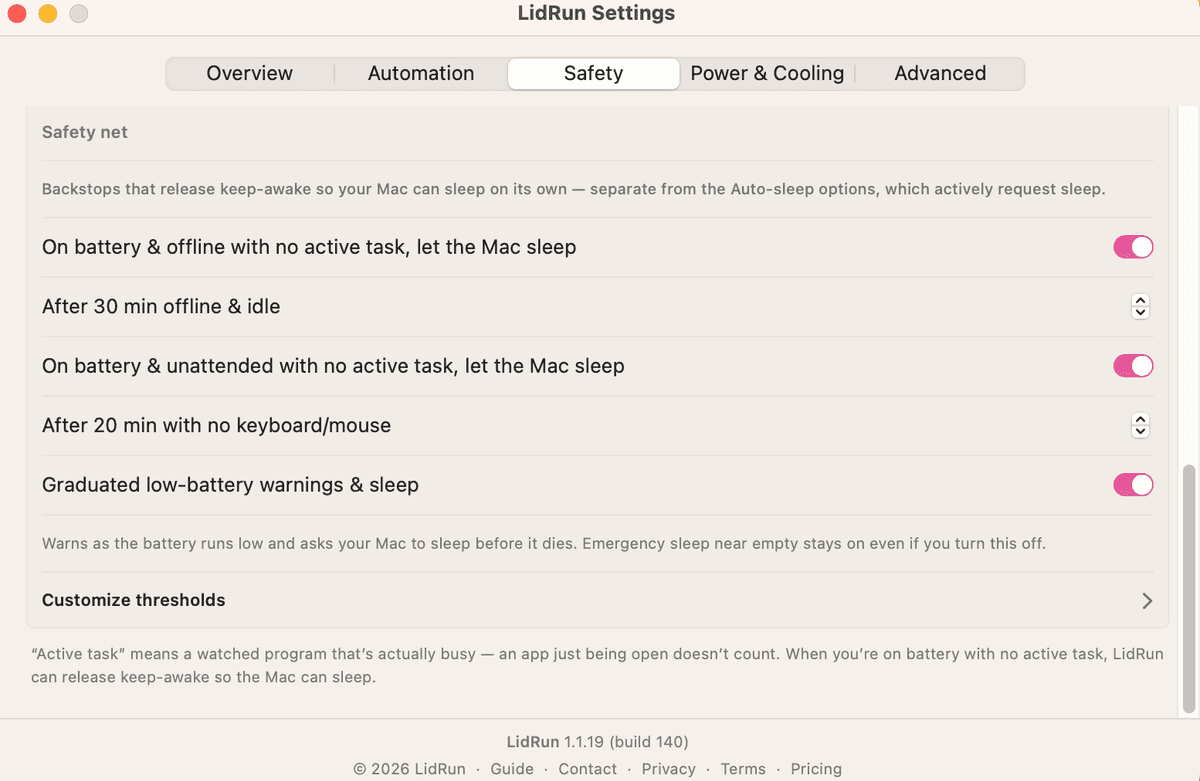
Bu güvenlik ağı yalnızca gerçekten yapılandırılmış bıraktıysanız işe yarar - bunu uzun bir gece boyu çalıştırmadan önce kontrol edin, sonra değil. Ve yalnızca Mac gerçekten boştayken veya güvensiz bir durumdayken devreye girer: aktif olarak kullanılan bir Mac hiçbir zaman zorla uyutulmaz.
Bilinmesi gereken diğer uç durum ise çökmelerdir. Closed-Lid modu açıkken LidRun kapanırsa veya zorla kapatılırsa, disablesleep ayarı açık kalır - Mac kendiliğinden uykuya geri dönmez. LidRun bir sonraki açılışında bu kalıntı durumu kontrol eder ve otomatik olarak sıfırlar, ama bu kurtarma yalnızca bir sonraki açılışta devreye girer, Mac oturumun ortasında beklerken değil; ve Helper etkinleştirilmemişse, tıpkı modu açarken olduğu gibi yönetici şifrenizi tekrar ister.
Bunun ne olduğu konusunda dürüst olalım: LidRun riski azaltmaya yardımcı olur, hiçbir şeyin ters gitmeyeceğinin garantisi değildir. Aynı söz - ajan çalışıyorsa uyanık kal; ajan bittiyse veya güvensizse serbest bırak ve uyu - kapak açıkken olduğu kadar kapalıyken de geçerlidir. Yerleşim ve hava akışı hâlâ sizin sorumluluğunuzdadır.
Başka bir Mac için lisansa mı ihtiyacınız var? Fiyatlandırmayı görün →
Sıkça sorulanlar
Keep Awake, bir power assertion tutarak boşta kalma uykusunu engeller, ama bir assertion, kapağı kapattığınızda macOS'un tetiklediği ayrı clamshell uykusunu geçersiz kılamaz. Bunun için özellikle Closed-Lid moduna ihtiyacınız var - kapağı kapatmadan önce onu açın, sadece Keep Awake'i değil.
Önerilen olarak işaretlenen 'Sleep when done', izlenen AI/geliştirme işlerini takip eder ve belirlenen bir boşta kalma penceresi boyunca (varsayılan olarak 10 dakika) hiçbiri aktif olmadığında Mac'in otomatik olarak uyumasına izin verir, böylece onu kapatmayı hatırlamanıza gerek kalmaz. 'Stay awake until I turn it off' ise siz oturumu kendiniz sonlandırana kadar süresiz çalışmaya devam eder - işin ne kadar süreceğinden emin değilseniz kullanışlıdır.
Doğru kurulumla olabilir: sert, havalandırmalı bir yüzey, gerçekten ayarladığınız bir düşük-pil tabanı ve otomatik kurtarma için tercihen etkinleştirilmiş Helper. LidRun, pil ve ısı durumunu izleyerek riski azaltmaya yardımcı olur, ama kapalı, ısı hapseden bir muhafazanın fiziksel gerçekliğini ortadan kaldırmaz - asla bir çanta içinde çalıştırmayın.
Hayır, ama olmadan macOS, Closed-Lid modu her açıldığında yönetici şifrenizi ister - ve LidRun oturum ortasında kapanır veya çökerse, bir sonraki açılıştaki otomatik kurtarma her şeyi sıfırlayabilmek için aynı şifreyi tekrar sormak zorunda kalır. Tek seferlik kurulum için LidRun Helper'ı nasıl etkinleştireceğinizi anlatan bölüme bakın.
Değiştirdiği sistem geneli uyku ayarı (disablesleep), bir şey onu sıfırlayana kadar açık kalır, dolayısıyla bu süre içinde Mac kendiliğinden uymaz. LidRun bir sonraki açılışında bu kalıntı durumu kontrol eder ve otomatik olarak sıfırlar - Helper etkinleştirilmişse bu sessizce gerçekleşir, etkinleştirilmemişse bir yönetici şifre istemi daha görürsünüz.
Her zaman değil. Mac elektriğe bağlıysa ve harici bir ekranla birlikte bir klavye veya fare takılıysa, macOS kapak kapalıyken Mac'i zaten kendi başına uyanık tutar - bu, LidRun'un eklediği bir şey değil, macOS'un yerleşik bir özelliğidir. Closed-Lid modu, bunun kapsamadığı durum içindir: pille çalışmak ya da harici ekran takılı olmadan çalışmak.