MacBook'ta clamshell modu: yapay zeka işleri için ne anlama gelir
Apple'ın kendi tanımına göre clamshell modu, MacBook'un kapağını kapatırken harici bir ekrana, klavyeye ve fareye bağlı kalmasıdır - Mac, kompakt bir masaüstü bilgisayar gibi çalışmaya devam eder. Çoğu yapay zeka geliştiricisinin "kapak kapalı çalıştırmak" derken kastettiği şey bu değil. Onların istediği, hiçbir monitör, dock ya da masa olmadan bir ajan çalışmasını, bir build'i ya da uzun bir script'i bitiren kapalı bir laptop - ve bu, clamshell modunun bir varyantı değil, farklı bir çözüm gerektiren tamamen farklı bir macOS mekanizması.
Mac'te clamshell modu ne anlama gelir
Apple'ın clamshell modu aynı anda üç şeyi ister: kapağın kapalı olması, harici bir ekranın bağlı olması ve en az bir harici giriş aygıtının (klavye ya da fare, kablolu veya Bluetooth) aktif olması. Üçü de sağlandığında macOS dahili ekranı kapatır ve sistemi tamamen uyanık tutarak harici ekran üzerinden masaüstü bilgisayar gibi çalışmaya devam eder. Gerçekten işe yarayan bir mod - bir MacBook'un daha güzel bir klavyeye sahip Mac mini yerine geçebilmesinin sebebi de bu.

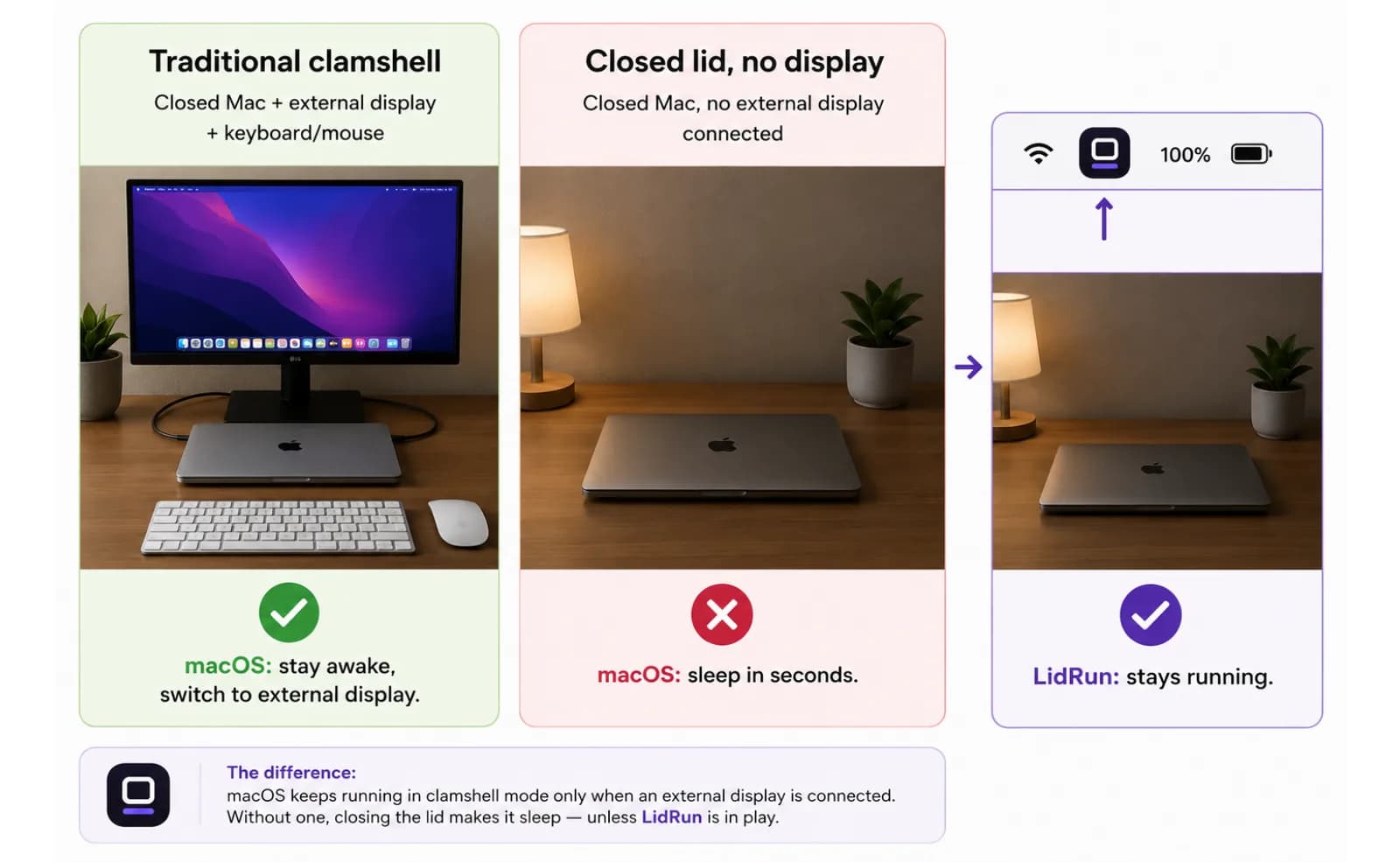
Ayrıca insanların sandığından daha dar kapsamlı. Üç ayaktan biri eksik olursa devreye girmez. Klavye veya fare bağlamadan bir monitör taktığınızda, kapağı kapatmak Mac'i birkaç saniye içinde yine uykuya sokar - sadece ekran yetmez. "Clamshell modu çalışmıyor" şikayetlerinin en yaygını tam olarak bu, ve genelde bir hata değildir: harici giriş şartının karşılanmamasıdır.
Ama bu kurulumun hiçbiri, gözetimsiz yapay zeka işlerinin ihtiyaç duyduğu şey değil. Bir Claude Code oturumunu bitiren bir ajan, uzun bir npm run build, ya da çıkarım yapan yerel bir model harici ekranı umursamaz - tek istediği, kapak kapalıyken ve hiçbir şey takılı değilken Mac'in açık kalması. Bu, clamshell modunun tasarlandığı amacın dışında; bu yüzden Sistem Ayarları'nda "monitörsüz clamshell modu" diye bir seçenek aramak hiçbir şey bulmanızı sağlamaz. Öyle bir şey yok, çünkü zaten clamshell modu değil.
Kapağı kapatmak neden ekran olmadan Mac'inizi yine de uyutuyor
Sıradan bir uyanık-tutma aracının kapak kapatıldığında işe yaramamasının sebebi, macOS içindeki iki ayrı uyku mekanizmasına iniyor - ve çoğu araç bunlardan sadece birine dokunuyor. caffeinate, Amphetamine, KeepingYouAwake ve LidRun'ın kendi temel Keep Awake modu, hepsi bir IOKit güç iddiası tutarak çalışır - özellikle aynı PreventUserIdleSystemSleep iddia türü - ve bu macOS'a "hareketsizlikten dolayı uykuya geçme" der. Bu gerçek işe yarar ve kapak açıkken gayet iyi çalışır: Mac'i saatlerce boşta bırakın, kestirmez.
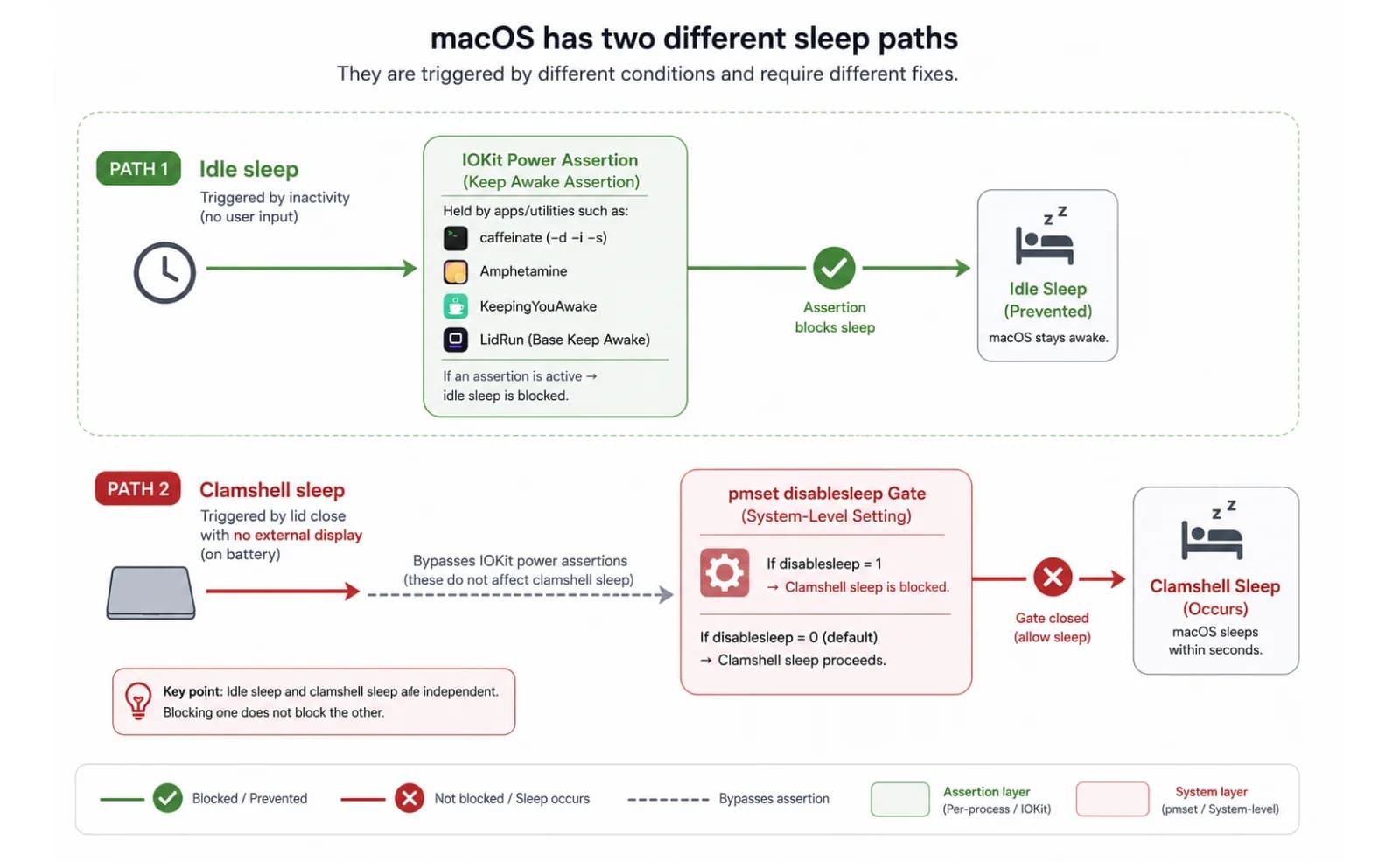
Ekran bağlı değilken kapağı kapatmak bu boşta-uyku kontrolünden hiç geçmez. Bunun yerine ayrı, daha alt seviyeli bir clamshell uykusu tetiklenir ve hiçbir uygulamadan gelen PreventUserIdleSystemSleep iddiası - LidRun'ın kendi varsayılan modu dahil - bunu durduramaz. Terminal'de caffeinate -i çalıştırın, hiçbir şey takılı değilken kapağı kapatın; Mac yine de birkaç saniye içinde uykuya dalar. Bu bir caffeinate hatası ya da zayıf bir iddia değil; boşta-uyku iddialarının zaten hiç engellemek üzere tasarlanmadığı farklı bir uyku yolu.
Bu özel uykuyu durduran tek genel açık kapı pmset -a disablesleep 1 - uygulama seviyesinde bir iddia değil, sistem geneli bir ayar, ve ayarlamak için yönetici yetkisi gerektiriyor.
Ücretsiz çözüm - pmset disablesleep ve püf noktası
Bunun ücretsiz hali tek bir komut: sudo pmset -a disablesleep 1, Terminal'de yönetici şifrenizle bir kez çalıştırılır. Bu, sisteme ekran olsun olmasın clamshell uykusunu tamamen görmezden gelmesini söyleyen global bir macOS ayarını çevirir. Ayarlayın, kapağı kapatın, Mac çalışmaya devam eder. İşiniz bitince sudo pmset -a disablesleep 0 her şeyi eski haline döndürür - ve risk tam olarak bu ikinci adımda yatıyor.
disablesleep terminal oturumunuza ya da uygulamanıza bağlı değil; bir şey onu tekrar 0'a çevirene kadar kalıcı olarak, tüm makinede geçerli bir bayrak. Unutursanız, sıfırlaması gereken script hiç çalışmazsa, ya da kabuk oturumunuz siz fark etmeden kapanırsa, Mac kapak kapalı ya da açık fark etmeksizin uyumaz - ne bir sonraki iş için, ne gece boyunca, ne de eve dönüş uçağında - siz elle geri çevirene ya da yeniden başlatana kadar. Komutun kendisinde ne bir zamanlayıcı, ne pil kontrolü, ne de sıcaklık kontrolü var; pmset size ne söylediyseniz tam olarak onu yapar, fazlasını değil.
Tek seferlik bir kullanım için makul bir takas: uçuştan önce uzun bir derleme çalıştırıyorsunuz ve sonra sıfırlamayı hatırlayacaksınız. Ama sürekli bir alışkanlık haline geldiğinde daha kötü bir takas, çünkü hata sessiz: bayrağın hâlâ ayarlı olduğunu size söyleyen tek şey, uyumayan bir Mac ve çantada sessizce boşalan bir pil.
Amphetamine, KeepingYouAwake, Lungo ve Caffeine nereye oturuyor
Bunların hepsi sağlam, iyi bilinen uyanık-tutma araçları, ve gerçekte ne için tasarlandıklarını netleştirmekte fayda var. Amphetamine, ücretsiz seçenekler arasında en yapılandırılabilir olanı - zamanlamalar, uygulama bazlı tetikleyiciler, özel süreler - ve kapak açıkken çalışırken sadece boşta-uykuyu durdurmak istiyorsanız iyi bir varsayılan seçim. KeepingYouAwake aynı fikrin minimal, açık kaynaklı hali: menü çubuğunda tek bir anahtar, küçük ayak izi, yapılandıracak hiçbir şey yok. Lungo ve orijinal Caffeine uygulaması ise aynı tek-tıkla önermeye sahip basit, iyi tasarlanmış ücretli ya da freemium anahtarlar - simgeye basın, Mac uyanık kalır.
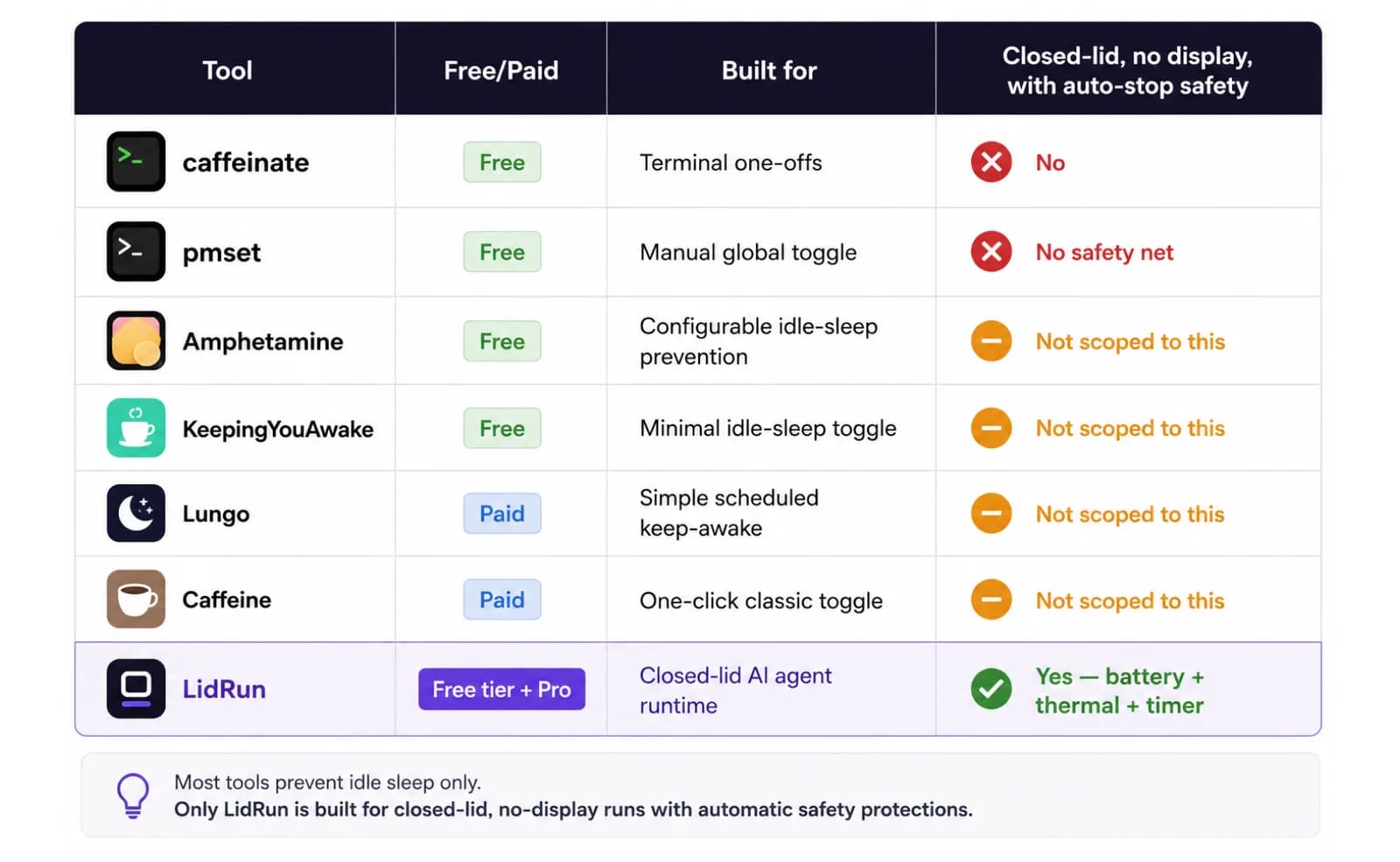
Hepsi, caffeinate'in kendisi gibi, yukarıda anlatılan boşta-uyku iddiası üzerinden çalışır. Bu, kapak açıkken Mac'i uyanık tutmak için doğru araç - sunumlar, indirmeler, uzun süren ön plan görevleri. Hiçbiri, ekran bağlı değilken kapağı kapatma ve pil ya da sıcaklık sınırında otomatik olarak durma gibi özel bir işe göre tasarlanmadı; bu, genel boşta-uyku önlemeden daha dar, daha spesifik bir problem, ve bu araçların hiçbiri bunu çözmek için yola çıkmadı.
Yani buradaki dürüst karşılaştırma "hangisi en iyi" değil - işe uyan aracı seçmek. Kapak açık, uzun bir şey okurken ekranın yanık kalmasını istiyorsunuz: yukarıdakilerin herhangi biri gayet iyi çalışır. Kapak kapalı, monitör yok, gözetimsiz çalışan bir ajan var, ve pil ya da Mac'in sıcaklığı kötü bir noktaya gelirse kendi kendine durmasını istiyorsunuz: bu makalenin konusu olan özel boşluk tam olarak bu.
Yapay zeka ajanları geliştiricilerin "clamshell"den beklediğini neden değiştirdi
Birkaç yıl önce, gözetimsiz kapak-kapalı çalışma niş bir durumdu. Laptop kullanımı çoğunlukla etkileşimliydi - aç, kullan, kapat - ve uzun süre gözetimsiz çalışan her şey önünüzdeki makinede değil bir sunucuda çalışırdı. Clamshell modunun monitör-ve-klavye şartı pratikte hiçbir zaman sorun olmadı, çünkü kimse hâlâ çalışan bir şeyin üzerine kapağı kapatmaya çalışmıyordu.
Yapay zeka ajanları bu çalışma biçimini değiştirdi. Claude Code ve Cursor'ın arka plan ajanları, Ollama üzerinden çalışan yerel modeller ve çok adımlı pipeline'lar artık rutin olarak dakikalarca, saatlerce hiçbir girdiye ihtiyaç duymadan çalışıyor. Laptop'un kendisi işlem gücü - çalışırken ekranda bakılacak hiçbir şey yok, bu da harici ekranın tüm amacını anlamsız kılıyor. İşi başlatıp uzaklaşmak istiyorsunuz, izlenecek hiçbir şey üretmeyen bir süreç için monitörü yanık tutmak değil.
Bu, soruyu tamamen yeniden çerçeveliyor. Artık "masada MacBook'uma nasıl daha büyük bir ekran alırım" sorusu değil - clamshell modunun cevapladığı şey hâlâ bu, ve hâlâ ekran gerektiriyor. Soru şu: "masada hiç olmadığım halde bu MacBook'u nasıl çalışır tutarım" - ve gerçekte çözülen problem de bu: pmset disablesleep (elle) ya da LidRun (otomatik, korumalarla).
LidRun closed-lid çalışma süresini nasıl yönetiyor
LidRun'ın temel Keep Awake modu, Timer modu ve sadece-şarjdayken modu sonsuza dek ücretsiz - deneme süresi yok, oturum sınırı yok, zaman limiti yok, ve arka planda tam olarak caffeinate'in çalıştığı şekilde çalışırlar: kapak açıkken, istediğiniz kadar tutulan bir IOKit boşta-uyku iddiası. Closed-lid çalışma süresi - yani kapak gerçekten kapalıyken ve ekran yokken çalıştırmak - Pro katmanına kilitlenen tek mod, ama önce hiçbir ödeme yapmadan denemeniz için sınırlı sayıda ücretsiz closed-lid çalıştırma hakkı veriliyor.
Closed-lid bir oturum başlattığınızda, LidRun her zamanki gibi aynı boşta-uyku iddiasını tutar, ve buna ek olarak sizin adınıza pmset -a disablesleep 1 anahtarını devreye sokar - yukarıdaki elle yapılan çözümle aynı mekanizma, sadece otomatikleştirilmiş. İlk seferinde, macOS LidRun'ın yetkili yardımcı sürecini kurmak için tek seferlik bir yönetici onayı ister; ondan sonra, closed-lid oturumları başlatıp durdurmak şifrenizi bir daha sormaz, çünkü her seferinde yeni bir AppleScript yönetici istemi yerine anahtarı yardımcı süreç yapar. Yardımcı süreç onaylanmamışsa ya da çağrısı herhangi bir sebeple başarısız olursa, LidRun elle yapılan pmset'in ihtiyaç duyacağı aynı yönetici-yetkilendirme istemine geri döner - ayar gerçekten uygulanmadıkça asla başarı bildirmez.
Elle yapılan pmset'in size vermediği kısım, sıfırlama garantisi. LidRun her disablesleep 1'i eşleşen bir 0 ile eşler - oturumu durdurduğunuzda, uygulamadan çıktığınızda, ve bir çökme sonrasında geriye kalmış bir 1 bulursa bir sonraki açılışta. Bu, yukarıda anlatılan tam o hata modunu kapatır: bayrak, çoktan kapanmış bir terminalde sıfırlamayı unuttuğunuz için global olarak takılı kalmaz.
Closed-lid bir oturumu güvenli şekilde çalıştırmak
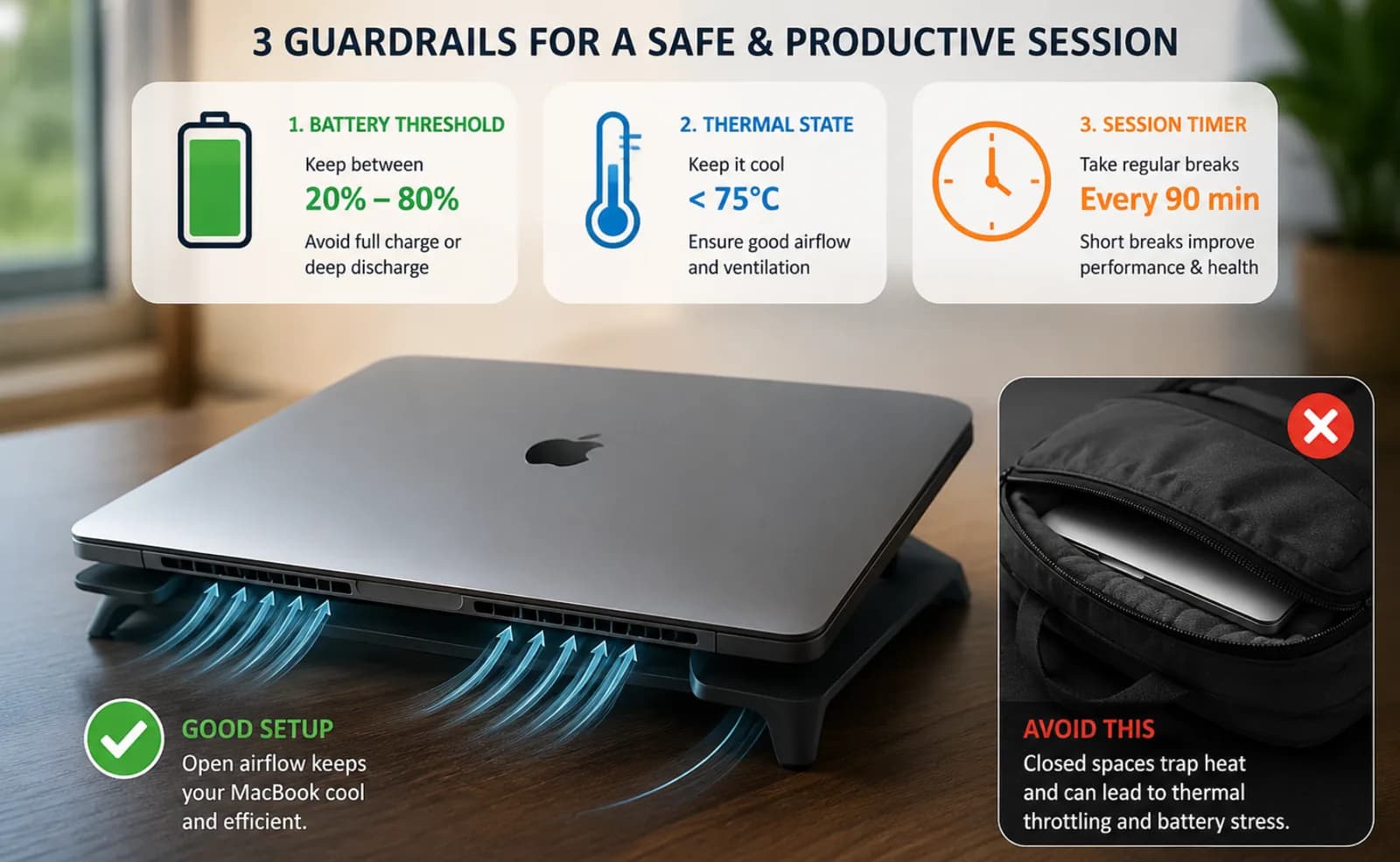
Yerleşim, herhangi bir ayardan hâlâ daha önemli. Mac'i sert, düz bir yüzeyde, havanın havalandırma deliklerinin altından geçebileceği şekilde çalıştırın - bir masa, bir stand, bir raf. Kapalı bir kapak zaten açık olandan daha fazla ısı hapseder; yumuşak bir yüzey ya da kapalı bir çanta bunu daha da kötüleştirir, ve hiçbir uyanık-tutma uygulaması gövdenin ne üzerinde durduğunu değiştiremez. Burada güvenlik kolaylığa üstün gelir: fiziksel kurulum yanlışsa, hiçbir yazılım koruması bunu düzeltmez.
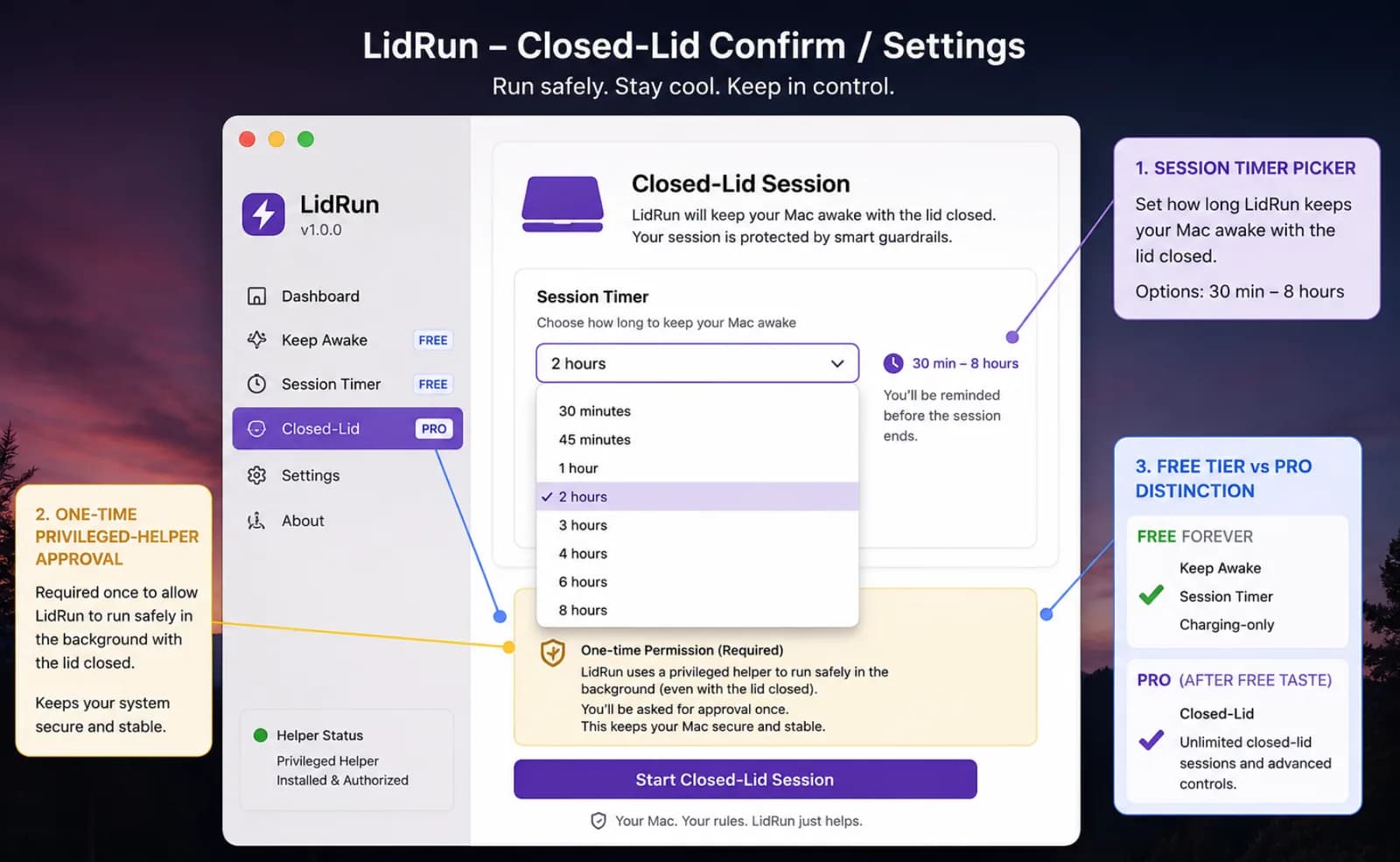
Kısa bir oturumdan uzun süren her şey için elektriğe bağlı kalın - sadece pille closed-lid çalışma hızlı bir iş için sorun değil, ama saatler süren bir çalıştırma için şebeke gücü boşalma sorununu ortadan kaldırır. Sizin belirlediğiniz eşiğin üstüne, LidRun ayrıca sabit kodlanmış bir düşük-pil tabanını yedek olarak tutar, böylece yapılandırılmamış bir oturum bile pili sıfıra indirmez - bu, kendi ayarınızın altında bir güvenlik ağı, ayar yapmanın yerine geçen bir şey değil.
Sıcaklık da aynı şekilde izlenir: LidRun macOS'un kendi termal durum sinyalini takip eder - nominal, fair, serious, critical - ve bu sinyal çok fazla yükselirse oturumu durdurur; bu, işletim sisteminin kendisinin kısıtlamaya başlamak için kullandığı sinyalin aynısı. Uykuyu engellemek bir işi daha hızlı ya da daha yavaş çalıştırmaz; sadece Mac'in uyumasını engeller. Asıl önemli olan şey termal yükselmedir, bu yüzden otomatik durdurma uydurma bir sıcaklık sayısı yerine bunu izler. Her closed-lid oturum ayrıca bir zamanlayıcı taşır - 30 dakikadan 8 saate kadar - böylece takılıp kalmış ya da kontrolden çıkmış bir iş, Mac'i kazara sonsuza dek uyanık tutamaz. Bunların hiçbiri kör bir uyanıklık kilidi değil: bu, artık güvenli olmadığı ya da artık gerekmediği anda kendiliğinden bitmesi gereken bir oturum. Mac'iniz zaten bir masada yaşıyorsa ve hareket etmesine gerek yoksa, SSH ile bağlanıp işi orada çalıştırmak closed-lid sorununu tamamen atlar - herhangi bir uyanık-tutma aracına başvurmadan önce düşünmeye değer.
clamshell uyanık kalma modunu tek tuşla devreye alın: Caps Lock veya ⌥L
Geleneksel clamshell modu uyanık kalmak için harici bir ekran ister. LidRun'ın closed-lid modu istemez - ve 1.2 sürümünden beri menu bar'a hiç dokunmadan devreye alabilirsiniz: ⌥L (Option-L) tuşuna basın ya da sadece Caps Lock tuşuna dokunun, sonra kapağı kapatın.
Caps Lock burada uygun bir seçim, çünkü kapağı kapalı bir Mac'te yazı yazılmaz, dolayısıyla tuş bu bağlamda başka bir işe ayrılabilir - üstelik ekstra bir erişilebilirlik izni gerektirmez. Caps Lock'u yazı yazmak için saklamak mı istersiniz? O zaman ⌥L genel kısayolunu kullanın.
İki kısayol da aynı korumalı oturumu devreye alır: timer, charging-only seçeneği, düşük pilde otomatik durdurma ve termal koruma önlemleri geçerliliğini korur ve LidRun, işinizi kaydetmek için Mac'i uyutmadan önce sizi uyarır. Bırakmak için tuşa tekrar basın.
LidRun, işinizi kapak kapalıyken, pil ve sıcaklık koruması yerleşik biçimde çalışır tutar.
LidRun zaten sizde mi? Kurulum rehberini okuyun →
LidRun'u yeni mi tanıdınız? Fiyatlara bakın →
Sık sorulanlar
Clamshell modu, MacBook'u kapağı kapalıyken harici bir ekrana ve en az bir harici giriş aygıtına (klavye ya da fare) bağlı olarak kullanmaktır. macOS üçünü de algılar - kapalı kapak, harici ekran, harici giriş - ve otomatik olarak monitöre geçerek dahili ekranı kapatıp MacBook'u kompakt bir masaüstü bilgisayara dönüştürür.
Evet, Apple'ın geleneksel clamshell modu için - bir monitör artı harici bir klavye ya da fare gerektirir. Bir ekran bağlarsanız ama harici giriş aygıtını atlarsanız, clamshell modu devreye girmez ve kapağı kapatmak Mac'i yine de uyutur. Ekran hiç olmadan kapak-kapalı çalıştırmak farklı bir mekanizma, clamshell modunun bir varyantı değil - bunun yerine pmset disablesleep (elle) ya da LidRun gibi bir araç (otomatik) gerekir.
En yaygın sebep eksik bir harici giriş aygıtı - clamshell modu kapalı kapak, ekran ve klavye ya da fareyi birlikte gerektirir. Sadece ekran yeterli değil. Klavye ya da farenin gerçekten bağlı ve uyanık olduğundan emin olun (Bluetooth aygıtlar kendiliğinden bağlantıyı kesebilir), sadece yakınlarda açık durmasından değil.
Evet, ama clamshell modu ya da sıradan bir uyanık-tutma iddiası üzerinden değil - ikisi de ya bir ekran gerektiriyor ya da sadece boşta-uykuyu engelliyor, ekran bağlı değilken kapağın tetiklediği daha alt seviyeli clamshell uykusunu değil. Ücretsiz çözüm, Terminal'de sudo pmset -a disablesleep 1 - bu daha sonra elle sıfırlanmalı. LidRun aynı anahtarı Pro katmanında otomatikleştirir, bir pil tabanı, termal otomatik-durdurma ve bir oturum zamanlayıcısıyla birlikte, ve her zaman eşleşen bir sıfırlamayla eşleştirerek takılı kalmasını engeller.
Bilinçli yapmak riski azaltmaya yardımcı olur: havalandırmalı sert bir düz yüzey, kısa bir oturumun ötesindeki her şey için şebeke gücü, ve şansa bırakmak yerine yapılandırılmış bir pil otomatik-durdurma eşiği. LidRun bunun üzerine pil ve termal eşikler ile bir oturum zamanlayıcısını koruma olarak ekler, ama yerleşim - çantada değil, yumuşak mobilyada değil - hâlâ size kalmış bir şey. Closed-lid oturumları dikkatle kullanın, herhangi bir aracı iyi bir yerleşimin yerine geçen bir şey olarak görmeyin.
Bu araçlar (ve LidRun'ın kendi ücretsiz Keep Awake modu) hepsi bir macOS boşta-uyku iddiası tutarak çalışır; bu, kapak açıkken harikadır ama ekran bağlı değilken kapak kapandığında hiçbir işe yaramaz - iddiaların engelleyemediği ayrı bir clamshell uykusu devreye girer. LidRun'ın closed-lid modu buna ek olarak o uykuyu gerçekten durduran pmset disablesleep anahtarını otomatikleştirir, bunu bir pil tabanı, termal otomatik-durdurma ve 30 dakikadan 8 saate kadar bir oturum zamanlayıcısıyla sarar, ve anahtarın elle yapılan, kolayca unutulan bir sistem ayarı olarak bırakılması yerine sıfırlanacağını garanti eder.
LidRun 1.2 ve sonrasında evet - closed-lid uyanık kalma modunu devreye almak için ⌥L (Option-L) tuşuna basın veya Caps Lock tuşuna dokunun, sonra kapağı kapatın. Kapatmak için aynı tuşa tekrar basın. menu bar geçişi de çalışmaya devam eder; kısayol yalnızca bir adımı atlar.