Mac'inizi yalnızca gerçekten çalışırken uyanık tutun
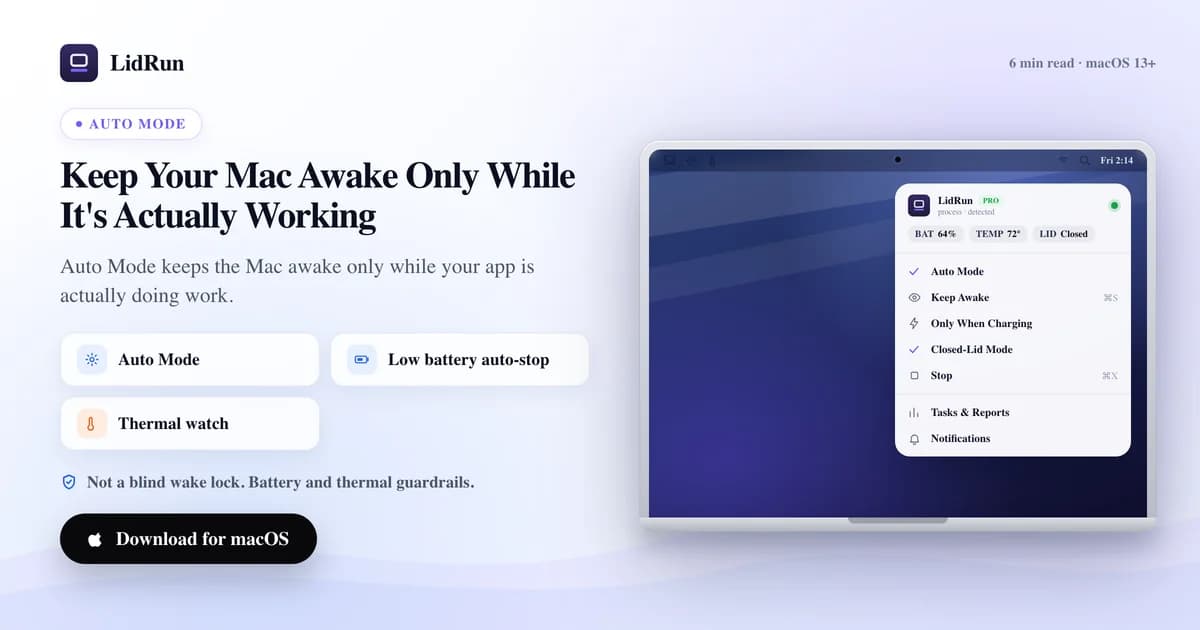
Açıklama: bir Mac, yalnızca gerçek bir iş yükü çalışırken uyanık kalmalı - bir uygulamanın penceresi açık olduğu için değil. Bunun için bir şeyin süreç bazında CPU aktivitesini izlemesi gerekir, sadece sürecin var olup olmadığını kontrol etmesi değil. Çalışırken otomatik uyanık kalıp geri kalan zamanda serbest bırakmak tam olarak budur, ve LidRun'ın Auto Mode'unun yaptığı iş de bu. Çoğu uyanık-tutma aracının tek ayarı vardır: açık. Açtığınızda Mac uyanık kalır, hem de ihtiyaç duyulan iş bittikten çok sonra bile. LidRun'ın kuralı daha dar: agent çalışıyorsa uyanık kal; agent bittiyse ya da güvenli değilse serbest bırak ve Mac'in uyumasına izin ver. Bu yazı bunun gerçekte nasıl çalıştığını ele alıyor - buna kısmen ulaşmanın ücretsiz komut satırı yollarını da dahil ederek - ve bu yolların nerede tükendiğini.
Açık bir uygulama, çalışan bir uygulama değildir
Sıradan bir wake lock, durmaksızın çalışan bir build ile bir saattir boşta duran bir editör arasındaki farkı ayırt edemez. Onun için ikisi de sadece var olan süreçlerdir; bu yüzden ikisinde de Mac'i uyanık tutar, hem de iş gerçekten bittikten çok sonrasına kadar.
Ama "uygulama açık" ile "uygulama çalışıyor" aynı şey değildir. Sizi bekleyen bir prompt ekranında duran Claude Code, CPU işi yapmıyordur. Hiçbir şey yüklenmemiş bir Ollama daemon'u da CPU işi yapmıyordur. İkisi için de Mac'i uyanık tutmak, sadece bataryayı boşuna tüketmektir.
Auto Mode sınırı varlıkta değil, aktivitede çizer. Bir dizi geliştirme ve AI aracını izler ve her biri için daha keskin bir soru sorar: bu süreç şu anda gerçekten meşgul mü, yoksa sadece çalışıyor mu?
İnsanların önce denediği ücretsiz yol: caffeinate ve pmset
macOS zaten buna kısmen ulaşmanın iki ücretsiz yolunu içeriyor, ve herhangi bir uygulamaya yönelmeden önce bunları bilmekte fayda var. caffeinate, yerleşik bir komut satırı aracıdır: caffeinate -i npm run build çalıştırdığınızda, o tek komut çalışmaya devam ettiği sürece Mac boşta kalıp uykuya geçmez. Build bittiği anda caffeinate da onunla birlikte kapanır ve assertion ortadan kalkar. Bu, Mac'i yalnızca çalışırken uyanık tutmaya gerçekten yakın bir yöntem, hiçbir maliyeti yok ve sıfır kurulum gerektiriyor.
Kapalı kapak (closed-lid) kurulumu için bir alt seviyedeki ücretsiz araç sudo pmset disablesleep 1 komutudur - macOS'a kendi uyku politikasını, kapak dahil, tamamen görmezden gelmesini söyler. Bu, her clamshell-mode uygulamasının - LidRun'ın kendi Closed-Lid modu da dahil - sonunda çağırdığı aynı alttaki anahtardır. Bunu ayarlayın, kapağı kapatın, Mac çalışmaya devam eder.
Sıfır yazılım gerektiren bir yol da var: Mac elektriğe bağlıyken harici bir ekran, klavye ve fare takarsanız, Apple'ın kendi clamshell davranışı hiçbir ek yazılım olmadan kapak kapalı çalışmasına izin verir. Ama bu yalnızca bir ekrana ve güce bağlıyken işe yarar - bir kafede tek başına bataryayla çalışan bir laptop için pek bir işe yaramaz.
İlgili kılavuzMac uyanık tutma güvenlik denetleyicisi: LidRun ısınan ya da boşta kalan bir Mac'i neden uyuturÜcretsiz araçların yetersiz kaldığı nokta
caffeinate, sardığı komutun gerçekten meşgul olup olmadığını bilmez. Onu, yanından ayrıldığınız etkileşimli bir REPL'e yönlendirirseniz, kabuk açık kaldığı sürece Mac'i %0 CPU'da uyanık tutar, çünkü CPU'ya hiç bakmaz - yalnızca sürecin hâlâ var olup olmadığını kontrol eder.
pmset disablesleep belirli bir açıdan daha risklidir: hiçbir şeye bağlı değildir. Onu otomatik olarak tekrar 0'a çeviren hiçbir mekanizma yoktur. Gece geç saatte bir build için bir kere ayarlayıp unutursanız, Mac - kapak kapalı, belki bir çantanın içinde - ayar açık kaldığı sürece uyanık oturur. İnsanların daha sonra sıcak, bataryası bitmiş bir Mac bulmasının bilinen bir yolu tam olarak budur. LidRun'ın aynı pmset anahtarını çağıran kendi Closed-Lid modunun, kimsenin hatırlayacağına güvenmek yerine, 1'i her zaman durdurmada, çıkışta ve yeniden başlatmada eşleşen bir 0 ile eşleştirmesinin nedeni tam olarak budur.
İkisi de bataryayı veya termal durumu izlemez. %2 şarjda ya da fanlar sonuna kadar açıkken de, %90 şarjda ve serinken de aynı kolaylıkla Mac'i uyanık tutarlar, çünkü bunun için yerleşik hiçbir sinyal yoktur - bu dengeyi yönetmek tamamen size kalmıştır.
İkisi de tüm bir oturum boyunca süreç farkındalığına sahip değildir. Bir terminal sekmesinde Claude Code, başka birinde bir dev sunucusu ve arka planda Docker çalıştırırsanız, caffeinate yalnızca başlattığınız tek PID'i bilir - her komutu ayrı ayrı sarmalamanız ve bunu hatırlamanız gerekir.
Auto Mode aktiviteyi nasıl ölçer
LidRun, araçları süreç adına veya app bundle'a göre izler; kabuk yorumlayıcıları için - python, node, ruby, perl, bun, deno, java, sh, bash, zsh, php - komut satırını da okur, bu yüzden onu çalıştıran süreç sadece "python" olarak adlandırılsa bile train.py gibi bir kalıp eşleşir. Ama tespit, işin sadece yarısıdır.
Belirleyici faktör CPU'dur. Bir komut satırı süreci için varsayılan taban %20'lik tek çekirdek kullanımıdır ve Settings üzerinden %1 ile %50 arasında ayarlanabilir. Bir GUI uygulamasının ise, o kaydırıcı nasıl ayarlanmış olursa olsun, sabit bir %40'lık tek çekirdek tabanını aşması gerekir - tek haneli rakamlarda boşta duran, sadece açık bir Cursor penceresi hiçbir zaman sayılmaz, yalnızca gerçekten derleme veya indeksleme yapan bir Cursor sayılır. Yepyeni bir CLI süreci, ilk kontrolünde şüpheden yararlanır, çünkü henüz karşılaştırılacak bir CPU farkı yoktur ve LidRun gerçek bir işin başlangıcını kaçırmamayı tercih eder; bir GUI uygulaması ise böyle bir ayrıcalık almaz.
Bilinen coding agent'lar - Claude Code, Codex, Cursor'ın agent'ı, Windsurf, Aider, Cline, Continue, Goose, OpenHands, Zed, ayrıca Ollama, LM Studio ve vLLM gibi yerel runtime'lar - en az bir kez gerçek bir iş yaptıklarını kanıtladıktan sonra bir katman daha kazanırlar: bundan sonra CPU% yerine varlıklarıyla aktif sayılırlar, çünkü bir model yanıtını bekleyen bir agent, gerçekte bitmemişken bile %0'a yakın CPU'da oturabilir. Henüz hiçbir şey yapmamış, yeni başlatılmış bir agent ise bu güveni normal yoldan, CPU üzerinden kazanmak zorundadır.
Bekleme süresi (holdoff), gerçek rakamlarla
Gerçek iş yükleri düzensiz patlamalar halindedir - bir build aşamalar arasında duraklar, bir agent bir ağ çağrısını bekler, inference token'lar arasında soluklanır. Assertion'ı CPU düştüğü anda serbest bırakırsanız, Mac bir işin ortasında uykuya dalabilir.
Varsayılan holdoff 60 saniyedir, Settings üzerinden 10 ile 600 arasında ayarlanabilir: son aktif örnekten sonra LidRun, işin gerçekten durduğuna karar vermeden önce bu kadar süre beklemeye devam eder. Daha önce iş yaptığını kanıtlamış bilinen bir agent ise bunun yerine 30 dakikalık daha uzun bir holdoff alır, çünkü bir API yanıtını beklerken neredeyse boşta oturmak işin bittiğinin değil, normal bir parçasının işaretidir.
LidRun'ın ne sıklıkla kontrol ettiği, ne kadar beklediğinden ayrı bir ayardır. Poll aralığı Fast (5 saniye), Balanced (10 saniye, varsayılan) veya Battery saver (30 saniye) olabilir - ya da Advanced üzerinden 1 ile 60 saniye arasında tam olarak istediğiniz bir değer. Daha seyrek bir kontrol, biraz duyarlılığı, kendi arka plan CPU kullanımının azalmasıyla takas eder.
Closed-Lid ile birlikte Auto Mode ve neyi izlediğini görmek
Auto Mode ve Closed-Lid, birbiriyle yarışan modlar değil, ayrı anahtarlardır ve birlikte çalışırlar. Auto Mode bir görevin gerçekten aktif olup olmadığına karar verir; Closed-Lid ise ayrıca kapağın kapanmasının uykuyu zorlamasını engeller. Auto Mode'u açın, sonra Closed-Lid etkinken kapağı kapatın - aynı CPU-ve-holdoff mantığı assertion'ın tutulup tutulmayacağına karar vermeye devam eder; ekran karardı diye kör bir wake lock'a dönüşmez.
Gerçekte neyi izlediğini görmek için, menü çubuğu açılır menüsünde bir "Active workloads" kartı bulunur: eşleşen her süreç orada görünür, aktif olanlar canlı CPU% ile listelenir, boşta ama holdoff süresi içinde olanlar ise altta özetlenir. Beklediğiniz bir araç hiç görünmüyorsa, bu Auto Mode'un bozuk olduğunu varsaymak yerine gidip watch-list'i kontrol etmeniz gerektiğinin dürüst işaretidir.
Uyumasına izin vermek neden asıl mesele
Sürekli açık bir wake lock, bir şey olsun ya da olmasın bir bedele sahiptir: bataryadayken hücreyi tüketir, prize takılıyken bile çipin dinlenmesini engellemeye devam eder. Auto Mode'un değeri, iş bittiğinde onun da bitmesidir - ve varsayılan olarak, izlenen hiçbir şey 20 dakikadır aktif değilse, LidRun sadece assertion'ı bırakıp macOS'un kendi boşta kalma zamanlayıcısını beklemek yerine, Mac'i proaktif olarak uyutur. Hem bu 20 dakikalık pencere hem de hiç uyutup uyutmayacağı Settings üzerinden ayarlanabilir.
Hangi mod aktif olursa olsun, her uyanık-tutma kararı aynı güvenlik eşiklerinden geçer. Varsayılan olarak LidRun %20 bataryada yavaşlamaya başlar, %5'i kritik olarak ele alır ve hâlâ ne çalışıyor olursa olsun yaklaşık %4'lük sert bir tabanda zorla serbest bırakır. Auto Mode, uyanık kalmanın işle gerekçelendirilip gerekçelendirilmediğine karar verir; güvenlik katmanı ise bunun artık güvenli olup olmadığına, nokta, karar verir.
Bunların hiçbiri temel özeni ortadan kaldırmaz. CPU tabanını ve holdoff'u bir kere ayarlayıp büyük ölçüde unutabilirsiniz - ama uzun AI veya geliştirme çalıştırmaları için Mac'i havalandırılmış tutun ve batarya eşiklerini, saatler süren bir işte fişe takmanın yerine geçen bir şey değil, bir güvenlik ağı olarak görün.
Bu nereye oturuyor ve neye mal oluyor
Auto Mode, LidRun'ın ücretli katmanının bir parçasıdır. Keep Awake, Timer ve Charging-only modu, oturum sınırı olmadan ücretsizdir; ama bu yazıda anlatılan CPU tabanlı otomatik tespit Pro'dur. İhtiyacınız olan tek şey "bu tek komut çalışırken uyanık kal" ise, caffeinate ya da LidRun'ın kendi lidrun -- <command> CLI sarmalayıcısı, yukarıdaki ayarların hiçbiri olmadan, tam olarak bunu ücretsiz karşılar.
Diğer menü çubuğu araçlarına karşı: Amphetamine ücretsizdir ve grubun en derin kural motoruna sahiptir - uygulama bazlı, ağ bazlı ve batarya bazlı tetikleyiciler - ama kuralları hangi uygulamanın çalıştığıyla ilgilidir, gerçekten meşgul olup olmadığıyla değil. KeepingYouAwake ve Caffeine, hiçbir otomatik serbest bırakma mantığı olmayan basit, ücretsiz, tek tıkla açılıp kapanan araçlardır. Lungo, temiz, ücretli, zamanlayıcı tabanlı bir düğmedir. Beşinin hiçbiri Auto Mode'un yaptığı gibi süreç başına CPU izlemez; bu daha dar bir iştir, hiçbirinin yapıldığı iş konusunda onları geçtiği iddiası değildir.
LidRun, işinizi kapak kapalıyken, pil ve sıcaklık koruması yerleşik biçimde çalışır tutar.
LidRun zaten sizde mi? Kurulum rehberini okuyun →
LidRun'u yeni mi tanıdınız? Fiyatlara bakın →
Sık sorulanlar
Auto Mode'u açın ve izlenecek araçları seçin - LidRun, yaygın AI CLI'larını, yerel model runtime'larını ve build araçlarını kapsayan varsayılan bir liste ile gelir. Bir süreç, ancak CPU kullanımı tabanı aştığında (CLI süreçleri için varsayılan olarak tek çekirdeğin %20'si, GUI uygulamaları için sabit %40) aktif sayılır, bu yüzden arka planda açık duran boşta bir pencere oturumu tek başına ayakta tutmaz.
Evet. Komut satırı süreçleri, Settings üzerindeki ayarlanabilir eşiği kullanır; varsayılan olarak tek çekirdeğin %20'si olup %1 ile %50 arasında ayarlanabilir. GUI uygulamaları ise, o kaydırıcıdan bağımsız olarak sabit bir %40'lık tek çekirdek tabanını aşmak zorundadır, çünkü sadece açık duran bir uygulama genellikle bunun oldukça altında boşta kalır.
Hayır - holdoff tam olarak bunun için var. Son aktif örnekten sonra LidRun, işin durduğuna karar vermeden önce Mac'i varsayılan olarak 60 saniye (10 ile 600 arasında ayarlanabilir) uyanık tutar, bu yüzden build aşamaları arasındaki kısa duraklamalar oturumu bitirmez. Daha önce iş yaptığını kanıtlamış bilinen bir AI agent'ı ise 30 dakikalık daha uzun bir holdoff alır, çünkü bir model yanıtını beklerken neredeyse boşta oturmak normaldir, görevin bittiğinin işareti değildir.
İzlenen hiçbir süreç, holdoff penceresi boyunca aktif olmadığında, LidRun uyanık-tutma assertion'ını serbest bırakır. Varsayılan olarak, tespit edilen bir iş olmadan 20 dakika geçtikten sonra da, macOS'un kendi boşta kalma zamanlayıcısına bırakmak yerine Mac'i proaktif olarak uyutur - hem bekleme süresi hem de hiç uyutup uyutmayacağı ayarlanabilir. Batarya ve termal sınırlar her modda, her zaman geçerlidir.
caffeinate ve pmset ücretsizdir ve macOS'a yerleşiktir, ama ikisi de CPU'ya bakmaz - caffeinate sadece sardığı sürecin hâlâ var olup olmadığını kontrol eder, pmset disablesleep ise onu otomatik olarak tekrar kapatacak hiçbir mekanizması olmayan kaba bir açma/kapama anahtarıdır. Auto Mode, ikisinde de eksik olan katmanı ekler: izlenen her süreç için bir CPU eşiği, kısa duraklamaların oturumu bitirmemesi için bir holdoff, ve ne çalışıyor olursa olsun onu geçersiz kılan batarya/termal sınırlar.
Evet - birbirinin alternatifi değil, ayrı anahtarlardır. Auto Mode bir görevin aktif olup olmadığına karar verir; Closed-Lid ise ayrıca kapağın kapanmasının uykuyu zorlamasını engeller. İkisini birlikte çalıştırmak, kapak kapandıktan sonra da aynı CPU-ve-holdoff mantığının Mac'i yönetmeye devam etmesi anlamına gelir.
Hayır - Keep Awake, Timer ve Charging-only modu oturum sınırı olmadan ücretsizdir, ama Auto Mode'un CPU tabanlı tespiti LidRun'ın ücretli katmanının bir parçasıdır. Hiçbir ayara ihtiyaç duymayan tek bir komut için, ücretsiz lidrun -- <command> CLI sarmalayıcısı ya da macOS'un kendi caffeinate'i bu durumu karşılar.
Menü çubuğu açılır menüsünde, eşleşen her süreci canlı olarak listeleyen bir Active workloads kartı bulunur; aktif olanlar mevcut CPU% ile gösterilir, boşta ama holdoff süresi içinde olanlar ise ayrı olarak özetlenir. Bir araç orada hiç görünmüyorsa, tespitin bozuk olduğunu varsaymadan önce watch-list'te olup olmadığını kontrol edin.